State diagrams (Диаграмма состояний)
- Mermaid визуализирует диаграммы состояний. Синтаксис диаграммы соответствует синтаксису, используемому в PlauntUML, поскольку это облегчит обмен диаграммами между Mermaid и PlantUML.
PlantUML - инструмент с открытым исходным кодом, позволяющий пользователям создавать диаграммы на простом текстовом языке.
UML - язык графического описания для моделирования бизнес-процессов и организационных структур.
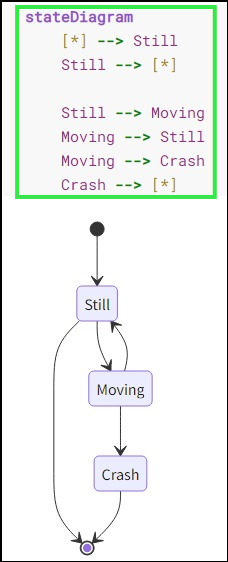
- Более старый синтаксис визуализации диаграмм.
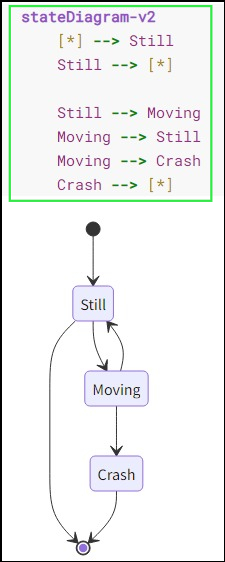
- На диаграммах состояний описываются системы, их состояния и то, как состояние системы может измениться на другое с помощью переходов.
- На приведенном выше примере диаграммы, показаны три состояния: неподвижное, движущееся и аварийное. Работа с диаграммой начинается из состояния покоя. Из этого состояния, можно изменить состояние на подвижное. При работе с диаграммой можно изменить состояние, либо на неподвижное, либо на аварийное. Не предусмотрен переход от неподвижного состояния к аварийному.
Положения
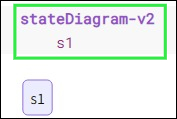
- Положение может быть представлено несколькими способами. Самый простой способ - определить идентификатор состояния в качестве описания.
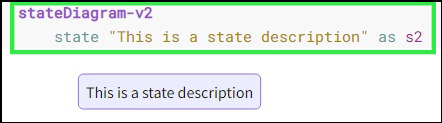
- Другой способ - использовать ключевое слово state с описанием, как показано ниже:
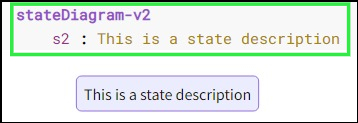
- Также еще одним способом определения положения с описанием является определение идентификатора состояния, за которым следует двоеточие и описание
Переходы (взаимосвязи)
- Переходы - это путь, при котором одно состояние переходит в другое. Это представлено с помощью текстовой стрелки
-->
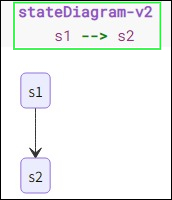
- Когда вы устанавливаете переход между двумя состояниями, а они еще не определены, то они назначаются с идентификатором перехода. Позже, можно добавить описания к состояниям.
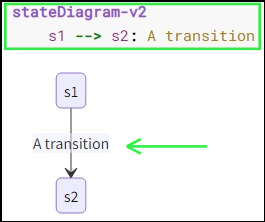
- К взаимосвязи можно добавить текст для ее описания
Начало и конец диаграммы
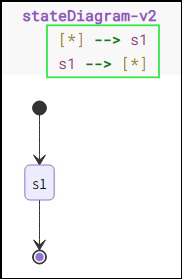
- Существует два специальных состояния, указывающих на начало и конец диаграммы. Они записываются с помощью синтаксиса
*, и переход к нему определяет его либо как начальное, либо как конечное состояние
Составные состояния
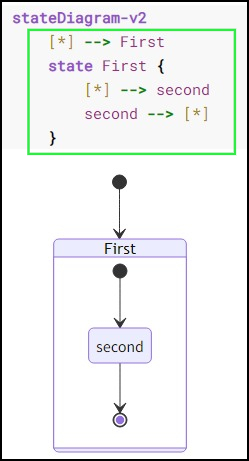
- При использовании диаграмм состояний часто создаются диаграммы, которые являются многомерными, поскольку одно состояние может иметь несколько внутренних состояний. В данной терминологии они называются составными состояниями.
- Чтобы определить составное состояние, необходимо использовать ключевое слово
state, за которым следует идентификатор и тело составного состояния между фигурными скобками{}. Взгляните на пример.
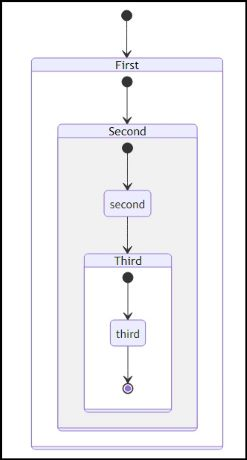
- Также можно применить составные состояния в несколько уровней, используя представленный ниже синтаксис.
stateDiagram-v2
    [*] --> First

    state First {
        [*] --> Second

        state Second {
            [*] --> second
            second --> Third

            state Third {
                [*] --> third
                third --> [*]
            }
        }
    }
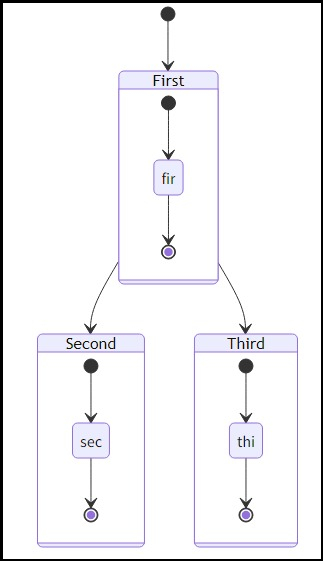
- Помимо выше сказанного, существует возможность создавать переходы между составными состояниями. То есть при наличии нескольких составных состояний, можно создавать переходы (взаимодействия) между ними.
- Для этого в синтаксисе диаграммы обозначить стрелками
-->переходы, после этого описываются необходимые составные состояния.
stateDiagram-v2
    [*] --> First
    First --> Second
    First --> Third

    state First {
        [*] --> fir
        fir --> [*]
    }
    state Second {
        [*] --> sec
        sec --> [*]
    }
    state Third {
        [*] --> thi
        thi --> [*]
    }
Нельзя установить переходы между внутренними состояниями, принадлежащих разным составным состояниям.
Условия выбора
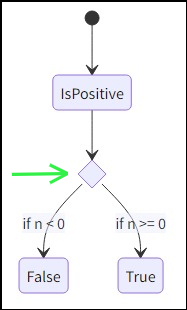
- В некоторых случаях необходимо смоделировать выбор (условия) между двумя или более путями, это возможно выполнить при помощи оператора
<<choice>>. - Обратите внимание на место оператора
<<choice>>в синтаксисе диаграммы: ввести его нужно до введения основных условий.
stateDiagram-v2
    state if_state <<choice>>
    [*] --> IsPositive
    IsPositive --> if_state
    if_state --> False: if n < 0
    if_state --> True : if n >= 0
Разветвление
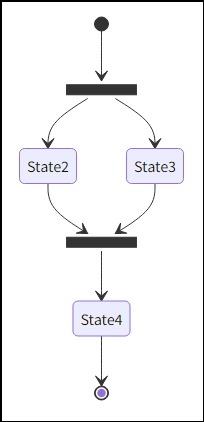
- Можно указать разветвление на диаграмме, используя операторы
<<fork>>и<<join>>.
stateDiagram-v2
    state fork_state <<fork>>
      [*] --> fork_state
      fork_state --> State2
      fork_state --> State3

      state join_state <<join>>
      State2 --> join_state
      State3 --> join_state
      join_state --> State4
з      State4 --> [*]
Заметки (примечания)
-
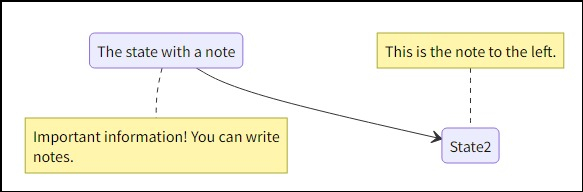
В некоторых случаях необходимо создать заметку на диаграмме. Для этого используется заметка Post-it note.
-
В примере ниже показано как поместить заметку справа или слева от узла.
 stateDiagram-v2
        State1: The state with a note
        note right of State1
            Important information! You can write
            notes.
        end note
        State1 --> State2
        note left of State2 : This is the note to the left.
Параллельность (одновременность)
-
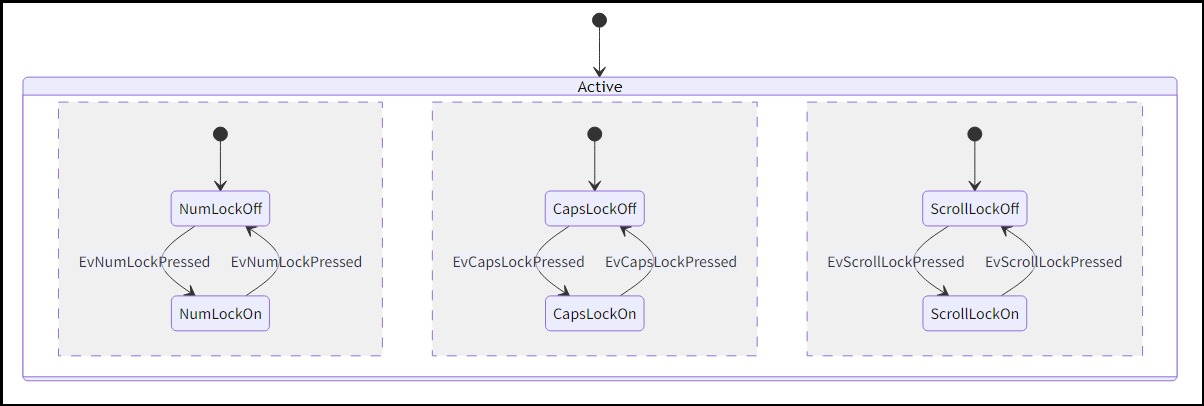
Существует возможность создания параллелей с помощью символа
--. При необходимости установки нескольких составных состояний параллельно друг другу, после создания состояния устанавливается символ--.stateDiagram-v2 [*] --> Active state Active { [*] --> NumLockOff NumLockOff --> NumLockOn : EvNumLockPressed NumLockOn --> NumLockOff : EvNumLockPressed -- [*] --> CapsLockOff CapsLockOff --> CapsLockOn : EvCapsLockPressed CapsLockOn --> CapsLockOff : EvCapsLockPressed -- [*] --> ScrollLockOff ScrollLockOff --> ScrollLockOn : EvScrollLockPressed ScrollLockOn --> ScrollLockOff : EvScrollLockPressed }
Установка направления диаграммы
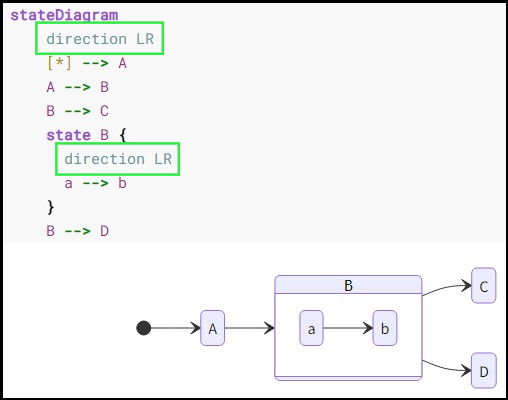
- Используя оператор direction, можно задать направление, в котором будет отображаться диаграмма.
- К данному оператору присоединяется символ, который задает направление диаграммы.
- В примере ниже обозначены символы LR, что соответствует направлению диаграммы слева-направо. Обратите внимание, что направление составного состояния устанавливается отдельно.
stateDiagram
    direction LR
    [*] --> A
    A --> B
    B --> C
    state B {
      direction LR
      a --> b
    }
    B --> D
- Также для настройки направления диаграммы можно использовать следующие символы:
TD/TB - сверху-вниз;
BT - снизу-вверх;
RL - справа-налево;
LR - слева-направо.
Комментарии
- Комментарии могут быть добавлены в диаграмму, которая будет проигнорирована синтаксическим анализатором.
- Комментарии должны быть записаны в отдельной строке и начинаться с %% (двойные знаки процента).
- Любой текст после начала комментария к следующей новой строке будет рассматриваться как комментарий, включая любой синтаксис диаграммы.
stateDiagram-v2
    [*] --> Still
    Still --> [*]
%% this is a comment
    Still --> Moving
    Moving --> Still %% another comment
    Moving --> Crash
    Crash --> [*]
Стили
- Стилизация диаграммы выполняется путем определения ряда классов css. Во время визуализации эти классы извлекаются из файла, расположенного по адресу: src/themes/state.scss.
Пробелы в именах состояний
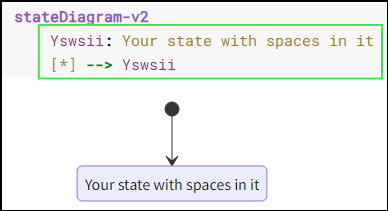
- Пробелы можно добавить к состоянию, определив его вверху и сославшись на аббревиатуру.