Gitgraph Diagrams (диаграммы Gitgraph)
- Git Graph - графическое представление коммитов git и действий (команд) git в различных ветвях.
- Данные диаграммы удобны разработчикам и командам DevOps для обмена своими стратегиями ветвления Git. Например, это облегчает визуализацию того, как работает git flow.
- В Mermaid поддерживаются основные операции git, такие как:
- commit : Представляет новую фиксацию в текущей ветке.
- branch : Для создания и переключения на новую ветку, устанавливается в качестве текущей ветки.
- checkout : Для проверки существующей ветки и установки ее в качестве текущей ветки.
- merge : Для объединения существующей ветки с текущей веткой.
- Имена сущностей часто пишутся с заглавной буквы. хотя общепринятого стандарта не существует, и в Mermaid этого не требуется.
Синтаксис диаграммы
- Синтаксис диаграммы следует декларативному подходу, при котором каждая фиксация отображается на временной шкале на диаграмме в порядке ее появления/присутствия в коде. По сути, он следует порядку вставки ветви для каждой команды.
- Первоначально, необходимо установить тип диаграммы, используя ключевое слово gitgraph. Оно сообщает, что необходимо сделать gitgraph и соответствующим образом проанализировать код диаграммы.
- Каждая диаграмма инициализируется основной ветвью. Поэтому, если другая ветка не будет создана, по умолчанию коммиты будут отправляться в основную ветку. Это связано с работой git, где в начале всегда создается основная ветвь (ранее называлась главная ветвь).
- По умолчанию основная ветвь устанавливается как текущая ветвь.
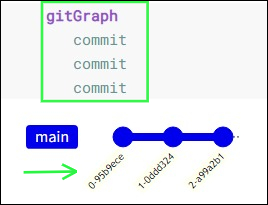
- Для регистрации фиксации в текущей ветке используется ключевое слово commit. В примере ниже показано, как это работает:
- Обратите внимание на предложенный пример, где можно заметить основную ветку по умолчанию вместе с тремя коммитами.
- Кроме того, по умолчанию, каждой фиксации присвоен уникальный и случайный идентификатор. В Mermaid можно изменить случайный идентификатор на необходимый.
Добавление пользовательского идентификатора фиксации
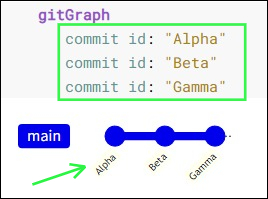
- Для данного коммита можно указать пользовательский идентификатор во время его объявления, используя атрибут id, за которым следует двоеточие
:и ваше пользовательское значение в кавычках““. Например, идентификатор фиксацииyour_custom_id.
Изменение типа фиксации
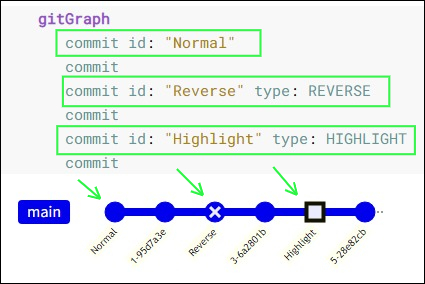
- В Mermaid фиксация может быть трех типов, которые немного отличаются на диаграмме:
- NORMAL: Тип фиксации по умолчанию. Представлен сплошным кругом на диаграмме.
- REVERSE : Для того, чтобы подчеркнуть фиксацию как обратную фиксацию. Представлен на диаграмме пересеченным сплошным кругом.
- HIGHLIGHT : Для того, чтобы выделить конкретную фиксацию на диаграмме. Представлен заполненным прямоугольником на диаграмме.
- Для данного коммита можно указать его тип во время введения, используя атрибут type, за которым следует двоеточие
:и параметр требуемого типа, описанный выше.
Если тип фиксации не указан, по умолчанию выбирается NORMAL
-
В примере представлено использование различных вариантов фиксации:
Добавление тегов
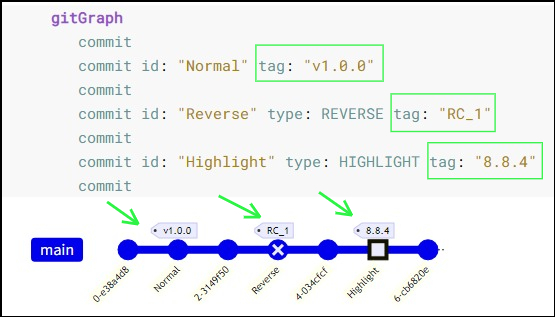
- Для данного коммита существует возможность оформления в виде тега, аналогично концепции тегов или версии выпуска в git world.
- Также можно прикрепить пользовательский тег во время установления фиксации, используя атрибут tag, за которым следует двоеточие
:и пользовательское значение в кавычках““. Например: тег фиксацииyour_custom_tag.
Создание новой ветки
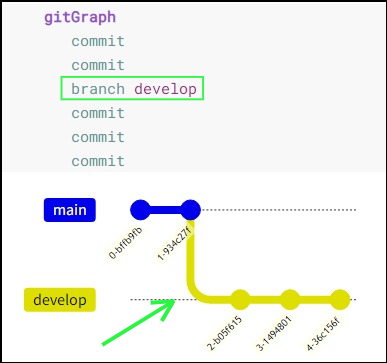
- В Mermaid, для создания новой ветки, необходимо использовать ключевое слово branch. Также необходимо указать название новой ветки. Имя должно быть уникальным и не должно принадлежать существующей ветке.
- Когда Mermaid считывает ключевое слово branch, то создается новая ветвь и устанавливается в качестве текущей ветви. Эквивалентно созданию новой ветки и проверки ее в Git world.
- Обратите внимание, в этом примере, как диаграмма начата с основной ветки по умолчанию и добавления к ней двух коммитов. Затем создана ветка разработки, и все последующие коммиты помещаются в ветку разработки, поскольку она стала текущей веткой.
Контроль существующей ветки
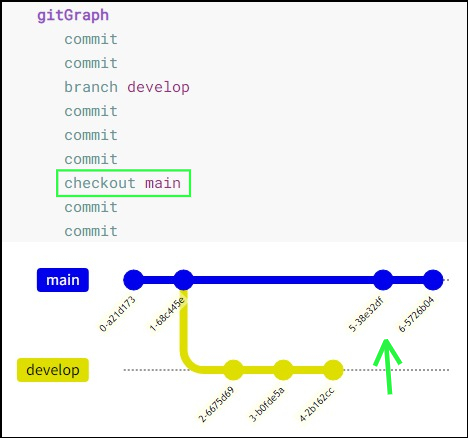
- В Mermaid, чтобы переключиться на существующую ветку, используется ключевое слово checkout. Также необходимо указать название существующей ветви. Если ветвь с заданным именем не найдена, это приведет к ошибке консоли.
- Когда Mermaid считывает ключевое слово checkout, он находит данную ветвь и устанавливает ее в качестве текущей ветви. Это эквивалентно проверке ветки в Git world.
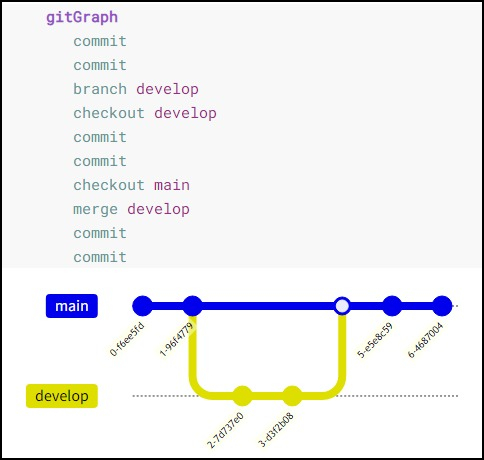
- Пример использования: разработка оформления заказа.
- В этом примере, посмотрите как работа начата с основной ветки по умолчанию и добавления к ней двух коммитов. Затем создана ветка разработки, поскольку она стала текущей веткой. После этого использовалось ключевое слово checkout, чтобы установить текущую ветку в качестве основной, и все последующие коммиты регистрируются в текущей ветке, т.е. main.
Слияние двух ветвей
- В Mermaid, для объединения или присоединения к существующей ветке, необходимо использовать ключевое слово merge. Также необходимо указать имя существующей ветки для слияния.
- Если ветвь с заданным именем не найдена, это приведет к ошибке консоли. Кроме того, можно объединить только две отдельные ветви и нельзя объединить ветку саму с собой. В таком случае выдается сообщение об ошибке.
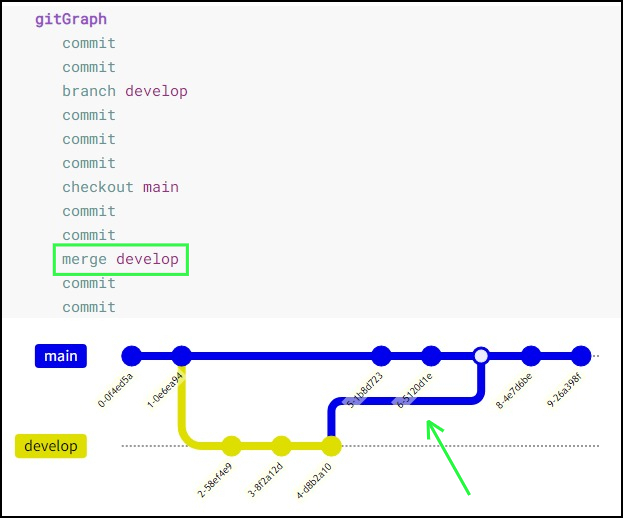
- Когда Mermaid считывает ключевое слово merge, то находит данную ветвь и ее головную фиксацию (последнюю фиксацию в этой ветви) и соединяет ее с головной фиксацией в текущей ветви. Каждое слияние приводит к фиксации слияния, представленной заполненным двойным кругом.
- В этом примере посмотрите, как начата диаграмма с основной ветки по умолчанию и добавления к ней двух коммитов. Затем создана ветка разработки, и все три коммита впоследствии помещаются в ветку разработки, поскольку она стала текущей веткой.
- После этого использовано ключевое слово checkout, для установления текущей ветки в качестве основной, и все последующие коммиты регистрируются в текущей ветке, т.е. main.
- Затем, объединяется ветка разработки с текущей основной веткой, что приводит к фиксации слияния. Поскольку текущая ветвь на данный момент все еще является основной, последние два коммита регистрируются на ней.
Cherry Pick коммита из другой ветки
- Подобно тому, как git позволяет выбирать фиксацию из другой ветки в текущую ветку, Mermaid также поддерживает эту функциональность. Существует возможность выбрать фиксацию из другой ветки, используя ключевое слово cherry-pick.
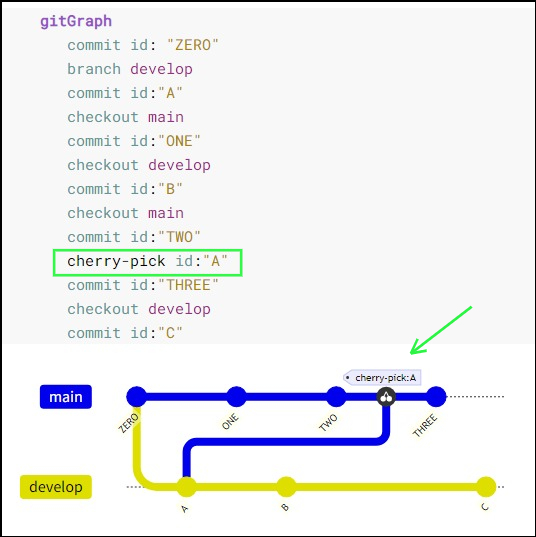
- Для использования ключевого слова cherry-pick, необходимо указать идентификатор с помощью атрибута id, за которым следует двоеточие
:и желаемый идентификатор фиксации в кавычках””. Например: cherry-pick id: "your_custom_id". - Новый коммит, создается в текущей ветке и визуально выделяется на диаграмме вишенкой и тегом, отображающим идентификатор коммита, из которого он был выбран.
- Здесь следует отметить несколько важных правил:
- Необходимо указать идентификатор для существующего коммита, который будет выбран из списка. Если указанный идентификатор фиксации не существует, это приведет к ошибке. Для этого используйте формат commit id:$value для объявления коммитов.
- Данная фиксация не должна существовать в текущей ветке. Выбранная cherry pick фиксация всегда должна быть ветвью, отличной от текущей ветви.
- Текущая ветвь должна иметь хотя бы одну фиксацию, прежде чем появится возможность выбрать cherry, в противном случае - это вызовет ошибку сброса.
Параметры конфигурации, специфичные для Gitgraph
- В Mermaid существует возможность настроить следующие параметры:
- showBranches: логическое значение, по умолчанию - true (истина). Если установлено значение false (ложь), ветви не отображаются на диаграмме.
- showCommitLabel: логическое значение, по умолчанию - false, метки фиксации не отображаются на диаграмме.
- mainBranchName: строка, по умолчанию - ismain. Имя ветви по умолчанию - default/root.
- mainBranchOrder: позиция главной ветки в списке веток, значение по умолчанию = 0, что означает, что по умолчанию основная ветвь является первой в порядке.
- Ниже, рассмотрим их более подробно.
На изображениях синтаксиса, предложенных ниже, представлен не полный синтаксис диаграммы, для более удобного показа параметров
Скрытие названий ветвей и строк (параметр showBranches)
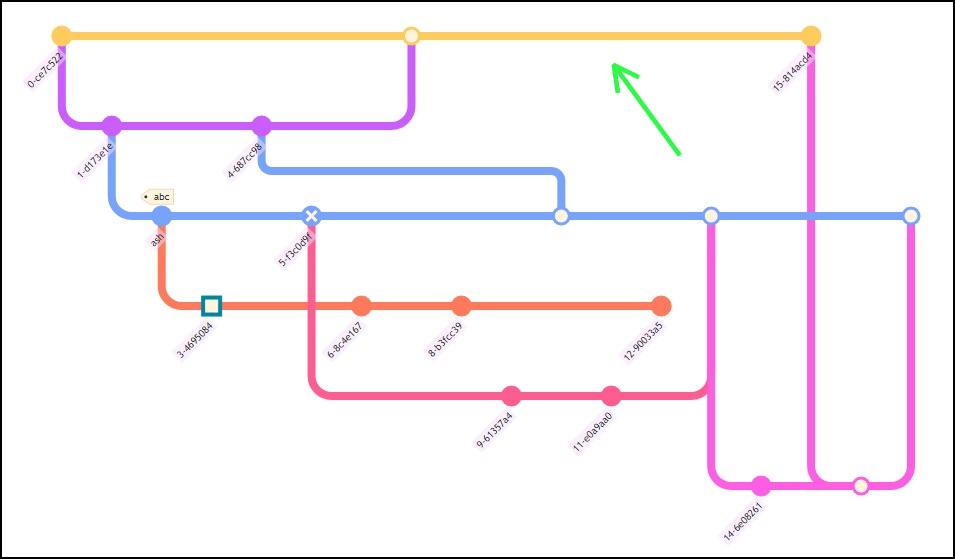
- В некоторых случаях, требуется скрыть названия ветвей и линий на диаграмме. Это можно сделать, используя ключевое слово showBranches. По умолчанию, его значение равно true, но возможно установление для него значения false с помощью директив.
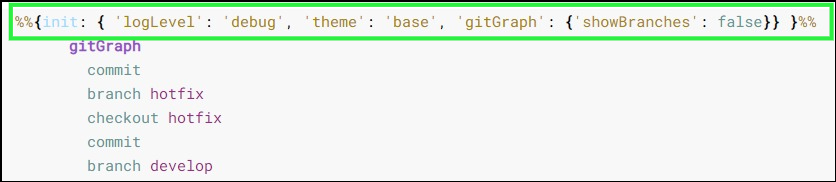
- На диаграмме применение этого параметра будет выглядеть, так как показано на изображении ниже.
Расположение меток фиксации: повернутое и горизонтальное (параметр rotateCommitLabel)
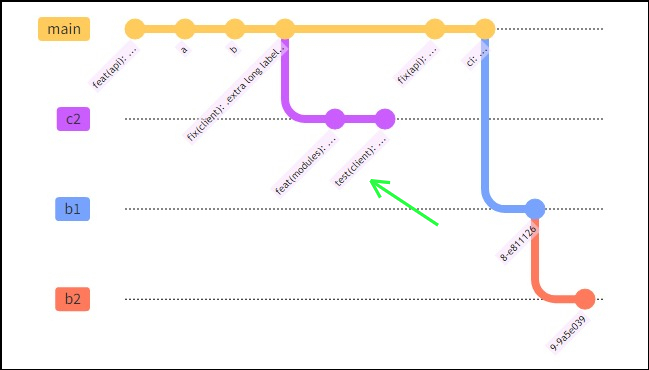
- Mermaid поддерживает два типа компоновки меток фиксации. Макет по умолчанию повернут, это означает, что метки размещаются ниже круга фиксации, повернутого на 45 градусов для лучшей читаемости. Это удобно для коммитов с длинными метками.
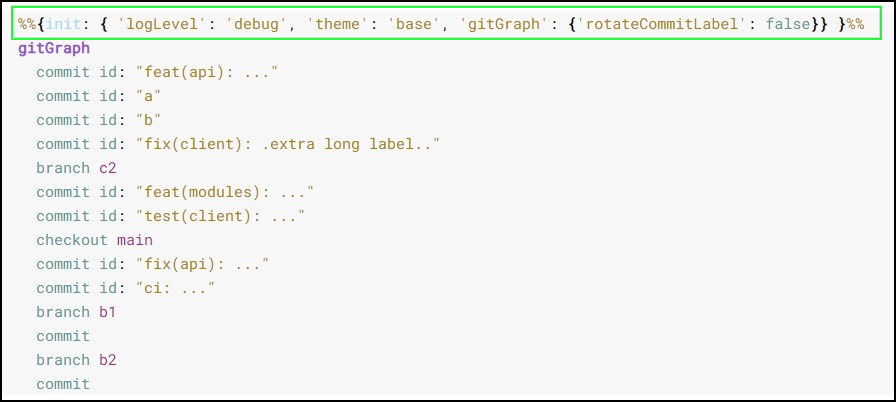
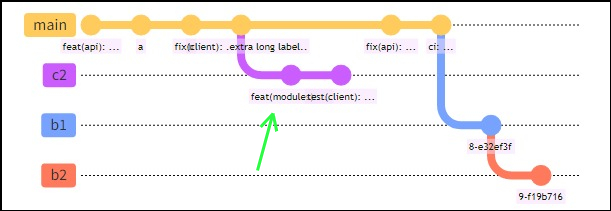
- Другой вариант - горизонтальный, что означает, что метки размещаются ниже круга фиксации, центрированного по горизонтали, и не поворачиваются. Это удобно для коммитов с короткими метками.
- Можно изменить расположение меток фиксации, используя ключевое слово rotateCommitLabel в директиве. По умолчанию установлено значение true, что означает поворот меток фиксации.
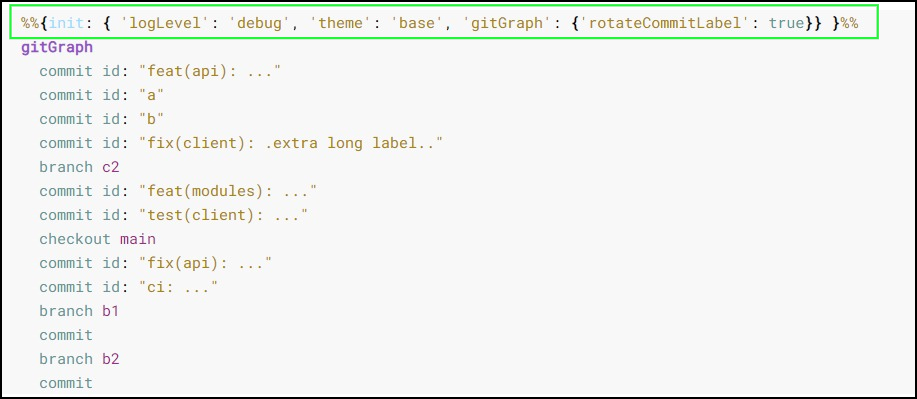
- На диаграмме применение этого параметра будет выглядеть, так как показано на изображении.
- Пример использования горизонтальной метки фиксации:
- На диаграмме применение этого параметра будет выглядеть, так как показано на изображении ниже.
Скрытие меток фиксации (параметр showCommitLabel)
- Иногда может потребоваться скрыть метки фиксации на диаграмме. Это можно выполнить, используя ключевое слово showCommitLabel. По умолчанию его значение равно
true, но изменить значение наfalseс помощью директив.

- На диаграмме применение этого параметра будет выглядеть, как изображено ниже.
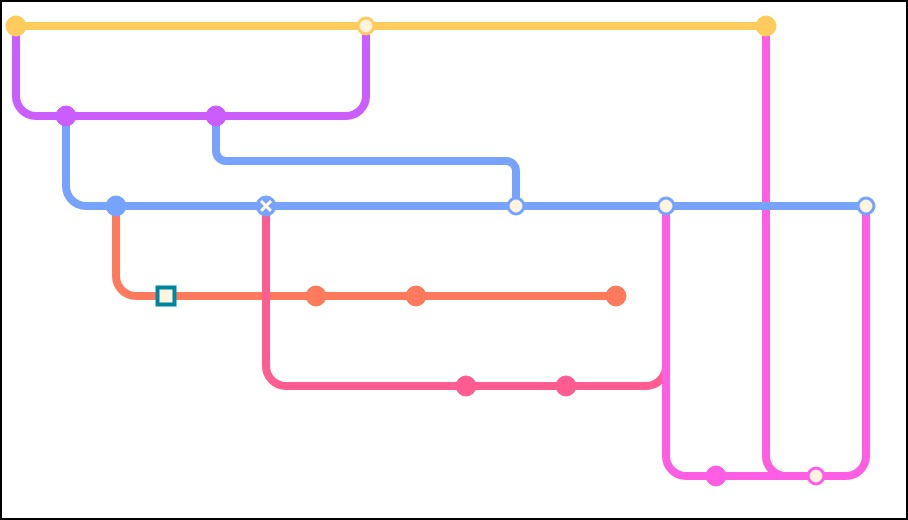
Настройка названия основной ветви (параметр mainBranchName)
- В некоторых случаях, необходима настройка имени основной ветви. Это можно сделать, используя ключевое слово mainBranchName. По умолчанию его значение равно main, но его можно изменить, установив его в любую строку, используя директивы.
%%{init: { 'logLevel': 'debug', 'theme': 'base', 'gitGraph': {'showBranches': true, 'showCommitLabel':true,'mainBranchName': 'MetroLine1'}} }%%
      gitGraph
        commit id:"NewYork"
        commit id:"Dallas"
        branch MetroLine2
        commit id:"LosAngeles"
        commit id:"Chicago"
        commit id:"Houston"
        branch MetroLine3
        commit id:"Phoenix"
        commit type: HIGHLIGHT id:"Denver"
        commit id:"Boston"
        checkout MetroLine1
        commit id:"Atlanta"
        merge MetroLine3
        commit id:"Miami"
        commit id:"Washington"
        merge MetroLine2 tag:"MY JUNCTION"
        commit id:"Boston"
        commit id:"Detroit"
        commit type:REVERSE id:"SanFrancisco"
- Применение этого параметра на диаграмме, изображено ниже.
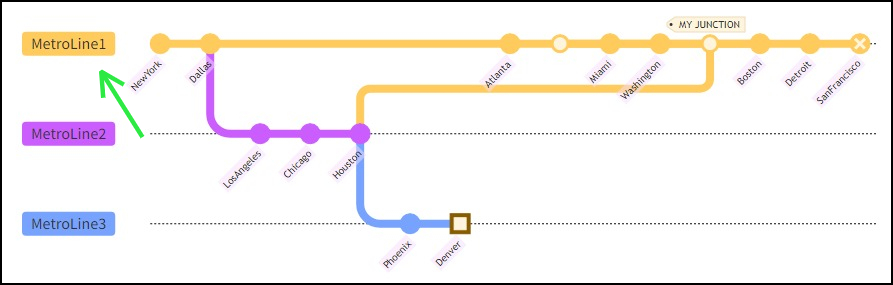
Установление порядка ветвей (параметр order)
- В Mermaid, по умолчанию, ветви отображаются в порядке их определения или появления в коде диаграммы.
- Иногда может понадобиться настроить порядок расположения ветвей. Существует возможность выполнить это, используя ключевое слово order рядом с определением ветви. Установить его можно на положительное число.
- Mermaid следует заданному порядку приоритета ключевого слова order:
- Основная ветвь всегда отображается первой, поскольку она имеет значение порядка по умолчанию 0. (если только ее порядок не изменен и не изменен с 0 с помощью ключевого слова mainBranchOrder в конфигурации).
- Далее все ветви без установленного порядка отображаются в порядке их появления в коде диаграммы.
- Затем, все ветви с настроенным параметром отображаются в порядке их написания.
- Для полного контроля порядка всех ветвей, необходимо установить их порядок.
- Обратите внимание на диаграмму: все ветви расположены в заданном порядке.
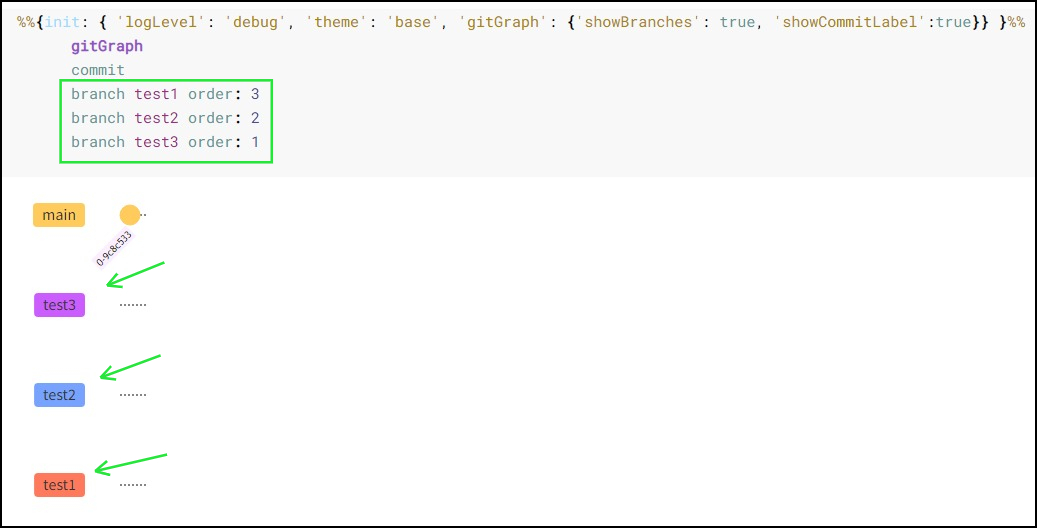
- Обратите внимание на диаграмму, здесь все ветви без заданного порядка визуализированы в порядке их введения.
- Затем изображается ветвь test4, так как порядок равен 1.
- Затем изображается основная ветвь, так как порядок равен 2.
- Наконец, test1 изображается, так как ее порядок равен 3.
%%{init: { 'logLevel': 'debug', 'theme': 'base', 'gitGraph': {'showBranches': true, 'showCommitLabel':true,'mainBranchOrder': 2}} }%%
      gitGraph
      commit
      branch test1 order: 3
      branch test2
      branch test3
      branch test4 order: 1
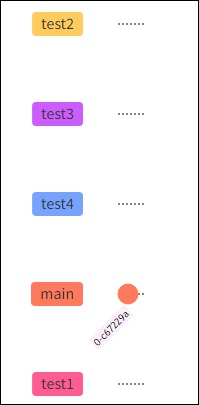
Поскольку параметр mainBranchOrder бал изменен на 2, основная ветвь не визуализируется в начале, а следует по порядку.
Темы
- Mermaid поддерживает множество предопределенных тем, которые вы можете использовать, чтобы найти подходящую для вас.
Вы можете изменить переменную существующей темы, чтобы запустить свою собственную пользовательскую тему. Подробнее о тематизации вашей диаграммы можно найти здесь.
- Ниже приведены различные предопределенные параметры темы:
- base (базовая тема).
- forest (лесная тема).
- dark (темная тема).
- default (тема по умолчанию).
- neutral (нейтральная тема).
Примечание: Для изменения темы, можно использовать либо вызов инициализации, либо директивы. В примерах ниже, показано применение синтаксиса и его визуализация.
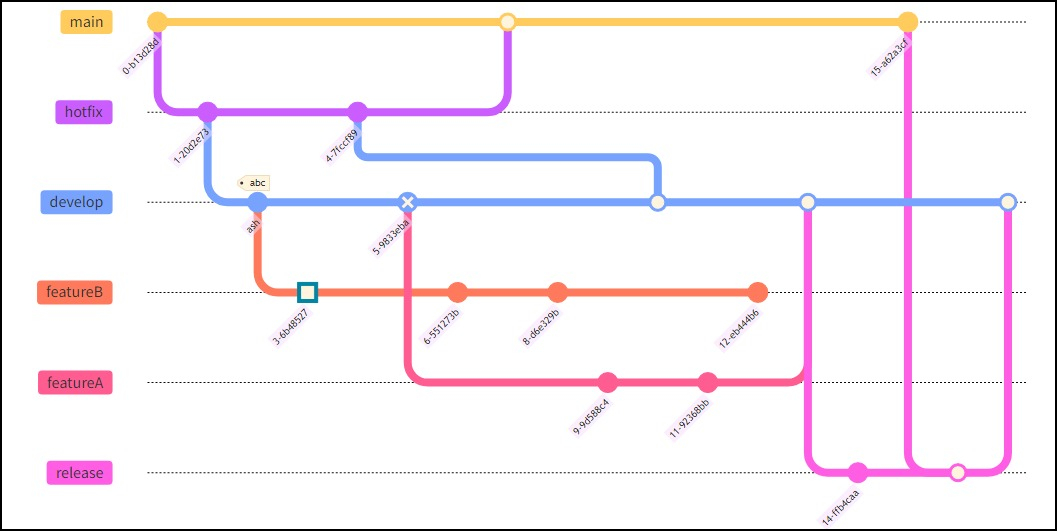
Базовая тема (base)
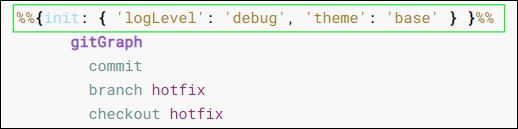
- Так выглядит базовая тема при визуализации кода.
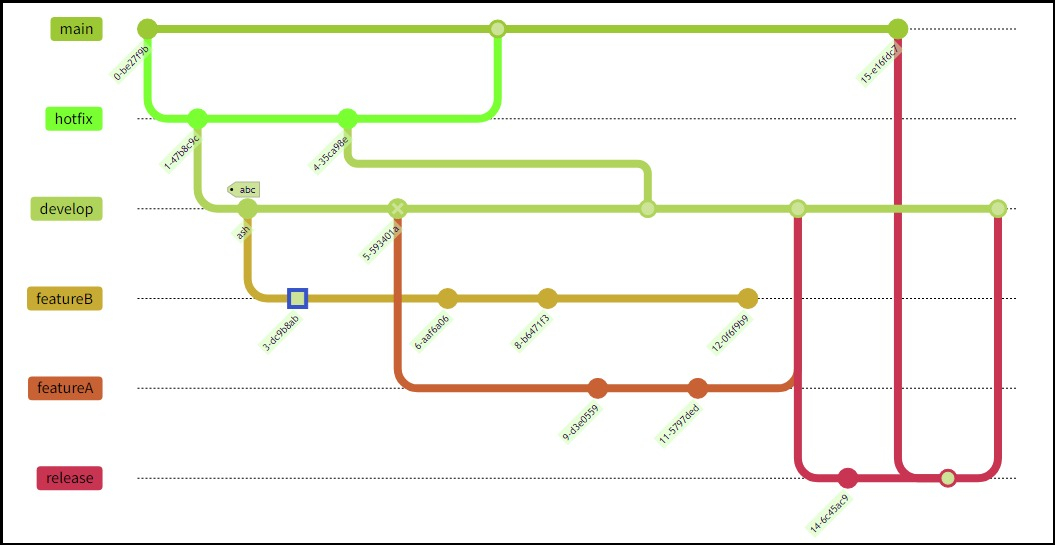
Forest Theme (лесная тема)
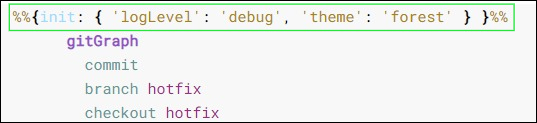
- На изображении ниже показано применение forest theme.
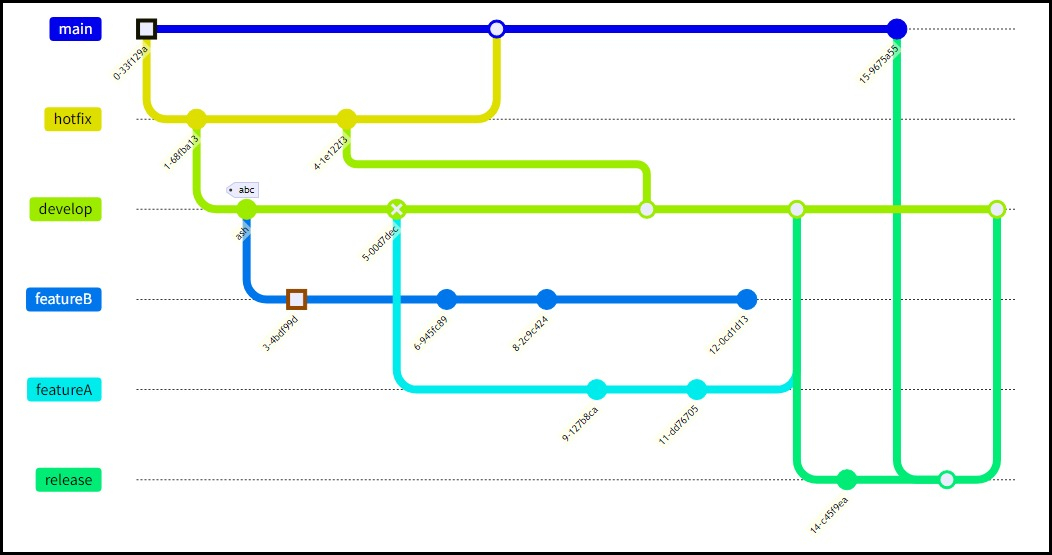
Тема по умолчанию (Default theme)

- Использование темы по умолчанию визуализируется, как показано на изображении ниже.
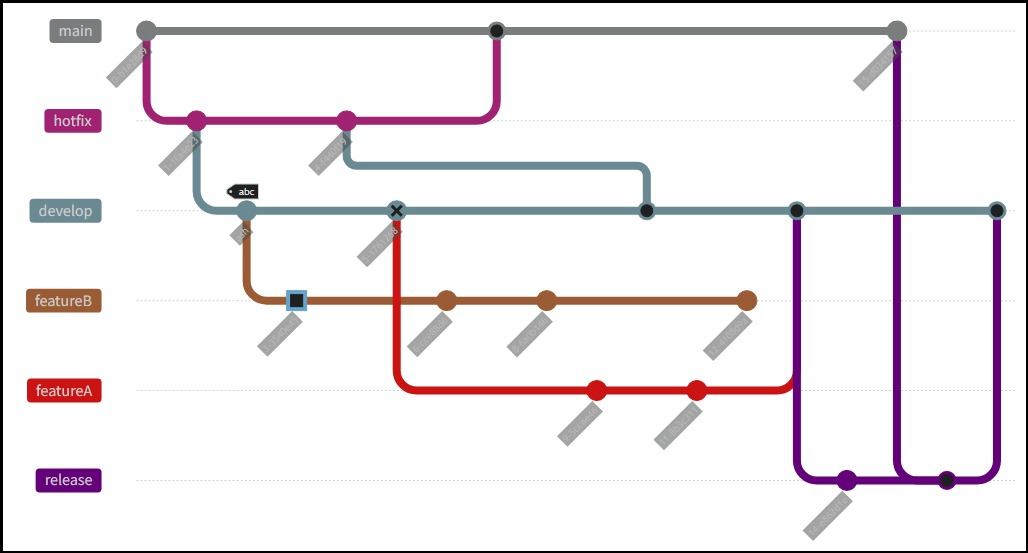
Темная тема (Dark theme)

- На изображении представлена визуализация темной темы.
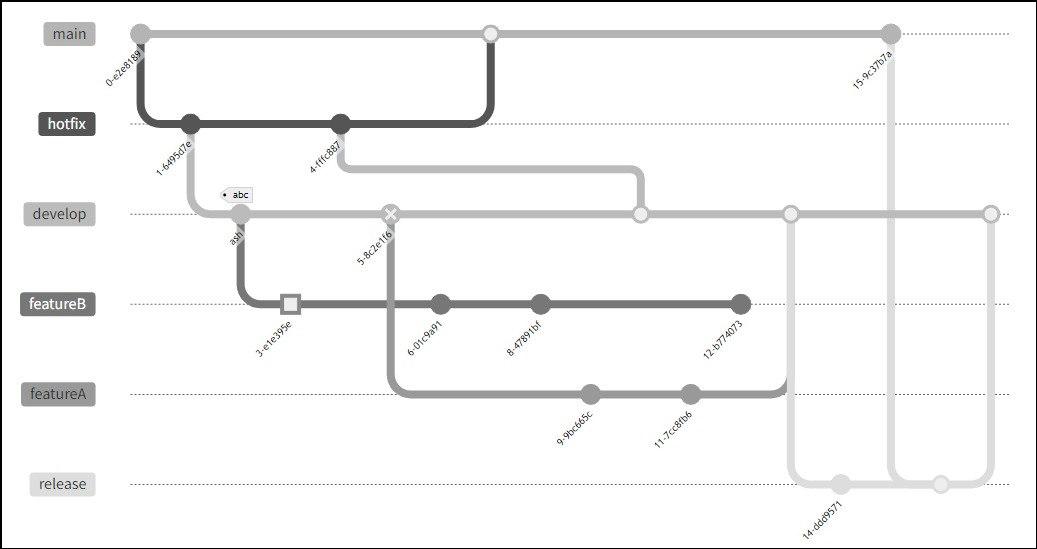
Нейтральная тема (Neutral theme)
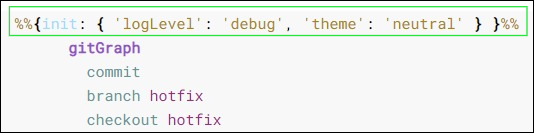
- Так выглядит визуализация кода при применении нейтральной темы.
Настройка диаграммы с помощью переменных темы
- Mermaid позволяет настраивать диаграмму, используя переменные темы, которые определяют внешний вид различных элементов диаграммы.
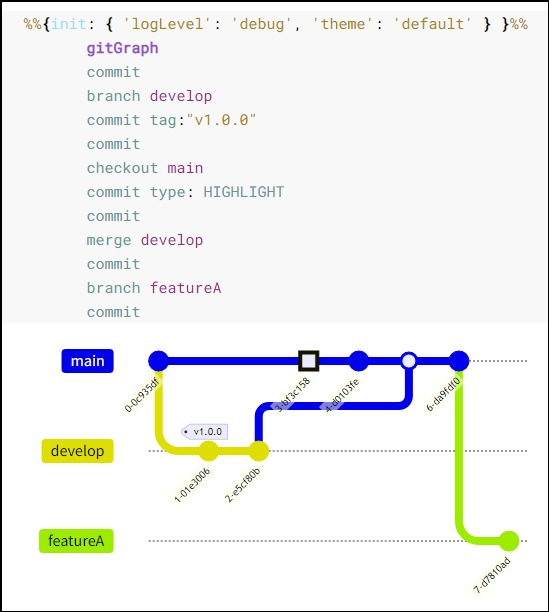
- Для наглядности, используется пример диаграммы, в котором значения переменных темы по умолчанию выбираются автоматически.
- Обратите внимание, как тема по умолчанию используется для настройка цветов ветвей.
Mermaid поддерживает переменные темы для изменения значений по умолчанию до 8 ветвей, т.е. возможно установить цвет/стиль до 8 ветвей, используя переменные темы.
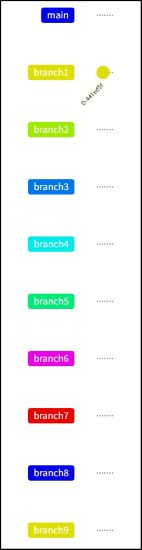
После этого порога, переменные темы повторно используются циклическим образом, т.е. 9-я ветвь будет использовать цвет/стиль 1-й ветви, или ветвь в позиции индекса 8 будет использовать цвет/стиль ветви в позиции индекса 0.
Настройка цветов ветвей
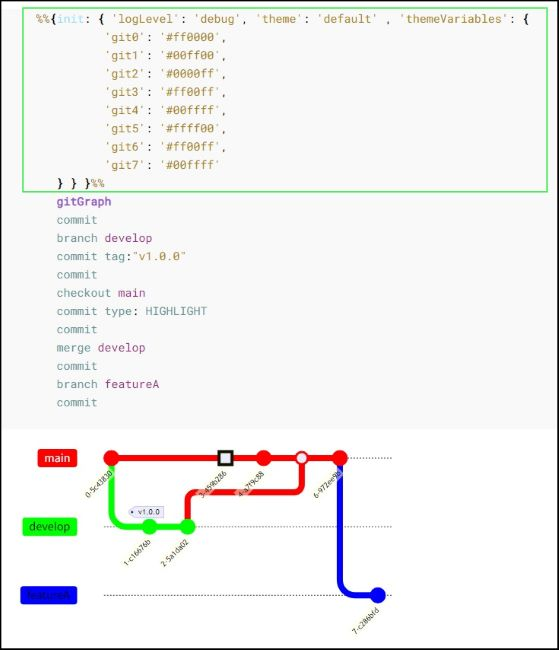
- Существует возможность настройки цвета ветвей, используя переменные темы git0 - git7. Mermaid позволяет устанавливать цвета для 8 ветвей, где переменная будет определять значение второй ветви, и так далее.
Значения по умолчанию для этих переменных темы выбираются из выбранной темы. Если необходимо изменить значения по умолчанию, то можно использовать вызов initialize для добавления значений пользовательских переменных темы.
- В примере показано изменение значения по умолчанию для переменных git0 на git3.
Настройка цветов меток ветвей
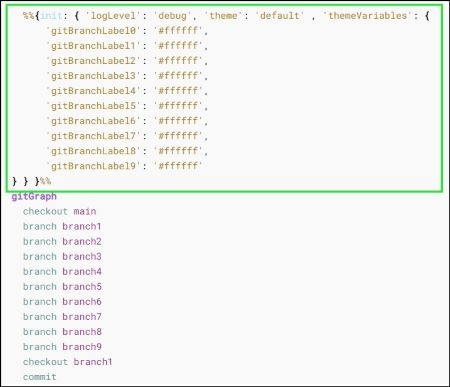
- Можно настроить цвета меток ветвей, используя переменные темы gitBranchLabel0 - gitBranchLabel7. Mermaid позволяет устанавливать цвета до 8 ветвей, где переменная gitBranchLabel0 будет определять значение метки первой ветви, а переменная gitBranchLabel1 будет определять значение метки второй ветви и так далее.
- В примере ниже показано изменение значения по умолчанию для переменных gitBranchLabel0 на gitBranchLabel2.
- Здесь можно видеть, что цвета и стили branch8 и branch9 выбираются из ветви в позиции индекса 0 (main) и 1(branch1) соответственно, т.е. переменные темы ветви повторяются циклически.
Настройка цветов фиксации
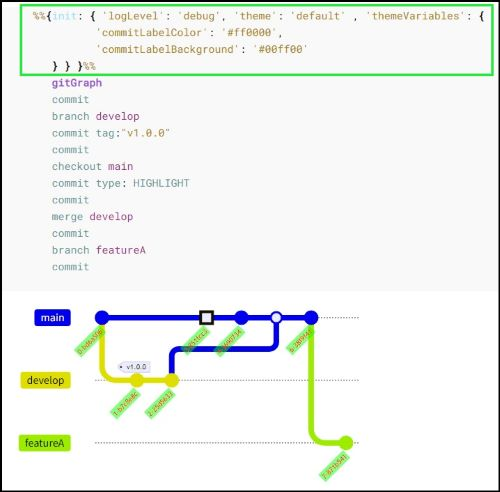
- Можно настроить фиксацию с помощью переменных темы commitLabelColor и commitLabelBackground для изменения цвета метки фиксации и цвета фона соответственно.
Настройки размера шрифта метки фиксации
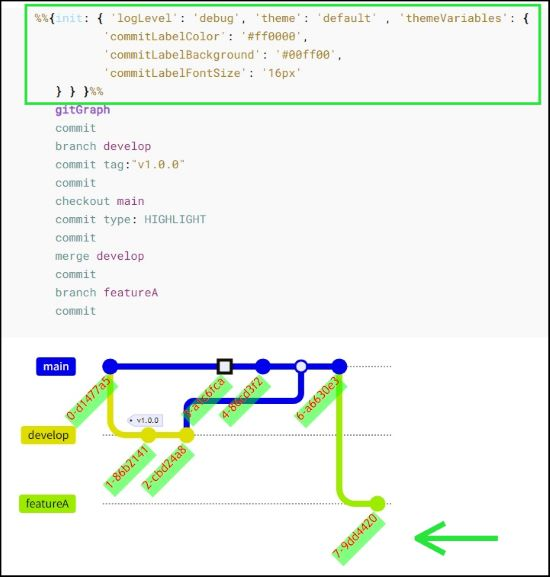
- Также существует возможность настроить фиксацию, используя переменные темы commitLabelFontSize для изменения размера шрифта метки фиксации.
- Обратите внимание, как изменился размер шрифта метки фиксации.
Настройка размера шрифта метки тега
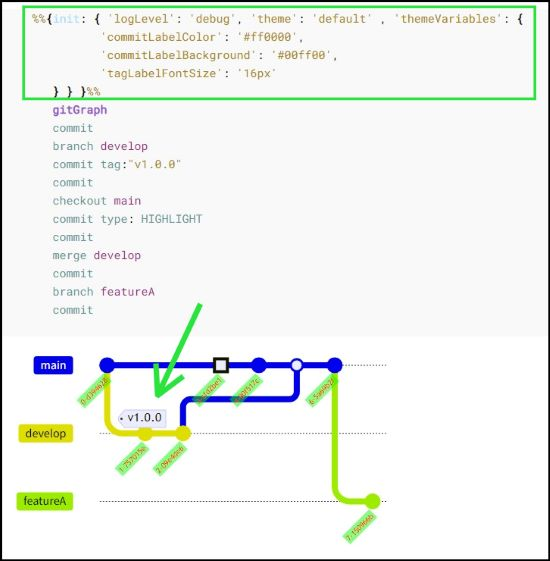
- Можно настроить фиксацию с помощью переменных темы tagLabelFontSize для изменения размера шрифта метки тега.
Настройка цвета тегов
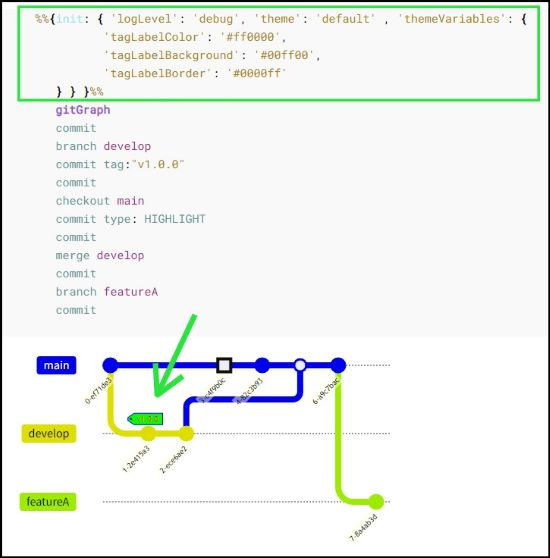
- Помимо вышесказанного, можно настроить тег, используя переменные темы tagLabelColor, tagLabelBackground и tagLabelBorder для изменения цвета метки тега, цвета фона метки тега и границы метки тега соответственно.
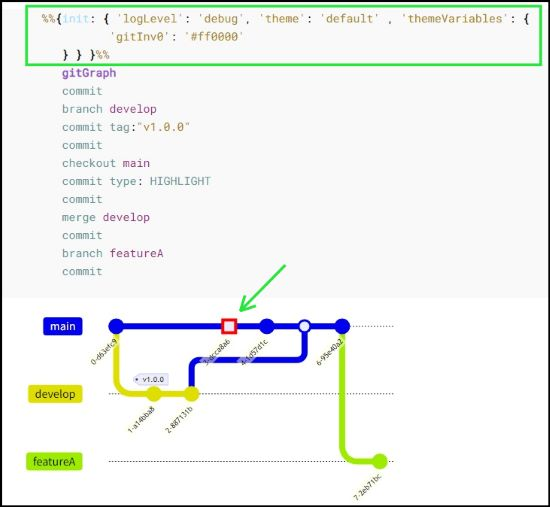
Настройка цвета выделения фиксации
- Также можно настроить цвета фиксации выделения в зависимости от ветки, в которой она находится, используя переменные темы gitInv0 - gitInv7.
- Mermaid позволяет устанавливать цвета для фиксации выделения до 8 ветвей, где переменная gitInv0 будет определять значение фиксации выделения первой ветви, gitInv1 будет определять значение метки фиксации выделения второй ветви и так далее.