Sequence diagrams (диаграммы последовательностей)
Диаграмма последовательностей
- Представляет собой диаграмму взаимодействия, которая показывает, как работают процессы и в каком порядке они выстроены.
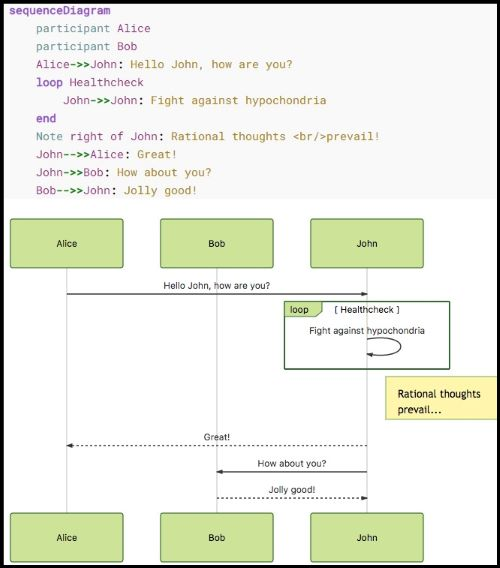
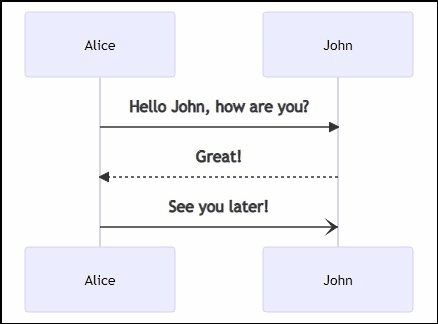
- Mermaid отображает диаграммы последовательностей следующим образом:
sequenceDiagram
    Alice->>John: Hello John, how are you?
    John-->>Alice: Great!
    Alice-)John: See you later!
end может нарушить построение диаграммы из-за того, как написан язык Mermaid. Если же слово end необходимо, то его нужно заключить в круглые скобки, кавычки или квадратные скобки. Например вот так: “end”, (end), [end], {end}.
Синтаксис
Участники
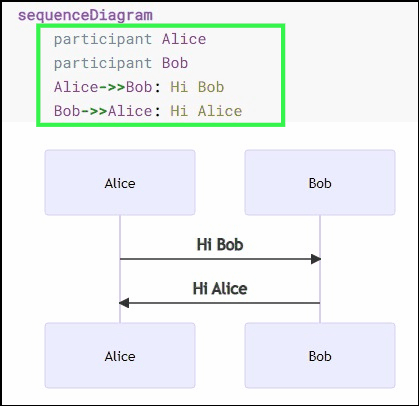
- Участники могут быть определены неявно, как в предыдущем примере. Участники или действующие лица отображаются в порядке их появления в коде диаграммы. Для того, чтобы изменить порядок отображения участников, нужно выполнить действия, как показано на изображении ниже:
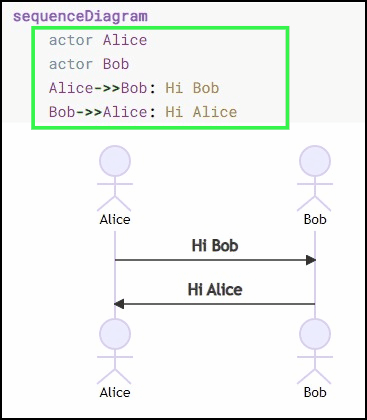
- Если вы хотите заменить звенья участников в виде прямоугольников на фигурку участника, то используйте синтаксис, как показано ниже:
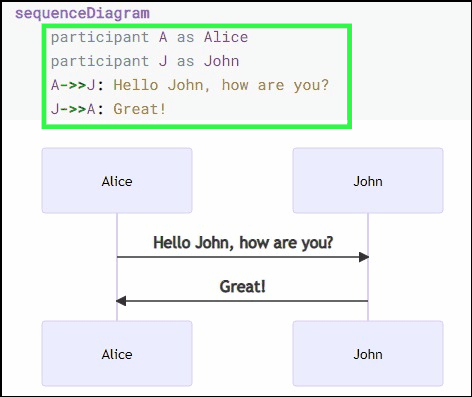
- Участник может иметь удобный для вас идентификатор и описательную метку. Для этого необходимо ввести следующий синтаксис:
participant A as Alice, где A-это назначение символа для сокращения обозначения имени Alice.
Связи между звеньями
- Связи могут состоять из отображаемых сплошной или пунктирной линий. В настоящее время поддерживается 6 типов стрелок:
| Тип | Описание |
|---|---|
| -> | Линия без стрелки |
| --> | Пунктирная линия без стрелки |
| ->> | Обычная стрелка |
| -->> | Стрелка, обозначенная пунктиром |
| -x | Линия с крестом на конце |
| --x | Пунктирная линия с крестом на конце |
| -) | Линия с фигурной стрелкой |
| --) | Пунктирная линия с фигурной стрелкой |
Активация участников
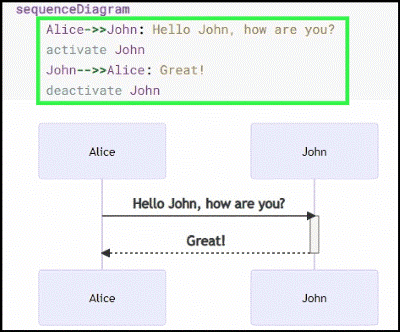
- Существует возможность активировать и деактивировать участника. Деактивация осуществляется при помощи добавления синтаксиса activate\deactivite и используется, как показано в примере ниже.
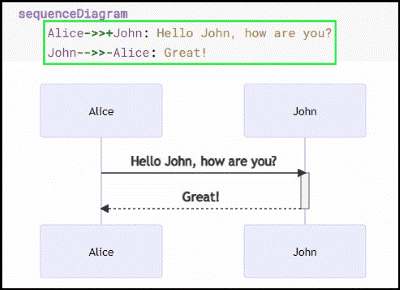
- Также существует возможность обозначения активации\деактивации участника при помощи добавления ярлыка, путем вставки суффикса к стрелке сообщения
+или-
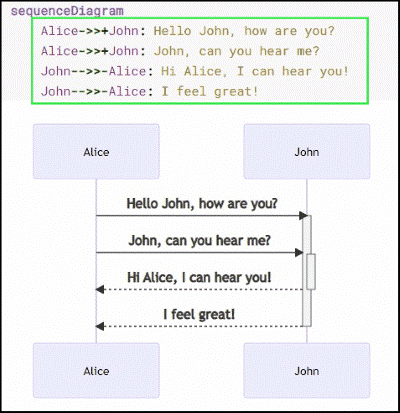
- Активации могут быть сложены для одного и того же участника:
Примечания
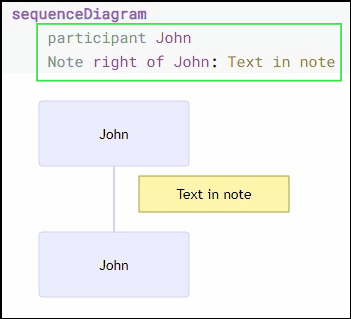
- Можно добавлять примечания к диаграмме, при помощи обозначения
Note [ right of | left of | over ] [Actor]: Текст в содержимом примечания. В синтаксисе диаграммы вводится имя участника, к которому будет прикрепляться текст, затем обозначается расположение текста при помощи данного синтаксиса: right of\left of\over. В последнюю очередь вносится текст, который будет отображаться на диаграмме. Обратите внимание на пример ниже:
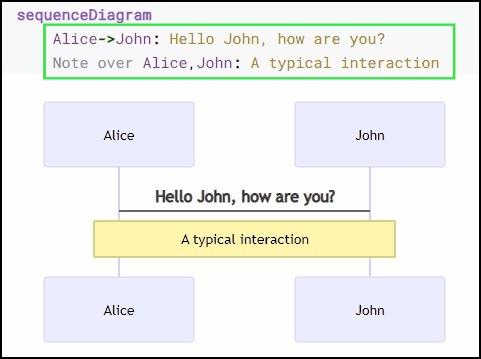
- Также можно создать примечание, захватывающее двух участников. Для этого в код диаграммы вводятся имена участников через запятую.
Циклы
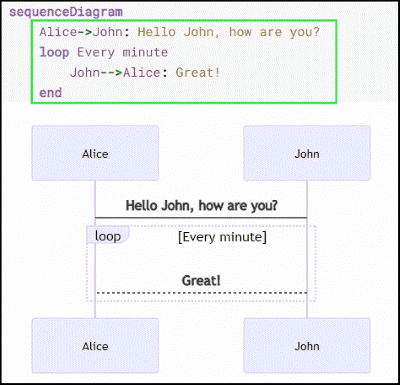
- Циклы (петли) можно выразить в виде диаграммы. Это выполняется с помощью следующего синтаксиса: вводится
loop, далее - название петли, затем, передающееся сообщение от одного участника к другому, заканчивается образование петли словомend.
loop Loop text
... statements ...
end
- Применяя представленный синтаксис, диаграмма будет выглядеть следующим образом:
Альтернативный вариант использования циклов
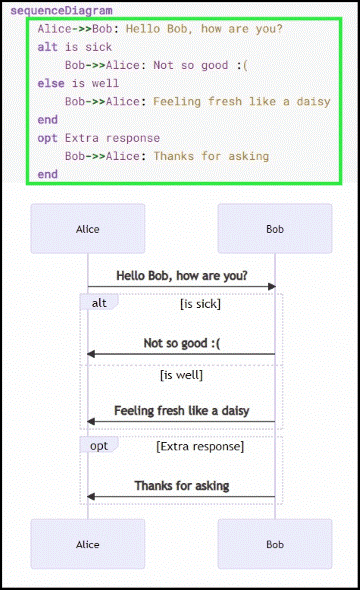
- Альтернативные варианты можно выразить с помощью следующего синтаксиса:
alt Describing text
... statements ...
else
... statements ...
end
- Если есть последовательность, которая является необязательной (без else), то синтаксис выглядит следующим образом:
opt Describing text
... statements ...
end
- Обратите внимание на использование альтернативного варианта использования синтаксиса, представленного в примере ниже.
Параллельные действия
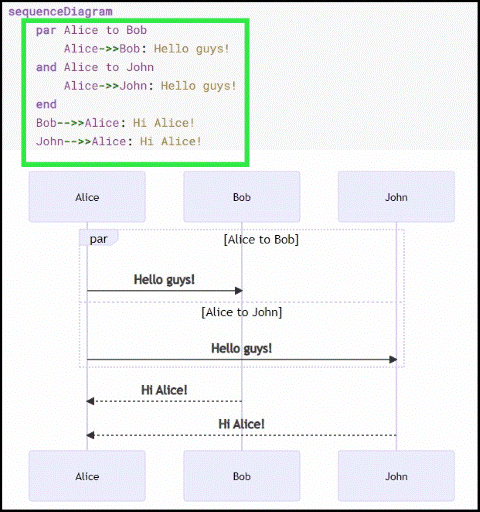
- При помощи данного синтаксиса, можно показывать действия, которые происходят параллельно. Это выполняется при помощи следующего синтаксиса:
par [Action 1]
... statements ...
and [Action 2]
... statements ...
and [Action N]
... statements ...
end
- Посмотрите, как это применяется в примере ниже:
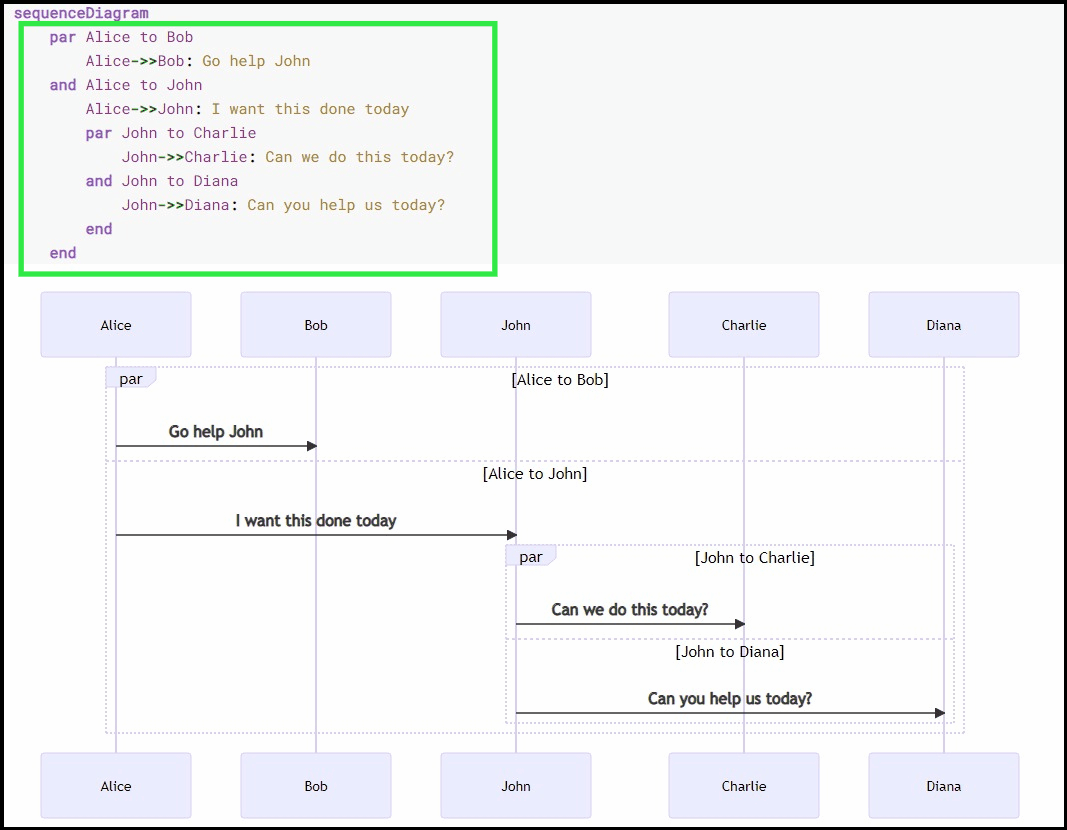
- Также можно вложить параллельные блоки:
Критическая область
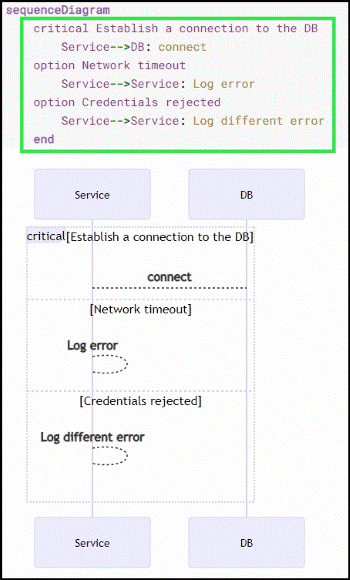
- Можно показать действия, которые должны выполняться автоматически при определенных условиях работы и какой ответ на эти условия будет выводиться. Для этого используется синтаксис, представленный ниже:
critical [Action that must be performed]
... statements ...
option [Circumstance A]
... statements ...
option [Circumstance B]
... statements ...
end
- Пример использования условий, которые должны выполняться автоматически:
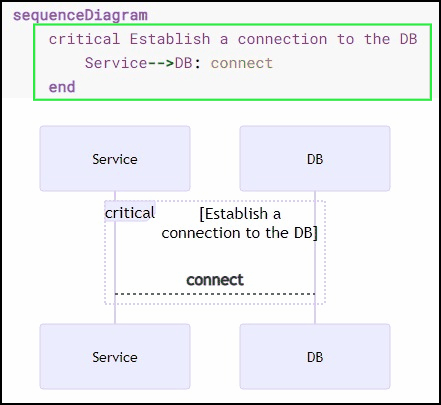
- Также, возможно отсутствие каких-либо вариантов:
Остановка последовательности в диаграмме
- Можно указать остановку последовательности в потоке (часто применяется для моделирования исключений). Используется следующий синтаксис:
break [something happened]
... statements ...
end
- Посмотрите на пример ниже:
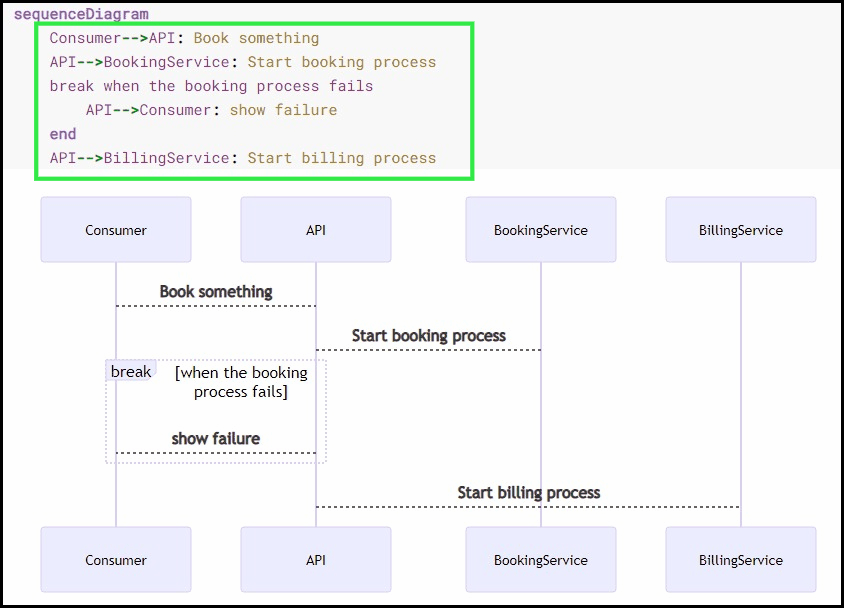
Выделение фона
- Существует возможность выделить связи, представив цветные фоновые прямоугольники. Это делается с помощью следующего обозначения.
- Цвета определяются с использованием синтаксиса rgb и rgba.
rect rgb(0, 255, 0)
... content ...
end
rect rgba(0, 0, 255, .1)
... content ...
end
- Посмотрите пример ниже:
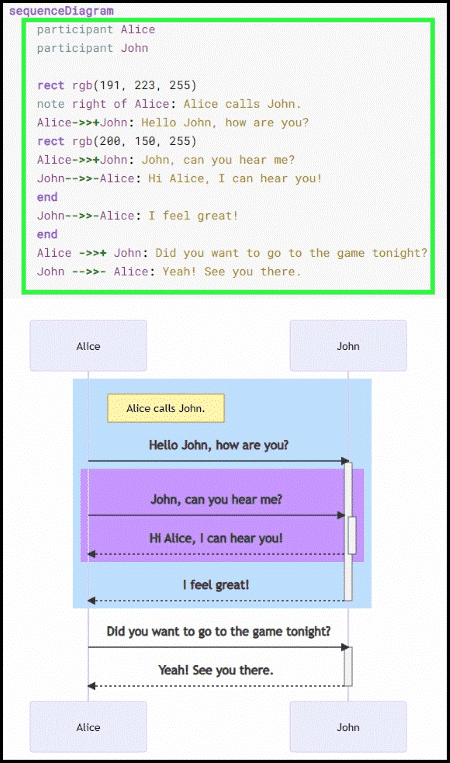
Комментарии
- Комментарии могут быть введены в диаграмму, которые будут проигнорированы синтаксическим анализатором. Комментарии должны быть прописаны в отдельной строке и начинаться с %% (двойные знаки процента). Любой текст после начала комментария к следующей новой строке будет рассматриваться как комментарий, включая любой синтаксис диаграммы.
sequenceDiagram
    Alice->>John: Hello John, how are you?
    %% this is a comment
    John-->>Alice: Great!
Коды сущностей для экранирования символов
- Существует возможность экранирования символов, используя синтаксис, приведенный в примере ниже:
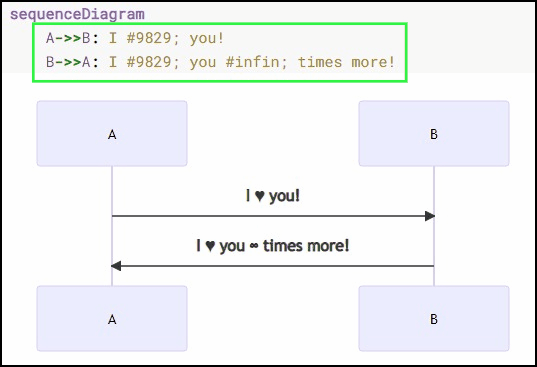
Точки с запятой можно использовать вместо разрывов строк для определения разметки. Необходимо использовать #59 для включения точки с запятой в текст сообщения.
Меню участников
- Участникам можно добавить всплывающее меню, содержащее индивидуальные ссылки на внешние страницы. Например, если субъект представляет веб-службу, полезные ссылки могут включать ссылку на панель мониторинга работоспособности службы, репозиторий, содержащий код для службы, или страницу wiki, описывающую службу.
- Это можно настроить, добавив одну или несколько строк ссылок с форматом, как показано ниже:
link <actor>: <link-label> @ <link-url>
sequenceDiagram
    participant Alice
    participant John
    link Alice: Dashboard @ https://dashboard.contoso.com/alice
    link Alice: Wiki @ https://wiki.contoso.com/alice
    link John: Dashboard @ https://dashboard.contoso.com/john
    link John: Wiki @ https://wiki.contoso.com/john
    Alice->>John: Hello John, how are you?
    John-->>Alice: Great!
    Alice-)John: See you later!