Базы данных
База данных открывают новые возможности для создания удобного рабочего пространства. С их помощью Вы можете создавать и вести каталоги, картотеки, списки задач и многое - многое другое!
База данных в терминологии Yonote - это обычный документ, который подчиняется тем же правилам коллекций, что и обычные документы.
Каждая строка в базе данных - это тоже документ, который нельзя найти в общем дереве документов, но можно открыть по ссылке.
Создание базы данных
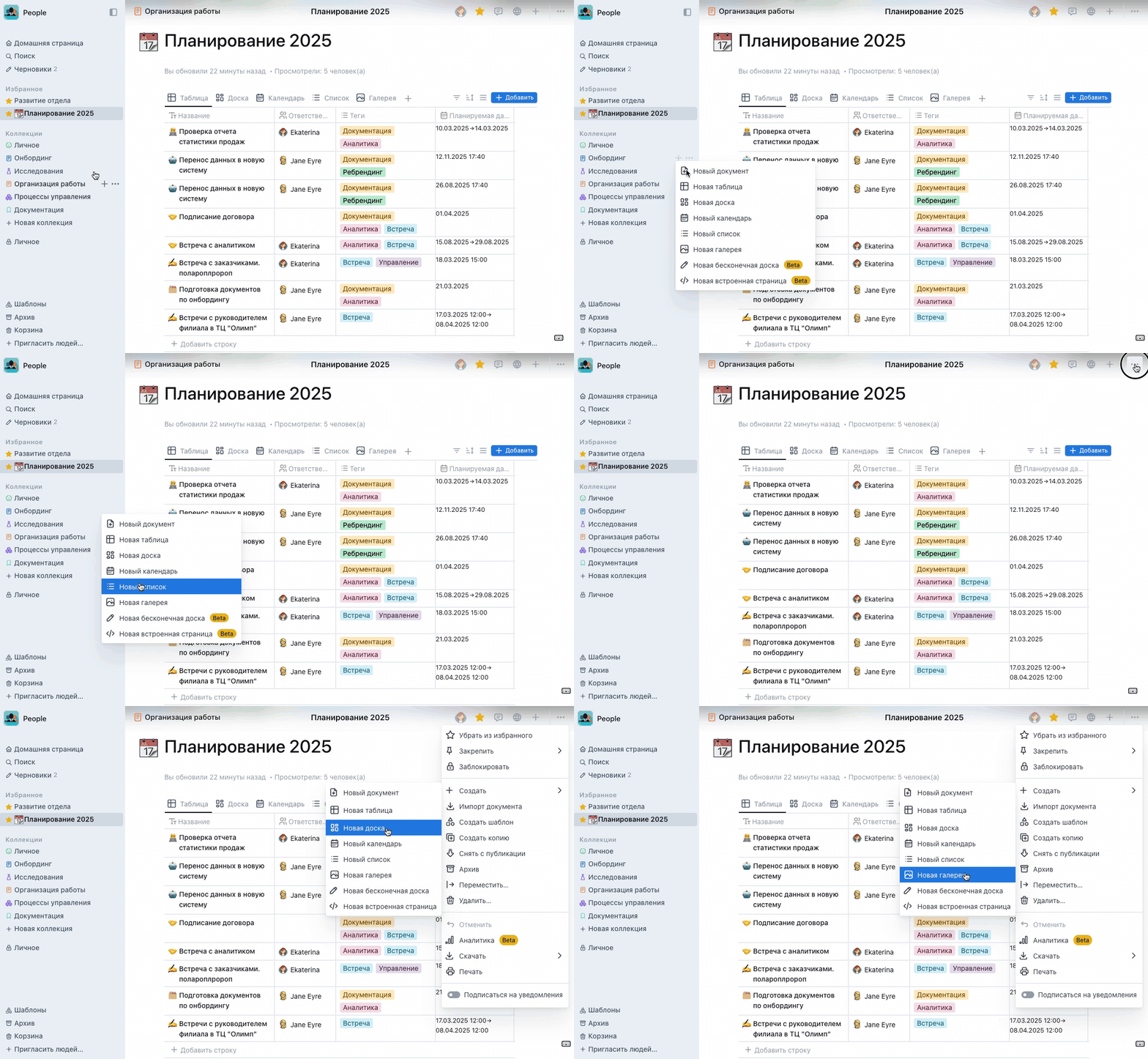
Для создания базы данных необходимо выполнить следующие шаги:
- Навести курсор на название коллекции > нажать
+> выбрать нужный вид - Также при наведении курсора на название коллекции нажать на
…> Создать > выбрать нужный вид - Для создания вложенной базы данных в открытом документе: в правом верхнем углу нажать на
…> Создать > выбрать нужное представление базы данных
Вставка вида существующей базы данных в документ
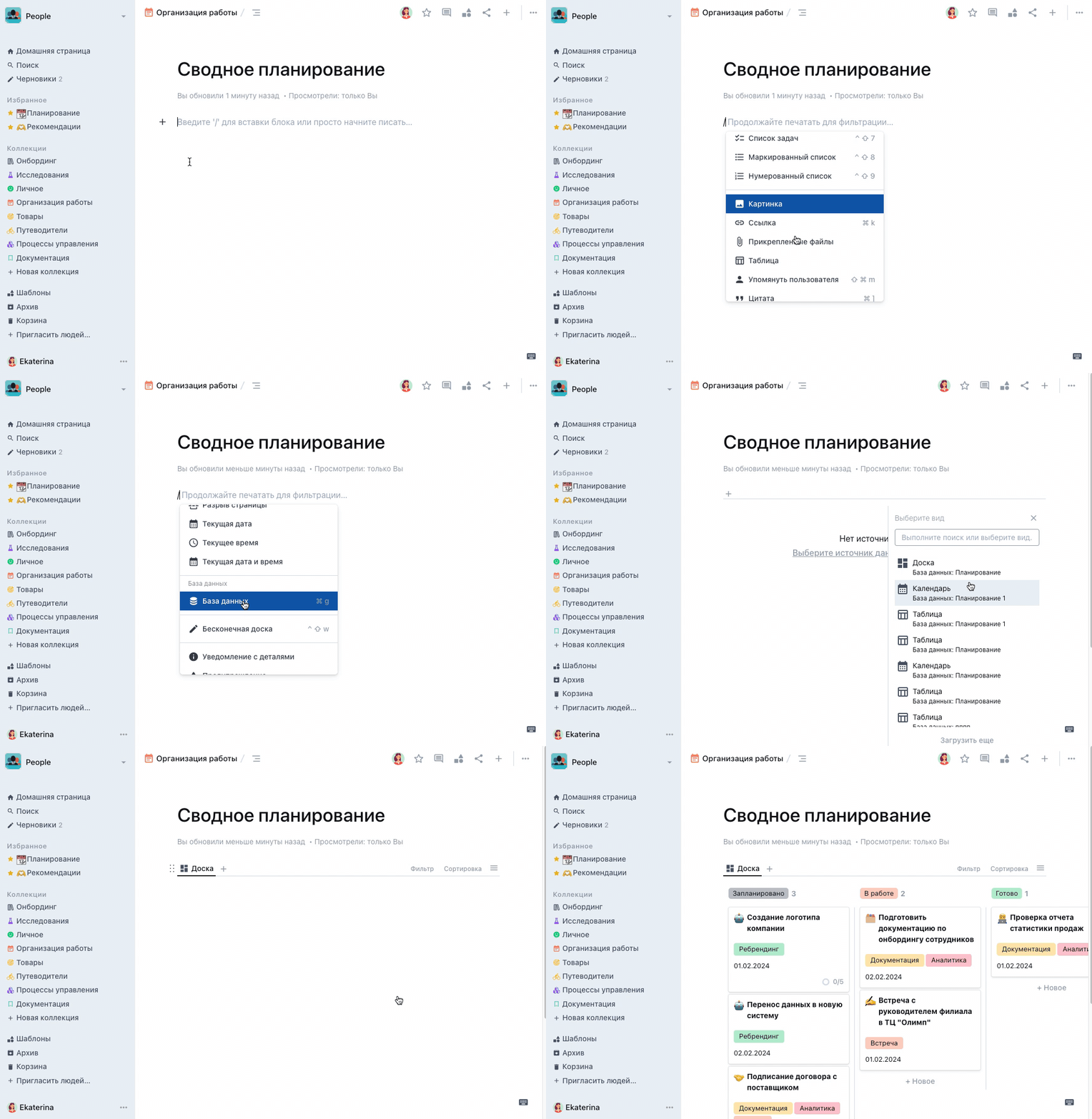
Для добавления существующей базы данных в документ необходимо выполнить следующие шаги:
-
Нажать на иконку
+или ввести слэш (/) -
В появившемся меню выбрать База данных
-
После чего появится окно с существующими базами данных, где выбрать необходимую для вставки
Примечание: При изменении данных во вставленной базе данных, они автоматически изменятся и в оригинальной версии базы данных
Более подробную информацию о добавлении созданной базы данных можно найти здесь
Вставка новой базы данных в документ
Для добавления новой базы данных в документ необходимо выполнить следующие шаги:
- Нажать на иконку
+или ввести слэш (/) - В появившемся меню выбрать База данных
- После чего появится окно, где ввести название новой базы данных или выбрать
Новый вид - Нажать на
+илиВыберите источник данных - Введите название для новой базы данных
- Нажмите на строку с введенным названием
- Выбрать вид создаваемой базы данных
- Нажать Готово

- Новая база данных создастся как вложенная база данных. Найти ее можно в боковой панели со списком коллекций и документов.
Примечание: Новая база данных создается без названия. Для добавления имени базы данных необходимо открыть ее как документ

Изменение типа колонок в табличном виде базы данных
- Для изменения свойств колонок необходимо нажать на символ в названии колонки или название столбца, после чего откроется меню, в котором выбрать требуемый формат столбца
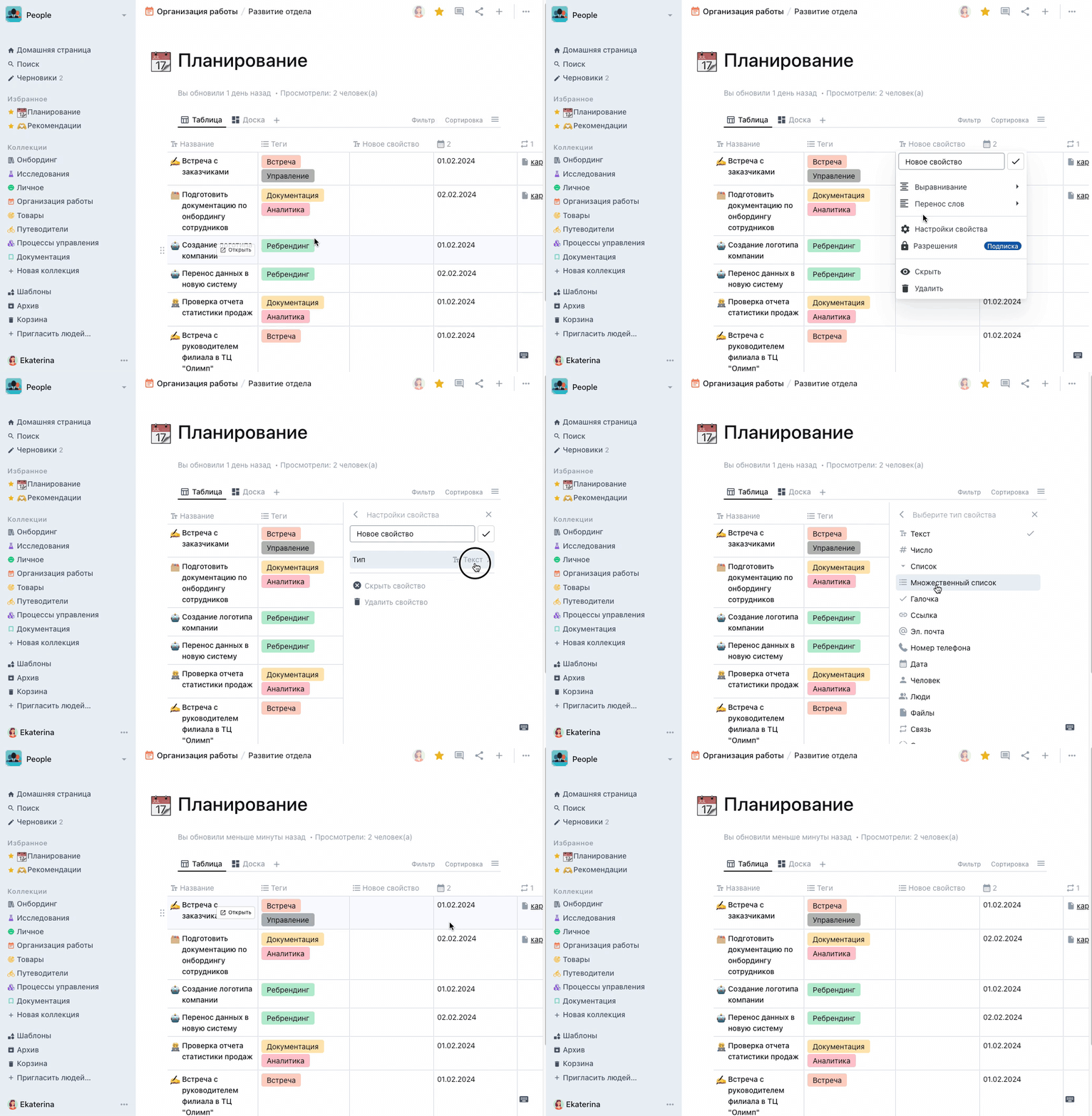
При изменении типа свойства с уже заполненными данными, могут быть удалены уже заполненные данные
Подробнее о свойствах и их настройках можно найти здесь
Создание карточек и строк
- При создании строки в табличном виде и присвоении статуса, на доске также появится карточка. При создании строки без обозначения статуса, на доску она попадет в столбец без статуса.
- При создании карточки, в табличном виде она отобразится в виде строки.
Если при создании карточки, в табличном виде не отобразилась строка, необходимо обновить страницу

Изменение названия видов базы данных
Для редактирования названий:
-
Выбрать вид, нажав на иконку обозначающую вид или на название вида
-
Ввести новое название
-
Сохранить изменения, нажав символ галочки.
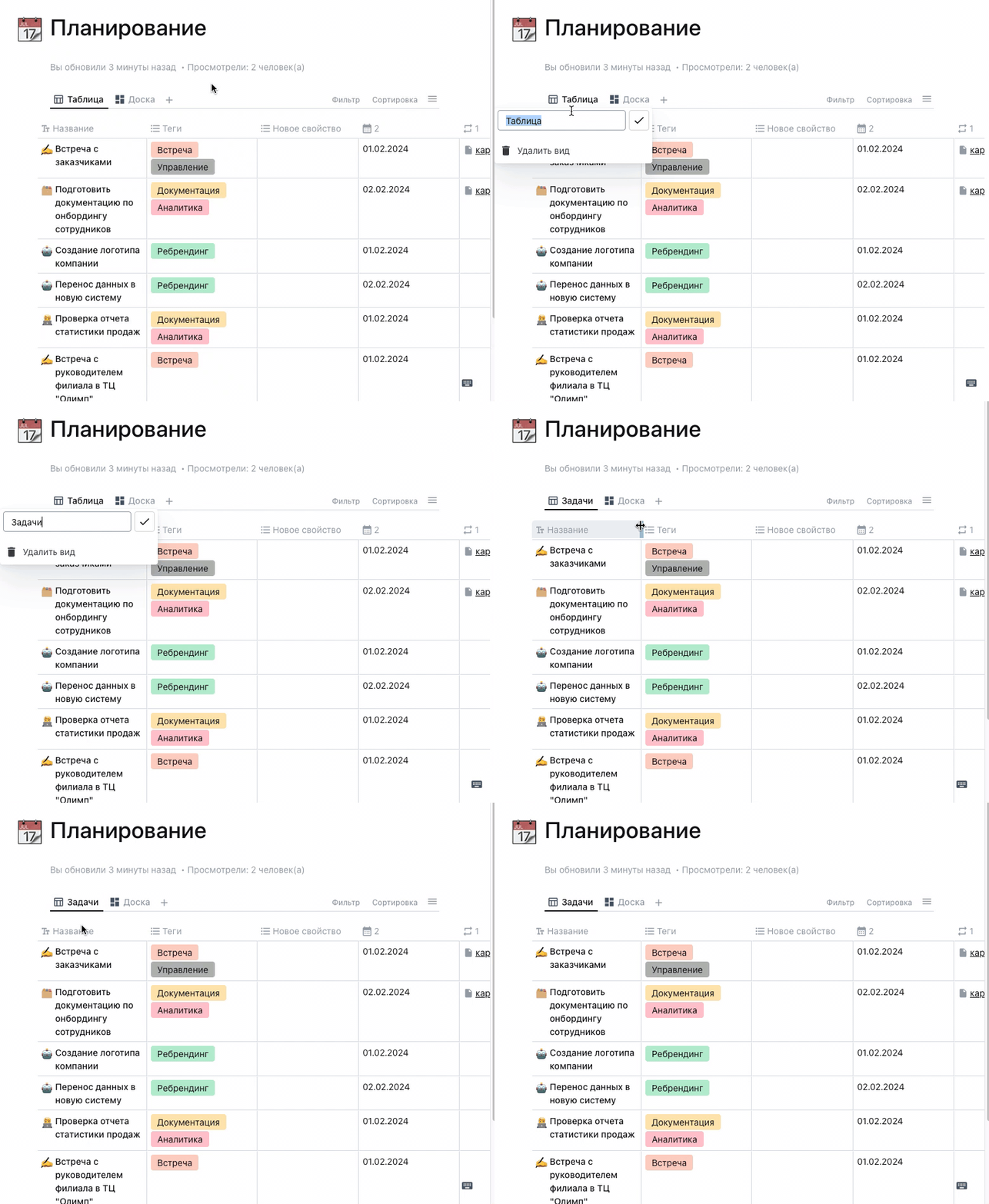
Удаление и создание представлений базы данных
- Для удаления любого представления базы данных, перейти в меню представления, нажать на заголовок и выбрать Удалить вид.
Для создания представления:
- Нажать на символ
+, выбрать требуемое представление.
Удаление вида базы данных приведет к его удалению во всех документах, в которых оно было добавлено
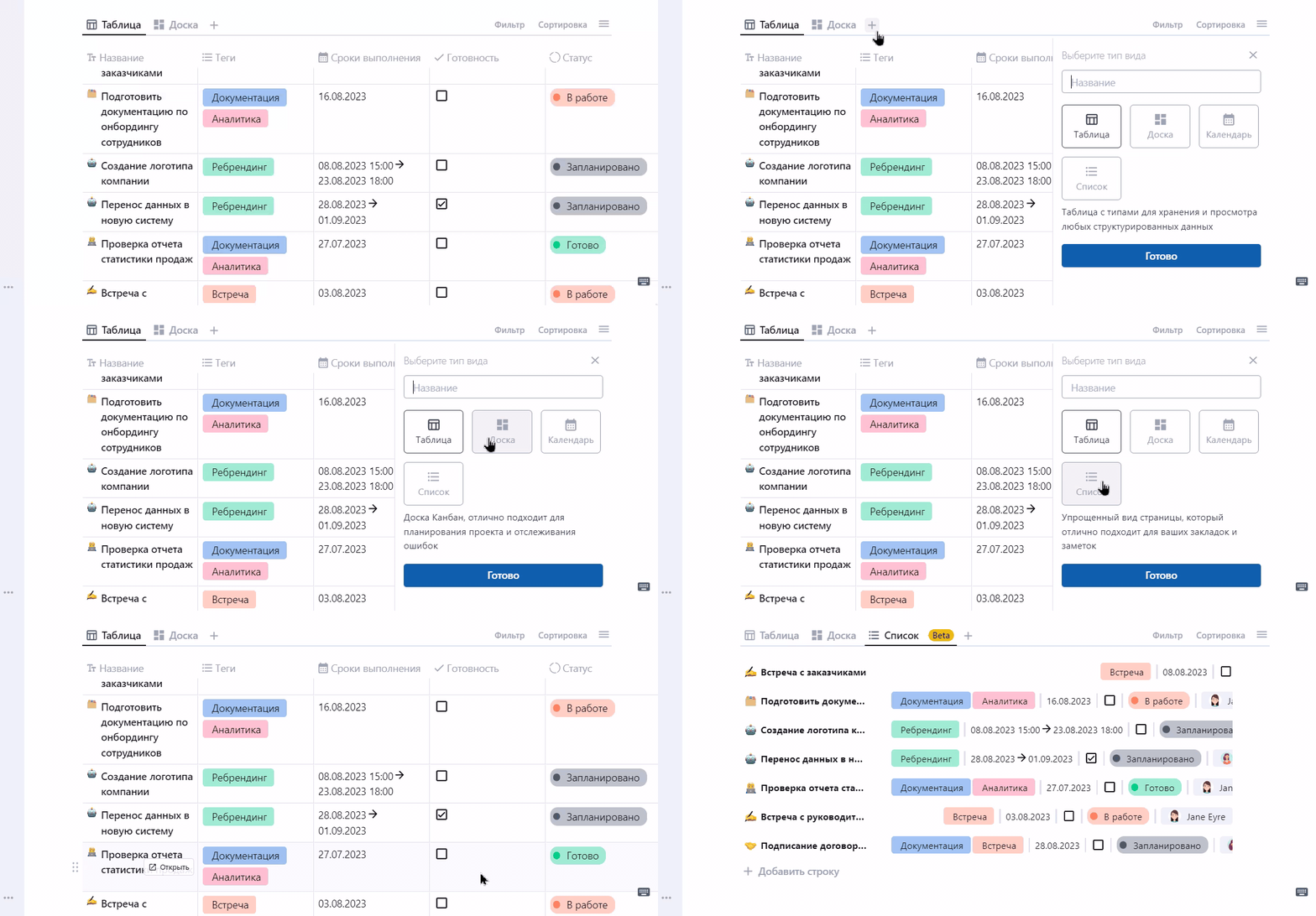
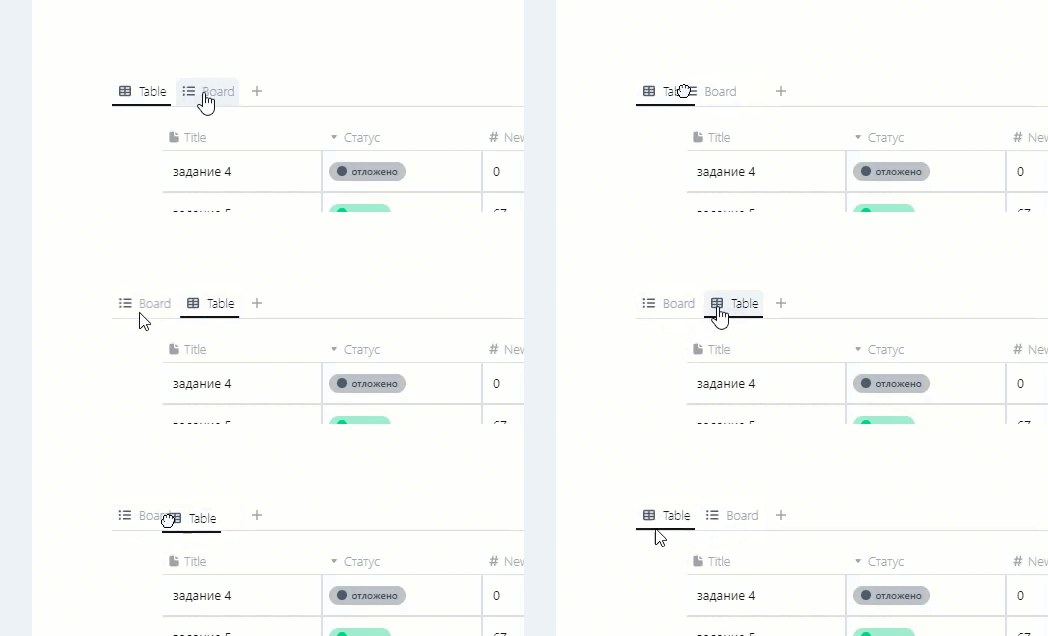
Удобное и простое переключение между представлениями базы данных
- Переходите от табличного вида к виду доски в один клик.
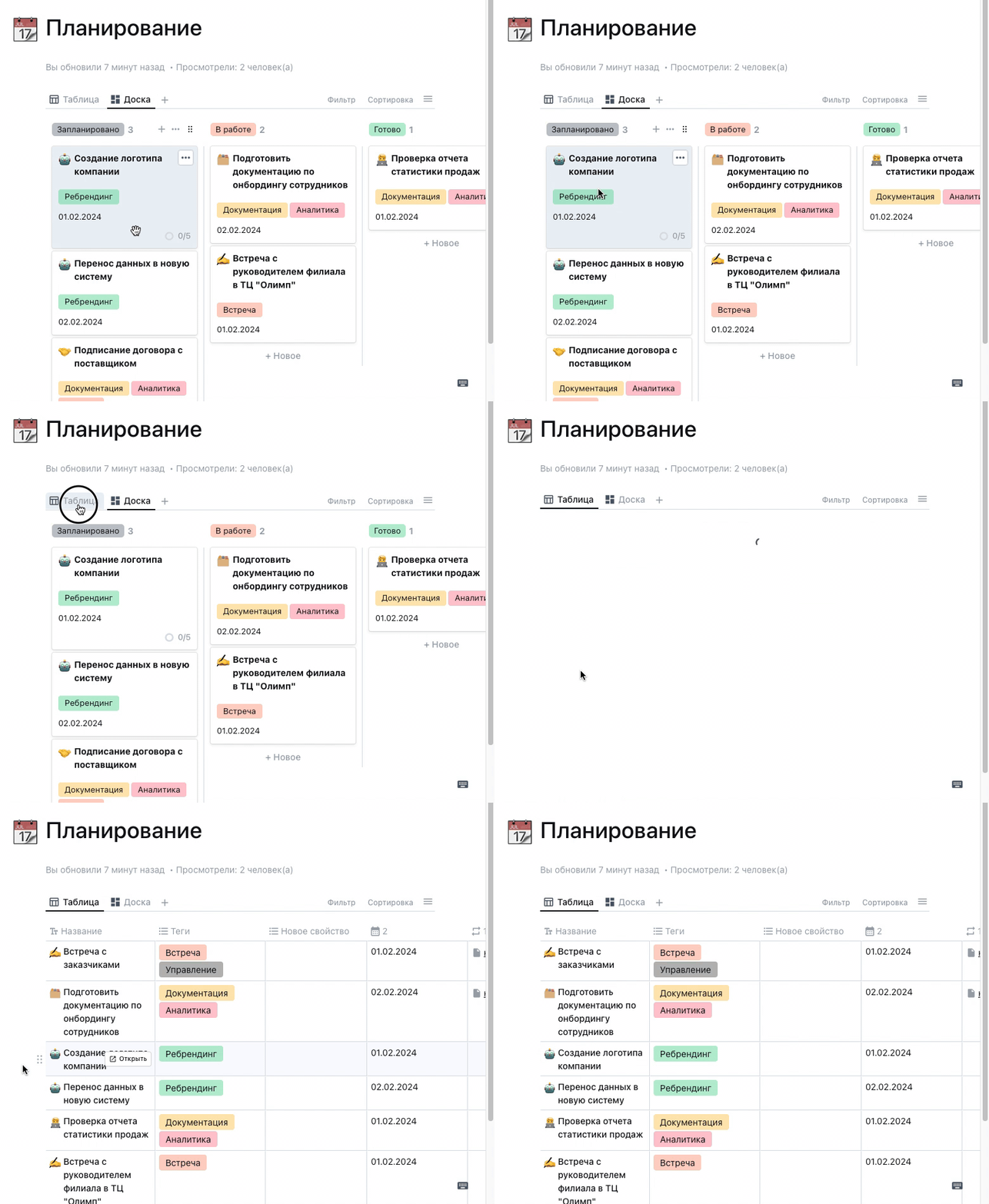
Смена мест таблицы и доски
- Изменить положение доски и табличного вида базы данных можно путем перетаскивания иконок видов.