Настройки свойств в базах данных
Создание/изменение свойства
Создание свойства
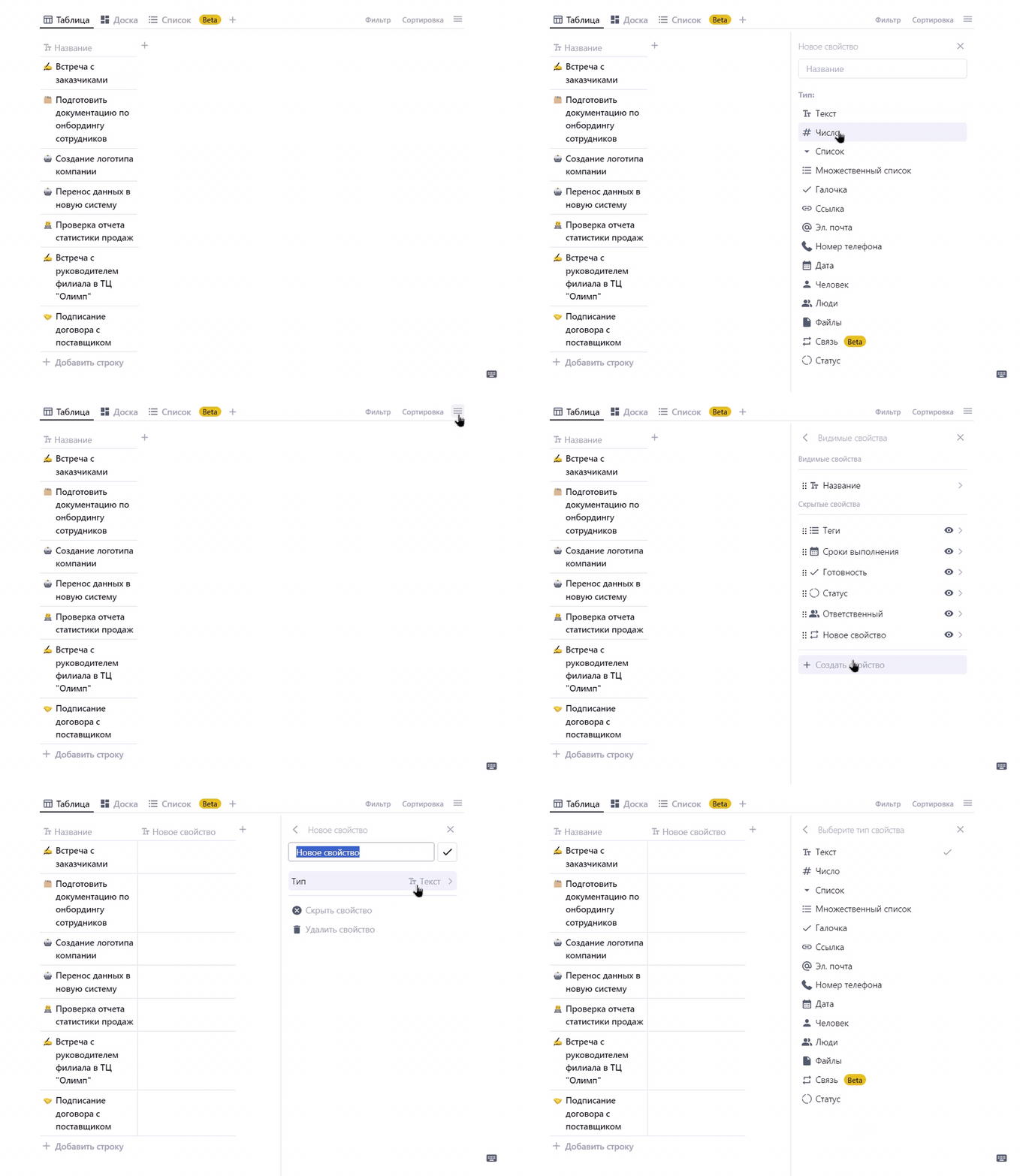
Для того, чтобы создать любое свойство необходимо выполнить следующее:
-
Наверху базы данных, рядом со свойством Название нажать
+> в появившемся окне выбрать необходимый тип свойства -
Также создать свойство можно в правом углу базы данных рядом с функцией сортировки: вызвать меню > выбрать Свойства > Создать свойство > Новое свойство > выбрать тип свойства. По умолчанию новое свойство создается с типом Текст
Изменение свойства
- Для изменения типа свойства необходимо нажать на название свойства или на иконку рядом со свойством > выбрать Настройки свойства > Тип > изменить на другой тип
- Изменить тип можно также в правом верхнем углу базы данных вызвать меню > выбрать Свойства > выбрать свойство, тип которого необходимо изменить > Тип > выбрать необходимый тип
Для более детальной настройки свойства необходимо нажать на заголовок свойства или его иконку в шапке базы данных > выбрать Настройки свойства. Более подробная информация о настройках свойств разного типа будет описана ниже
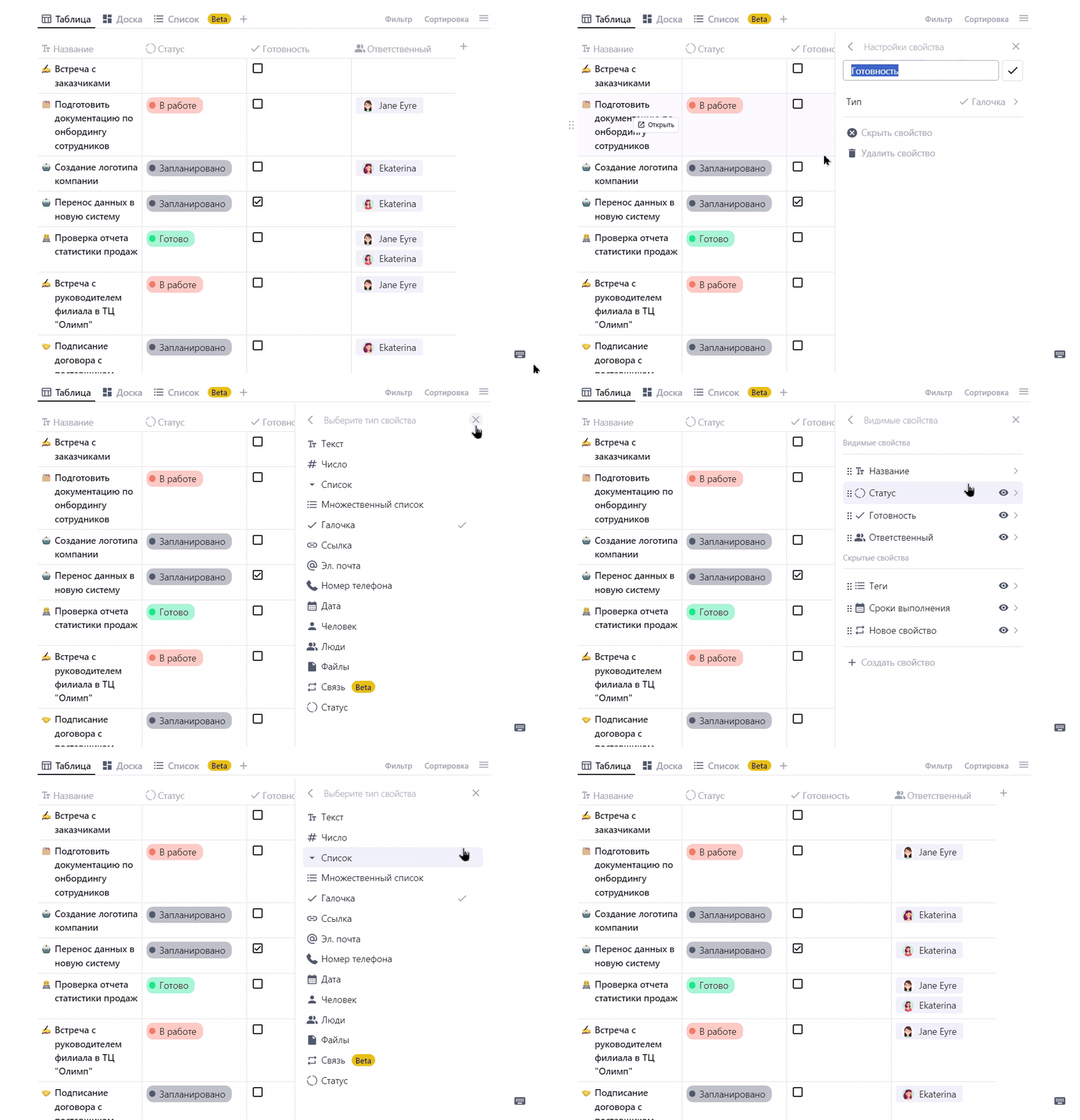
Скрытие свойства
При использовании этой функции скрытое свойство и данные в нем не будут отображаться в базе данных: в виде таблица скроется столбец со свойством, в виде доска/календарь/список из карточек исчезнет строка с данными в свойстве
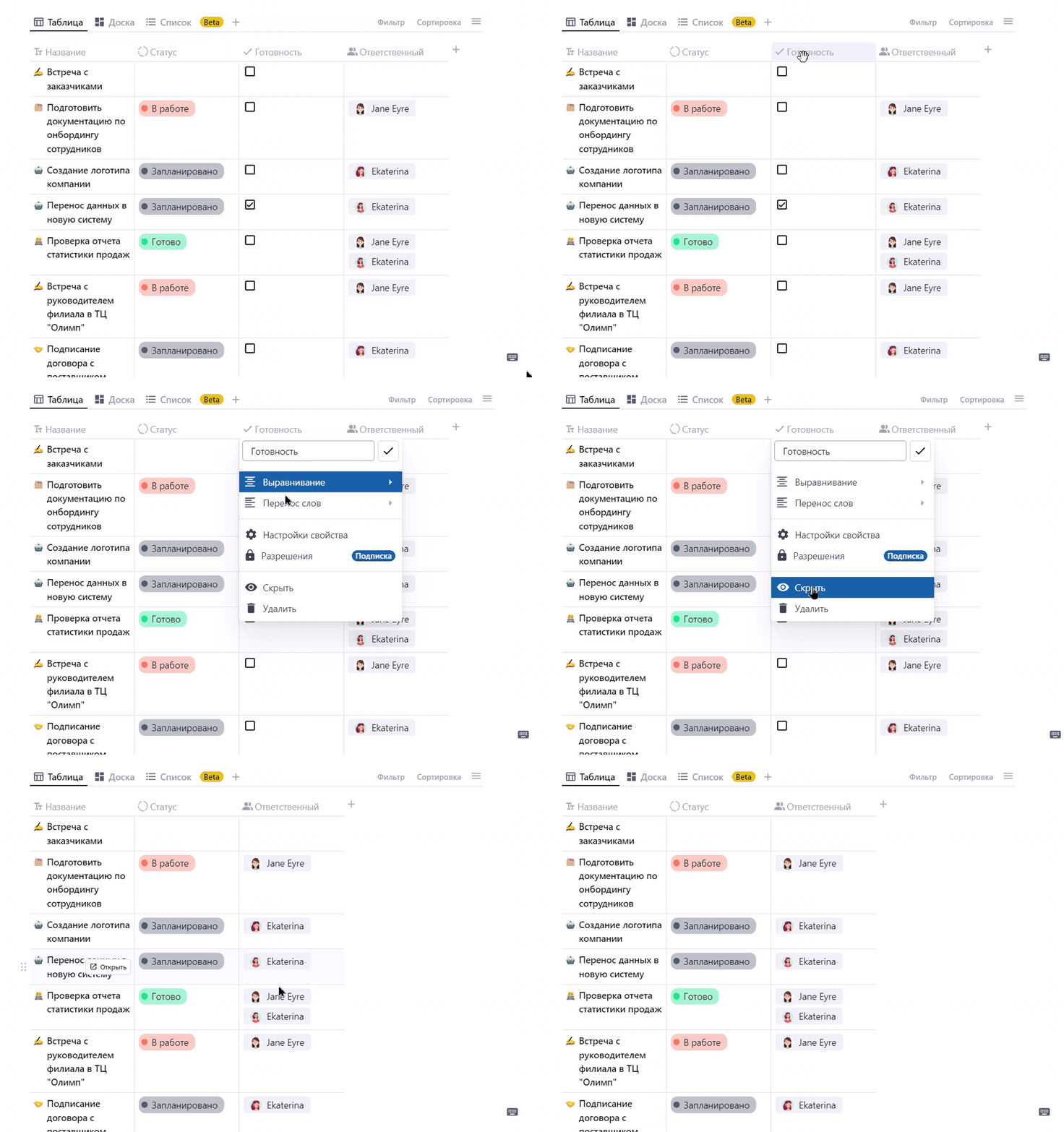
Разрешения
Этот функционал позволяет настраивать доступ пользователей к данным для определенного свойства. Более подробную инструкцию/информацию вы можете найти здесь
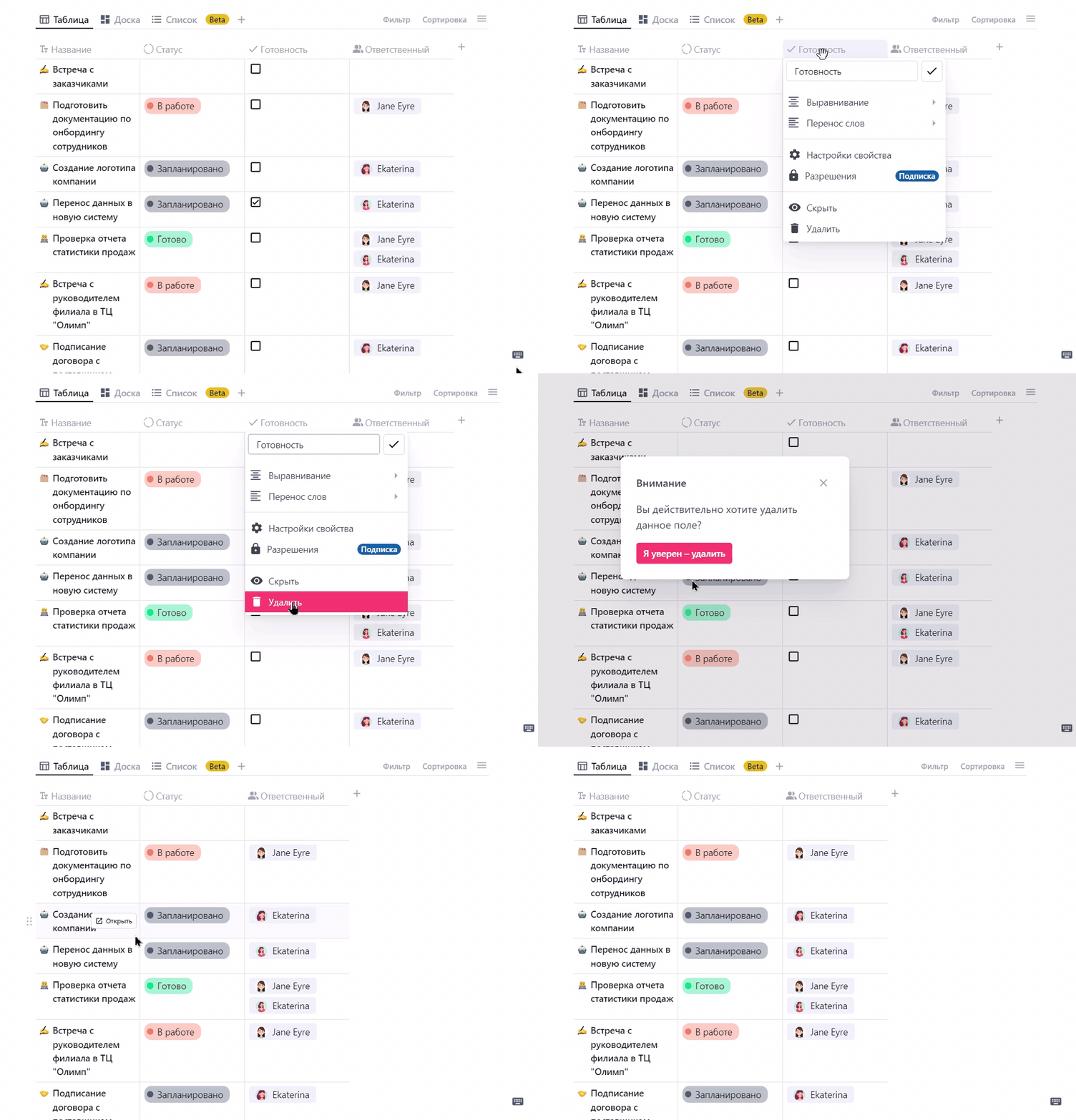
Удаление свойства
Выбрав Удалить вы удалите свойство полностью с данными в нем без возможности восстановления
Изменение названия свойства
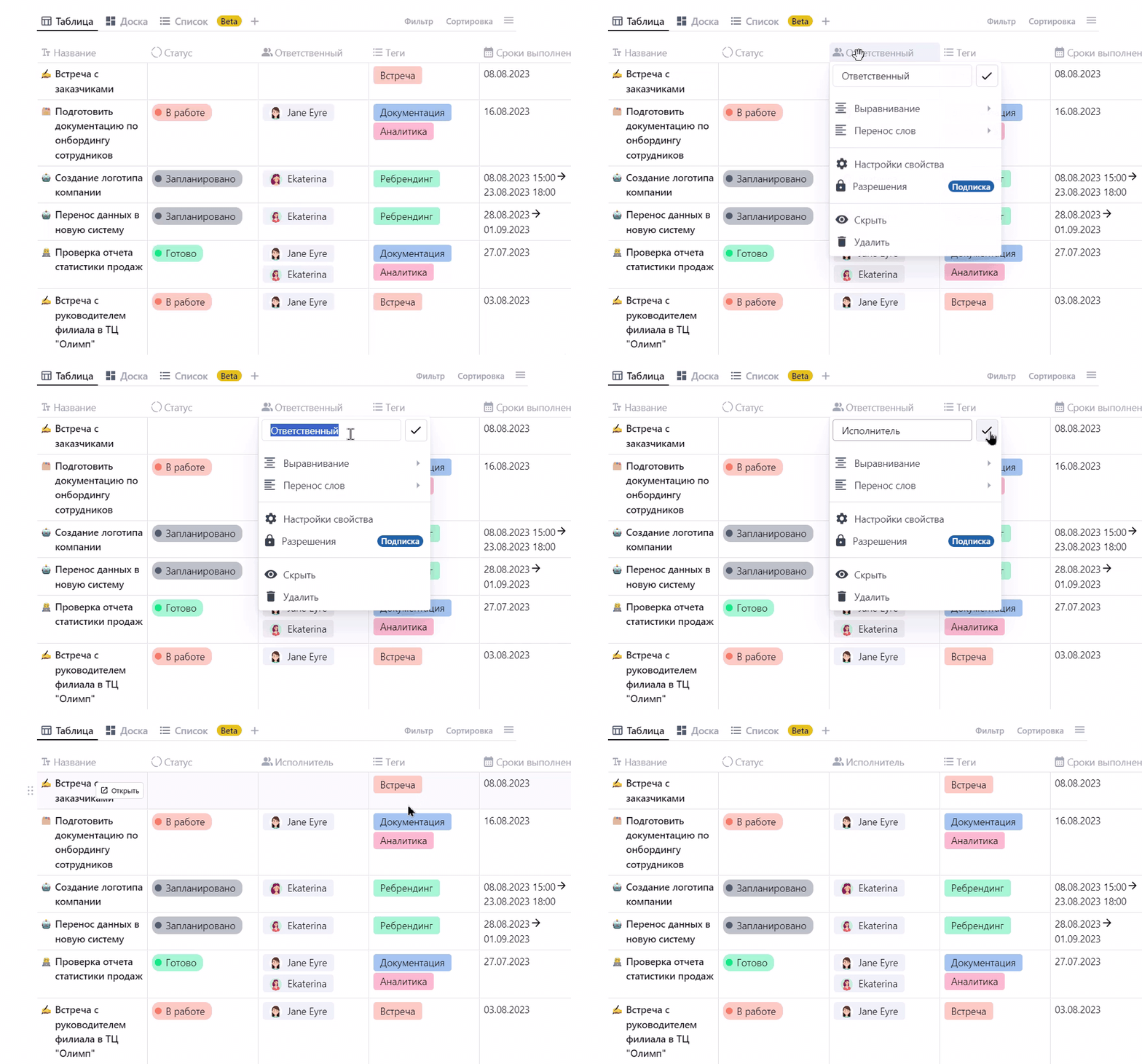
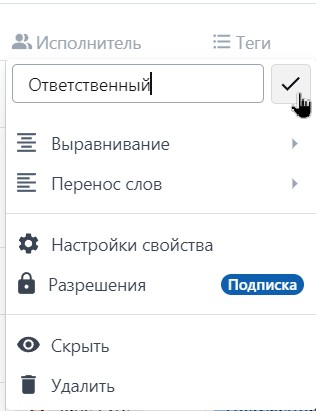
Также в этом меню вы может ввести необходимое вам название свойства, возможно, соответствующее типу свойства. Для этого: нажать на название свойства > ввести новое > нажать галочку, подтверждая изменение. Также изменить название можно вызвав меню > Свойства > выбрать свойство, которому необходимо изменить название > ввести новое название > нажать на галочку для сохранения изменений.
Если после изменения названия свойства не нажать на иконку галочку рядом, то внесенные изменения не сохранятся
Настройки и возможности свойств
- Статус
- Текст
- Число
- Список и Множественный список
- Галочка
- Ссылка
- Электронная почта
- Номер телефона
- Дата
- Человек и Люди
- Файлы
- Связь
Свойство текст
Данное свойство может содержать любой текст
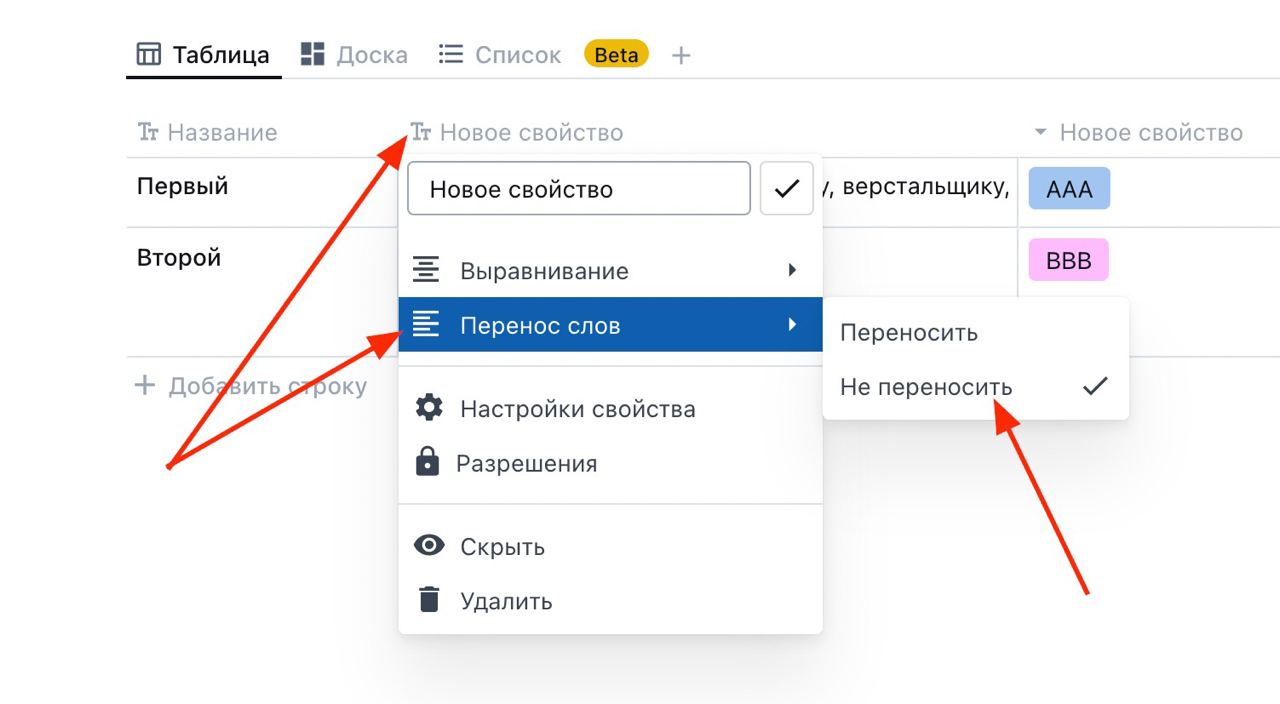
В представлении Таблица нажать на нужное свойство > в настройках выбрать пункт Перенос слов > в выпадающем списке выбрать подпункт Не переносить
Свойство статус
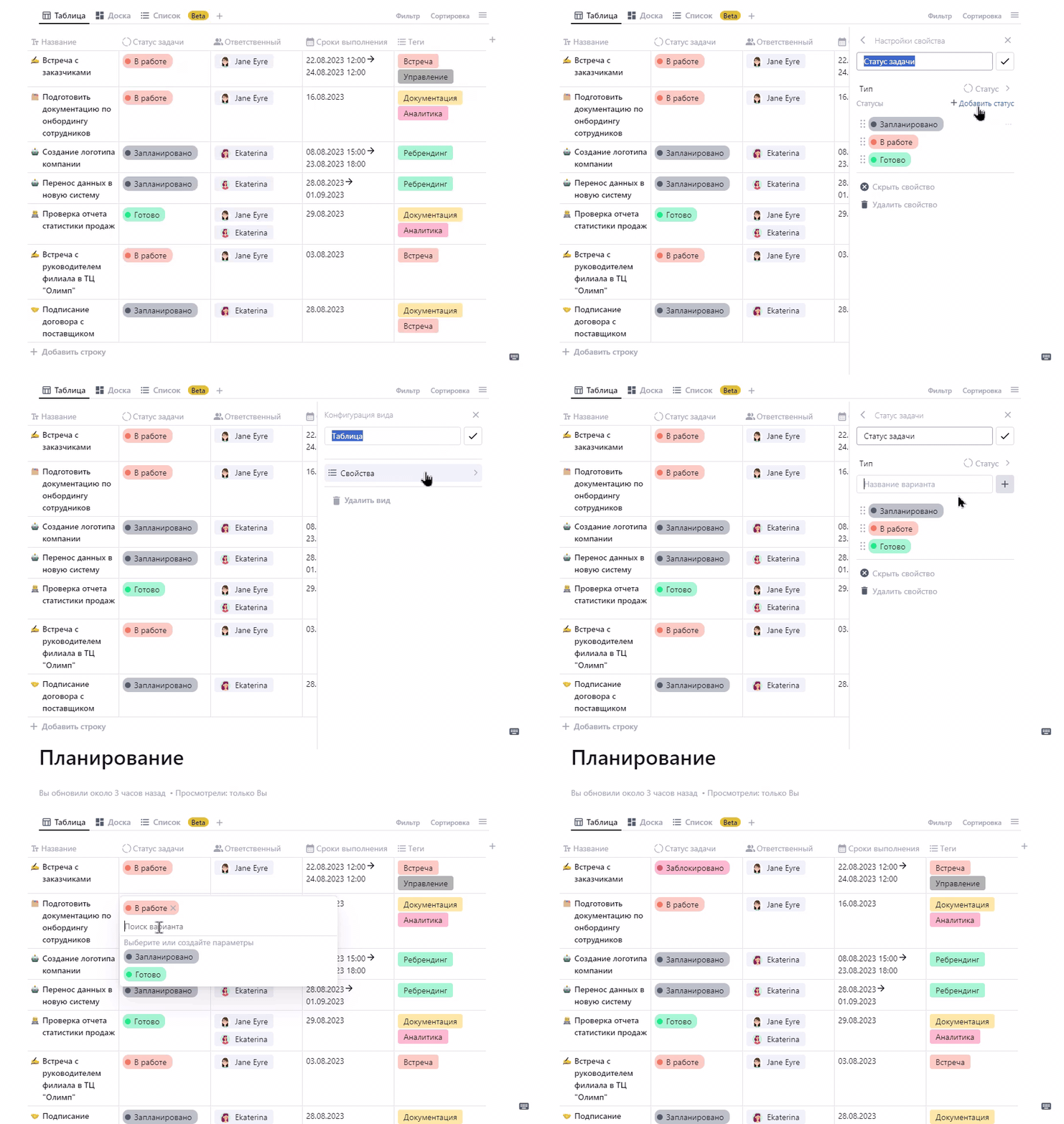
Вы можете как изменять названия статусов по умолчанию, так и создавать собственные. Это свойство можно использовать для обозначения пути/процесса выполнения задачи/события и др. При создании вида Доски, по умолчанию создаются 4 статуса: Нет статуса, Запланировано, В работе и Готово.
- Для добавления нового статуса: нажать на иконку/название свойства > Настройки свойства > появится меню свойства в котором выбрать Добавить статус > нажать
+ - Также можно вызвать меню > Свойства > выбрать необходимое свойство > Добавить вариант > нажать
+ - Помимо этого добавить вариант в свойство можно нажав на строку со свойством > ввести название статуса > нажать Создать
Свойство число
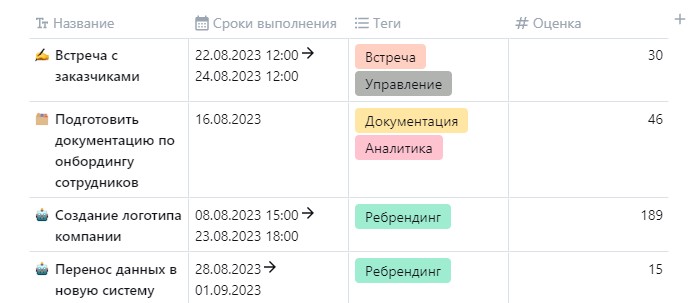
Используется для добавления простых значений, в процентах или валюте. Также в этом свойстве можно выбрать разделитель для вводимых значений.
Свойства Список и Множественный список
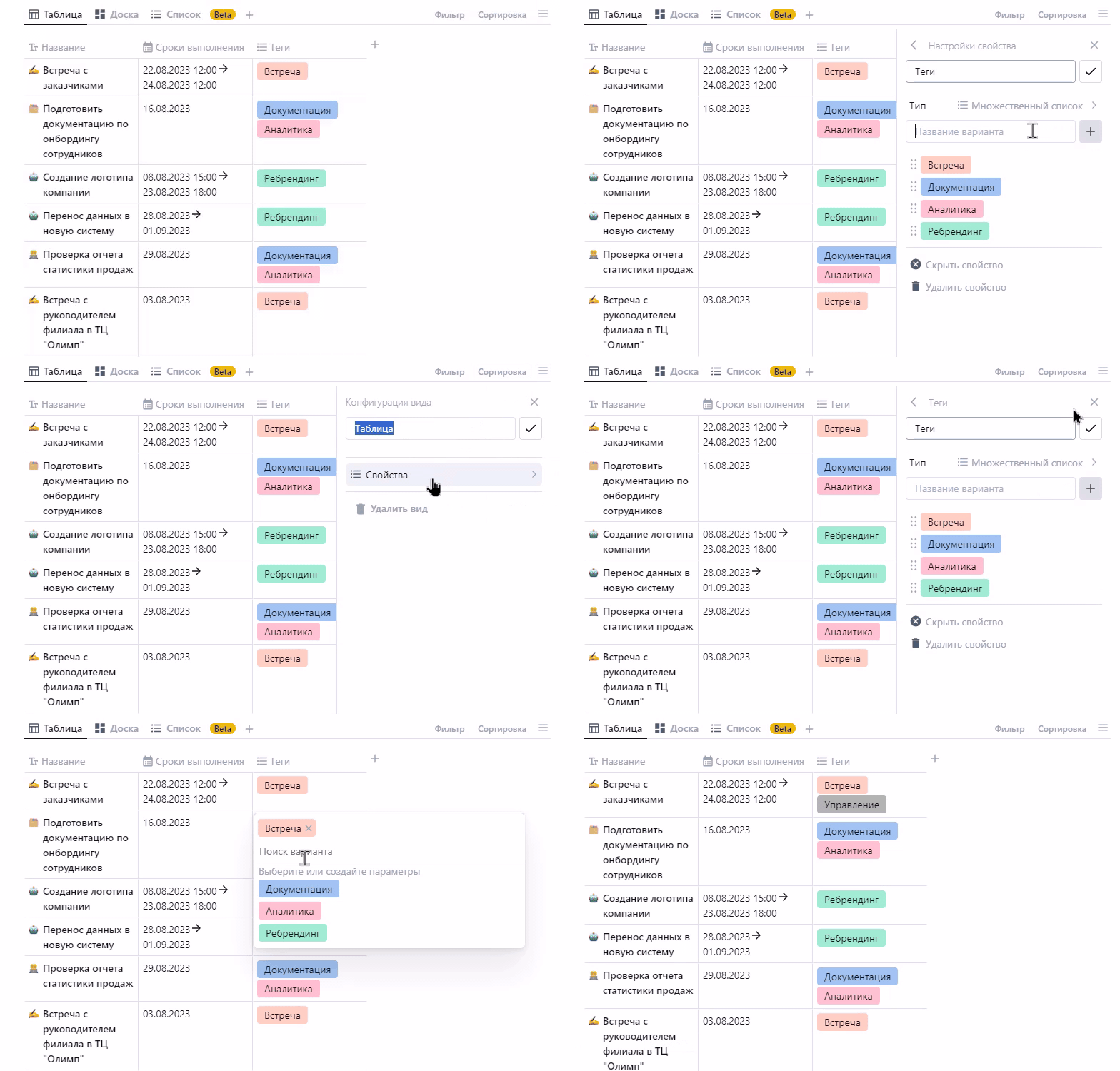
Поможет создать теги или разделы для работы с данными в базах данных. Оба свойства похожи по своему функционалу с разницей в возможном количестве выбранных записей для одной строки/карточки/события: Список позволяет выбрать только один вариант, а Множественный список может включать в себя несколько вариантов
- Для добавления вариантов в список и множественный список: нажать на иконку/название свойства > Настройки свойства > появится меню свойства в котором выбрать Добавить вариант > нажать
+ - Также можно вызвать меню > Свойства > выбрать необходимое свойство > Добавить вариант > нажать
+ - Помимо этого добавить вариант в свойство можно нажав на строку со свойством > ввести тег > нажать Создать
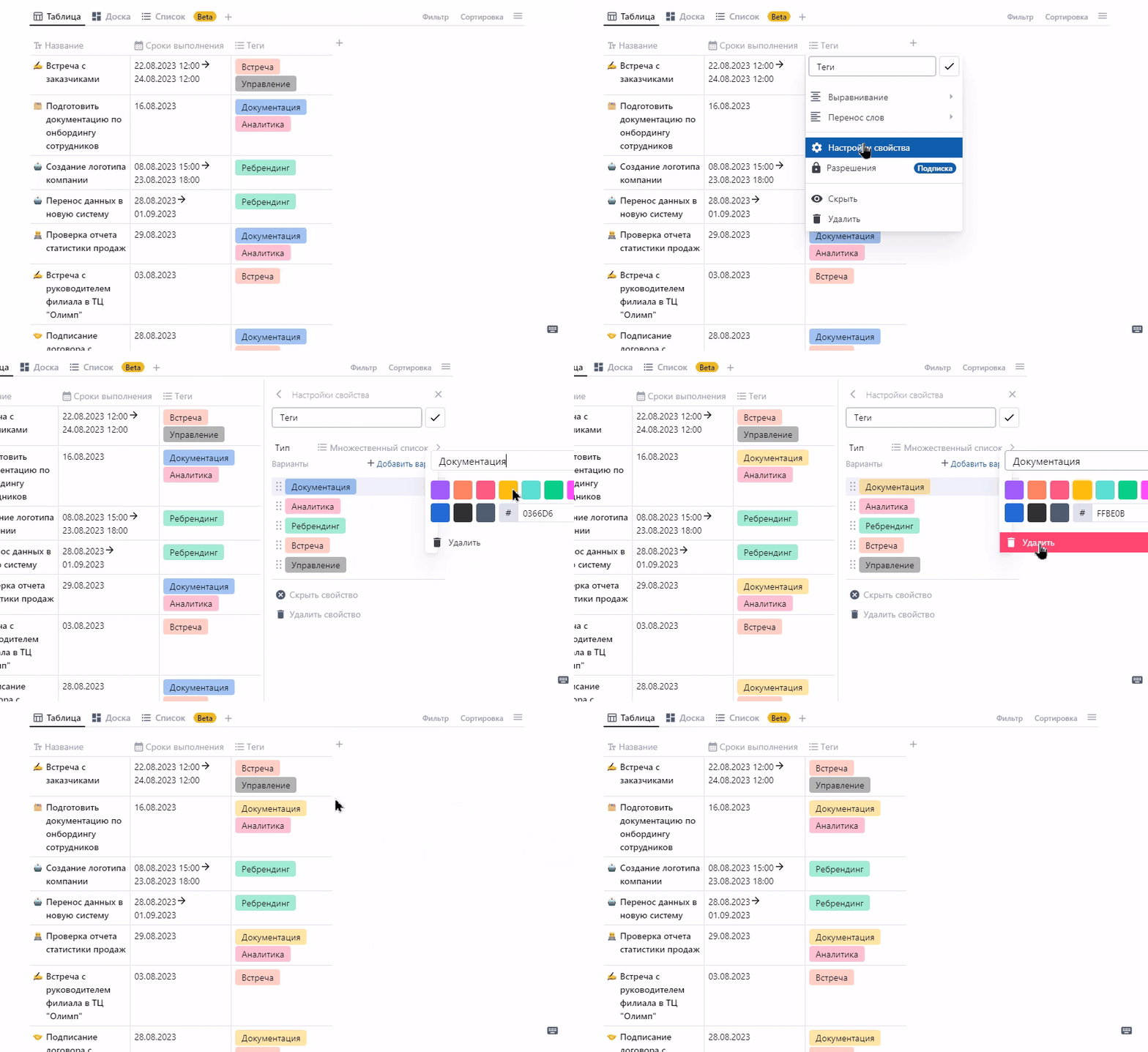
Для изменения цвета варианта, изменения названия или удаления варианта: нажать на название/иконку свойства > навести курсор на необходимый тег и нажать … > в верхней строке изменить название, выбрать/ввести цвет тега, удалить вариант
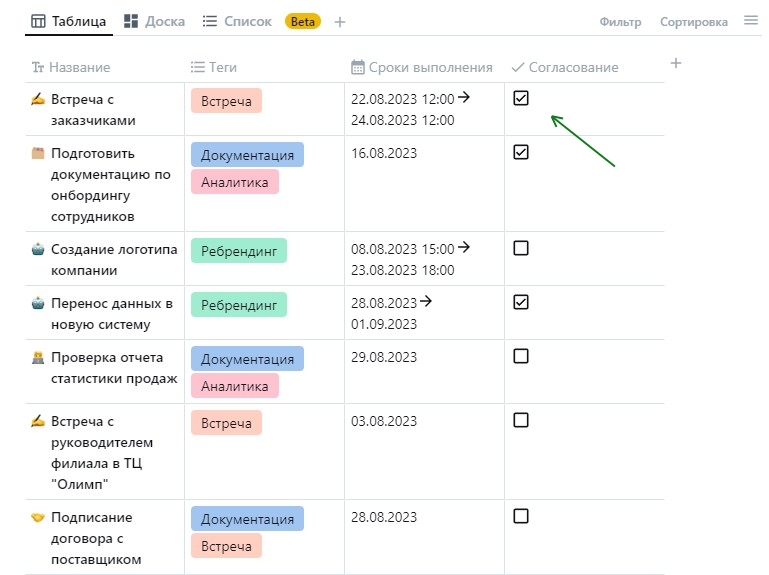
Свойство Галочка
Свойство с чек-боксом, которое можно использовать для отметки выполнения подпункта/всей задачи. Используя его, в столбце вы можете отметить его галочкой, что может означать, например, выдачу материала или выполненную часть большой задачи
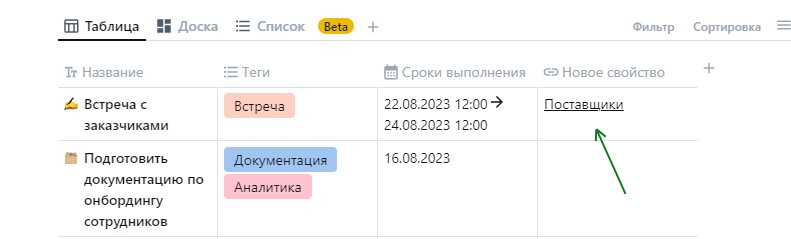
Свойство Ссылка
После создания этого свойства выполните двойной клик в ячейке для добавления ссылки. После двойного клика появится выпадающий список с доступными документами команды, которые вы можете выбрать или же можете вставить любую ссылку на другой сервис
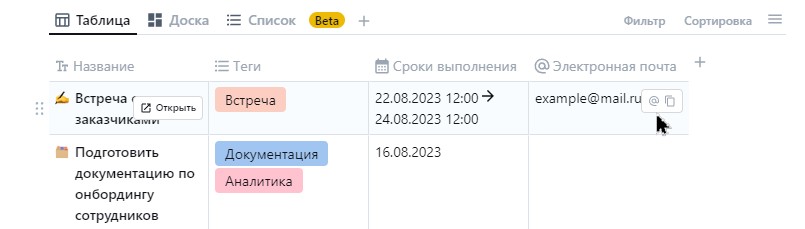
Свойство Электронная почта
Здесь вы можете добавить электронную почту, выполнив двойное нажатие на ячейку. Наведя курсор на ячейку с электронной почтой вы сможете написать письмо на указанную электронную почту или скопировать адрес
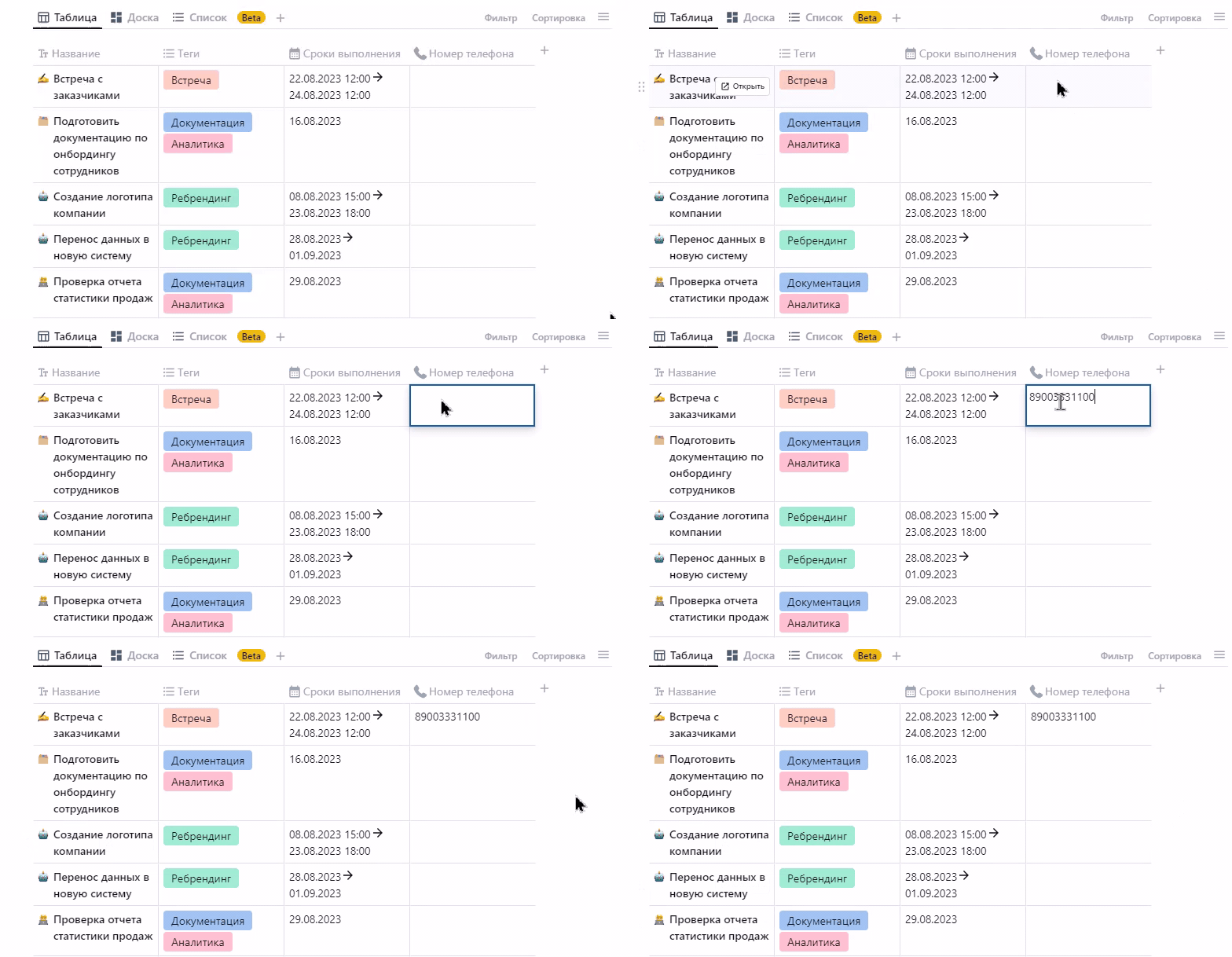
Свойство Номер телефона
Добавить номер телефона можно при двойном клике на ячейку
Свойство Дата
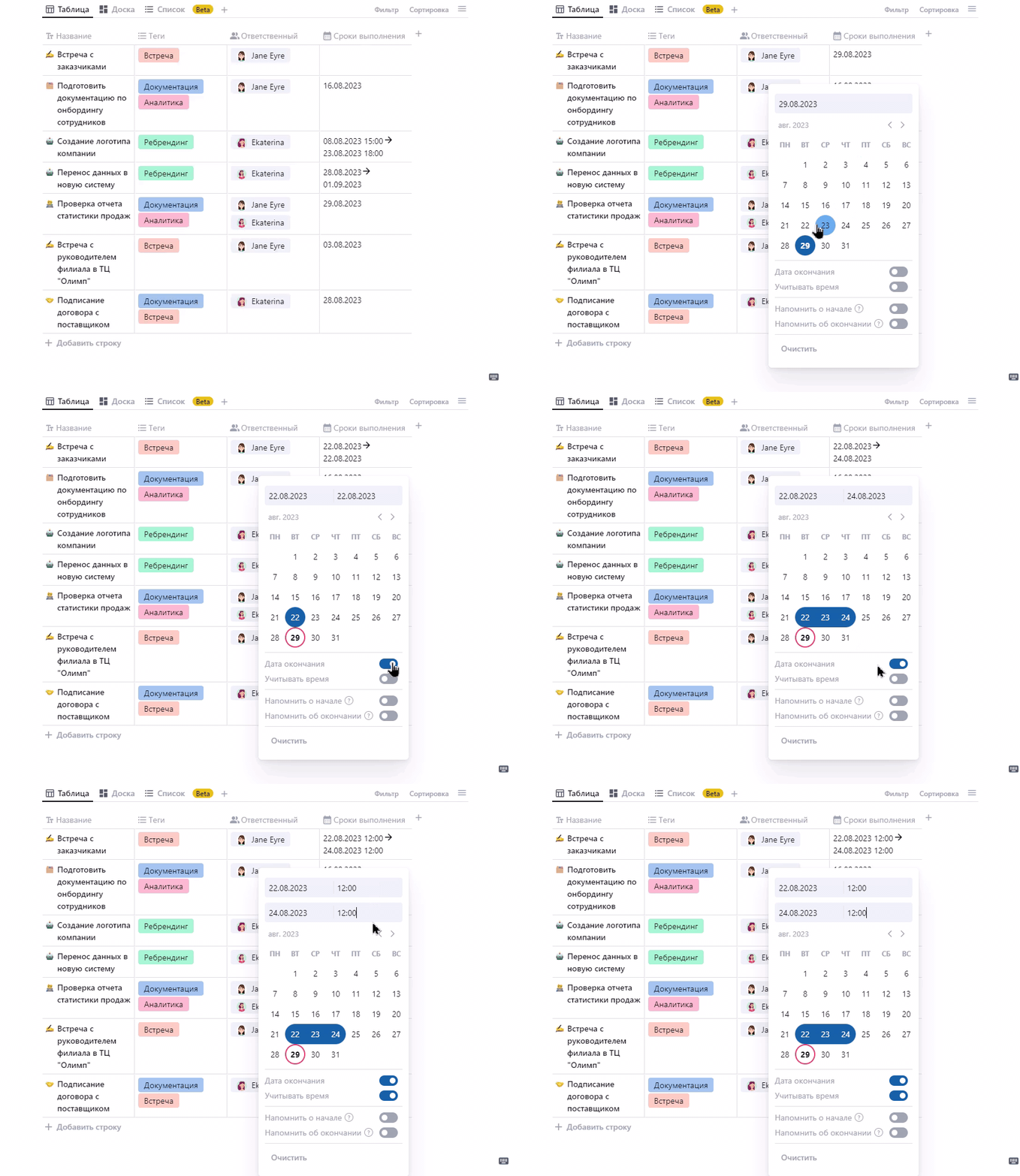
Позволит вам устанавливать сроки выполнения задач/даты встреч и др. Для добавления даты необходимо выполнить двойной клик в ячейке > в появившемся календаре выбрать необходимую дату.
- В этом свойстве вы можете настроить сроки, т.е. дату начала события и дату окончания события. Для этих настроек необходимо сделать двойное нажатие на ячейку включить флажок Дата окончания.
- А также установить время начала/окончания события. Для этого при вызове выпадающего меню после двойного нажатия включить флажок Учитывать время.
- Помимо выше описанного, вы можете установить напоминание о начале/окончании события, которое придет вам в браузер или на указанную электронную почту.
- Также при создании вида Календарь базы данных, события, которым назначены даты/сроки отобразятся в виде Календарь. Более подробно об этих настройках можно найти здесь.
Свойства Человек и Люди
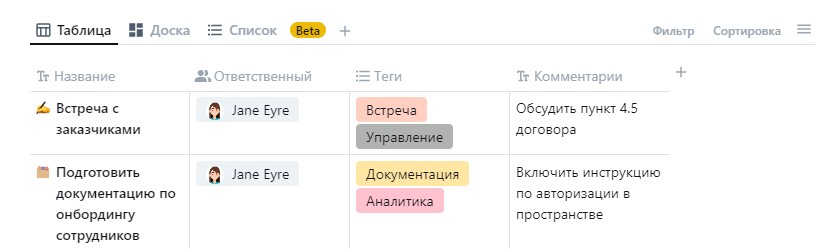
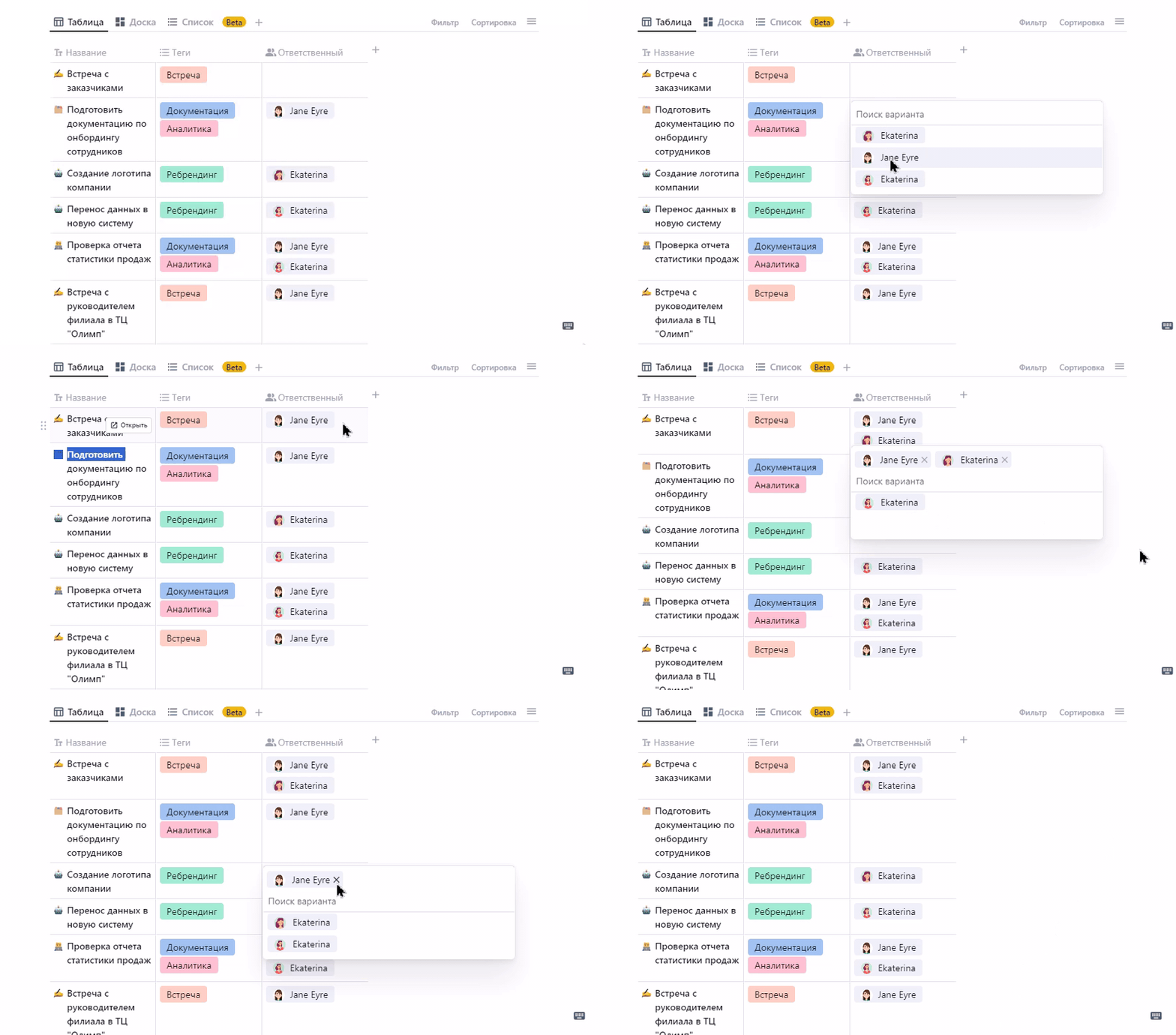
Свойство поможет вам добавить участника команды. Например, для назначения ответственного за выполнение задачи. В свойстве Человек можно добавить только одного пользователя, а свойство Люди позволяет добавлять нескольких пользователей
Для добавления пользователей в эти свойства необходимо выполнить двойное нажатие на ячейку, после чего откроется список доступных участников для добавления
Свойство Файлы
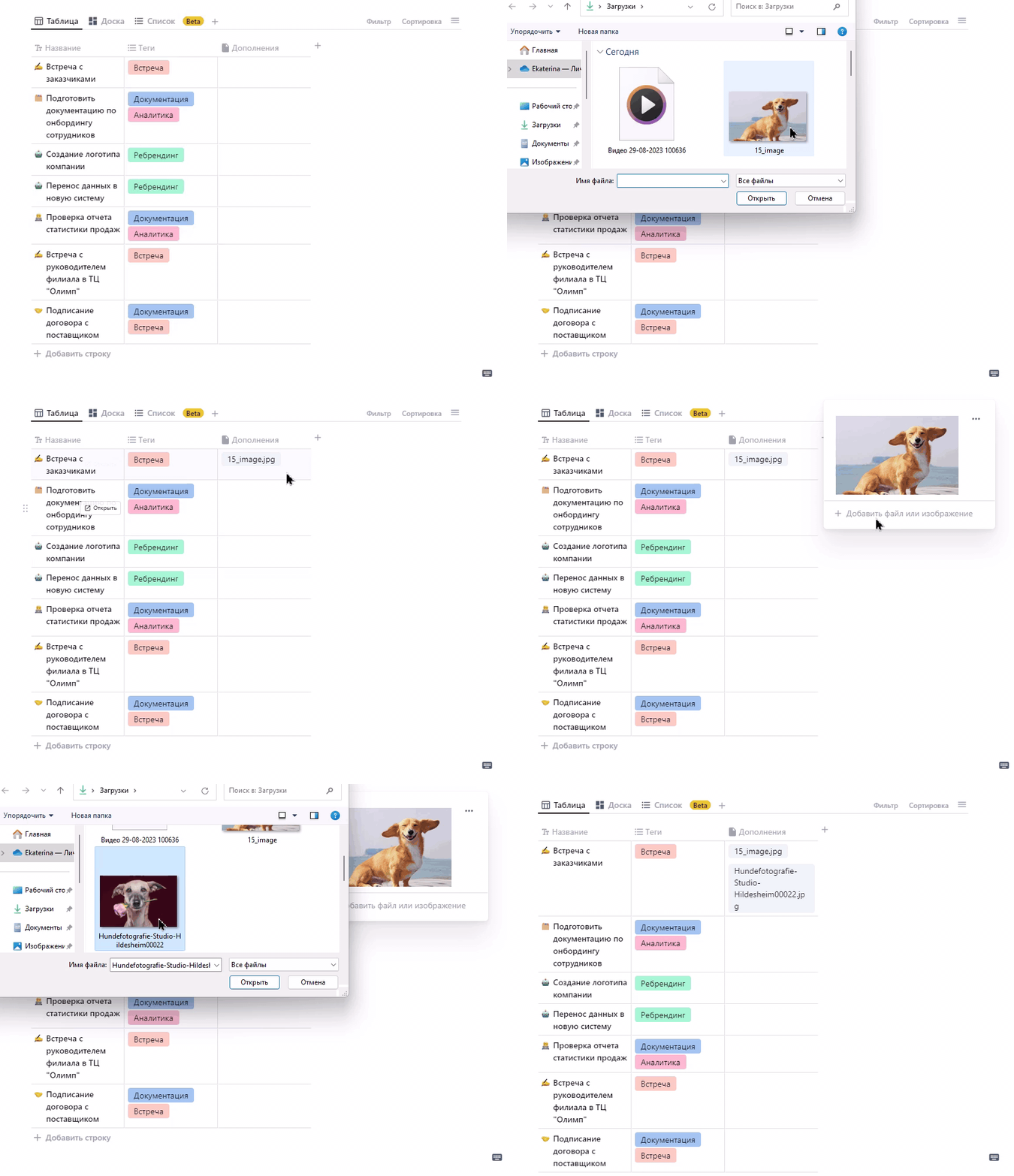
Для добавления файла в ячейку выполните двойное нажатие > откроется папка устройства, в которой выбрать файл для вставки
Вы можете добавить несколько файлов в одну ячейку. Для этого: нажать на ячейку или название уже добавленного файла > в появившемся окне выбрать Добавить файл или изображение.
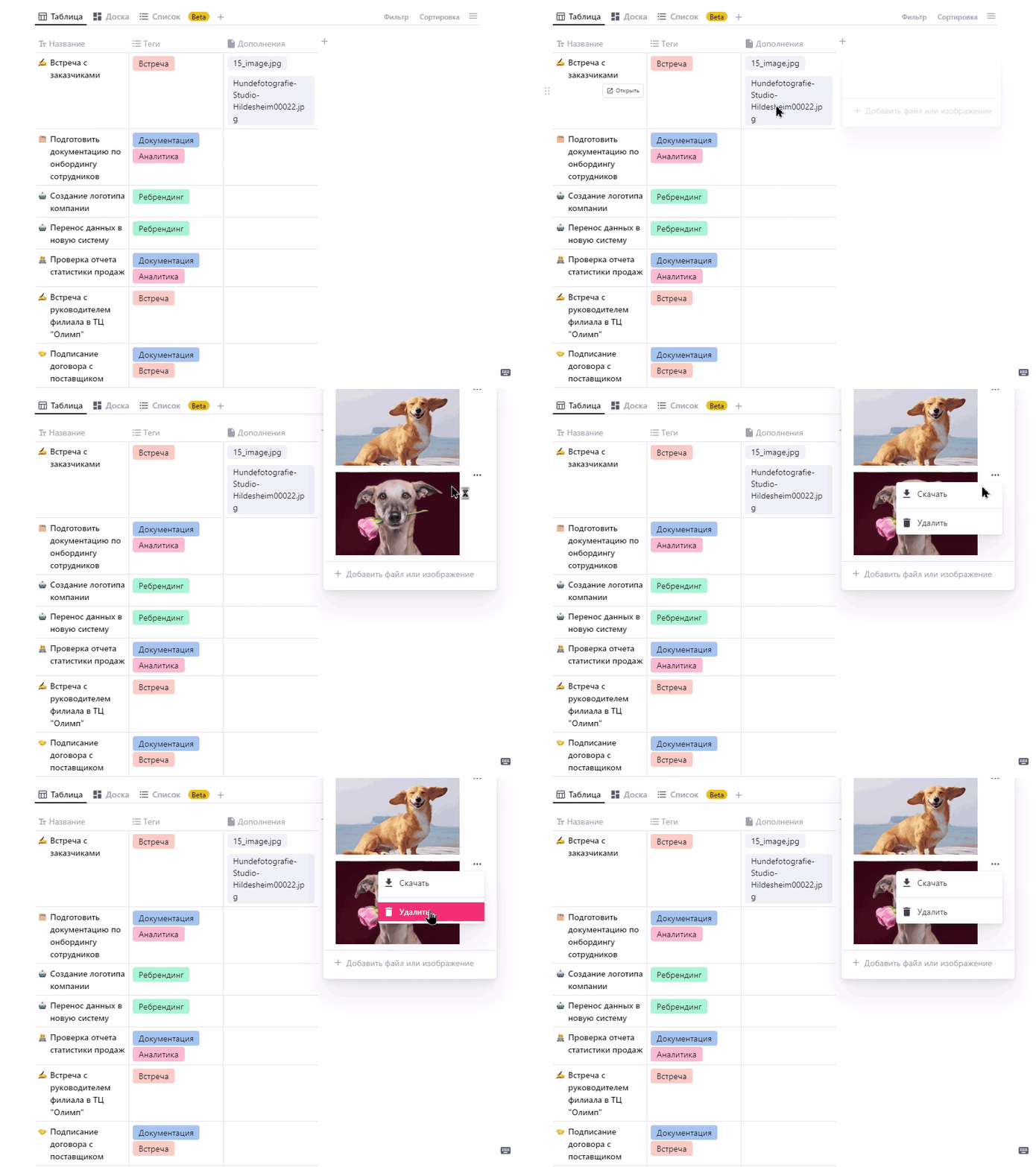
Добавленные файлы можно удалить из ячейки или скачать: нажать на ячейку/название файла > в появившемся окне нажать … > выбрать необходимый вариант
Свойство Связь
Поможет связать данные из столбца одной базы данных с данными из другого столбца другой базы данных
Более подробную информацию по настройке вы можете найти здесь