Flow chart (Блок схема)
Блок схема
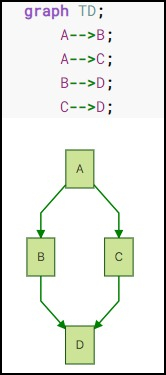
- Состоит из узлов, геометрических фигур, стрелок и линий. Код Mermaid определяет способ создания и взаимодействия узлов и связей.
- Также содержит различные типы стрелок, разнонаправленные стрелки и связи с подграфами.
Не вводите “end” в качестве узла диаграммы, так как слово связано с языком разметки. Но существуют другие пути решения этой проблемы.
Узлы
Узел (по умолчанию)
flowchart LR
    id

Идентификатор (id) - это то, что отражается в поле.
Узел с текстом
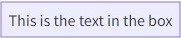
- Вы можете задать текст в поле, который отличается от идентификатора. Если изменения текста в узле производились несколько раз, то использоваться будет последний введенный текст.
flowchart LR
    id1[This is the text in the box]
Диаграмма
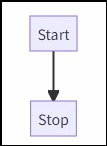
- Это утверждение определяет направление диаграммы. TD или TB означает, что диаграмма ориентирована сверху-вниз.
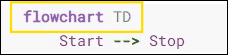
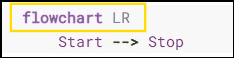
- Использование этого свойства на диаграмме представлено на изображении.
- Запись, выделенная на изображении, сообщает о том, что диаграмма сориентирована слева - направо.
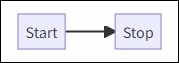
- Тогда диаграмма будет выглядеть таким образом.
Ориентация диаграммы
Вы можете выбрать необходимую ориентацию диаграммы. Вот возможные варианты настройки:
TD/TB - сверху-вниз;
BT - снизу-вверх;
RL - справа-налево;
LR - слева-направо.
Связи между узлами
Узлы могут быть соединены связями (линиями) и стрелками. Также можно создать различные типы связей или прикрепить текст к звену связи.
Ссылка со стрелкой
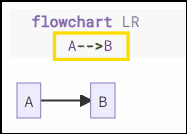
- Для создания связи с обычной стрелкой, необходимо ввести в коде диаграммы запись, как показано на изображении, выделенным желтым цветом.
- Внизу изображения продемонстрированно, как отобразится данная связь на диаграмме.
Создание связи
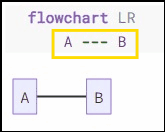
- Для создания простой открытой связи, необходимо ввести тройное тире, как выделено на изображении.
Текст на открытой связи
- Также вы можете выбрать второй вариант создания связи, изображенный ниже.
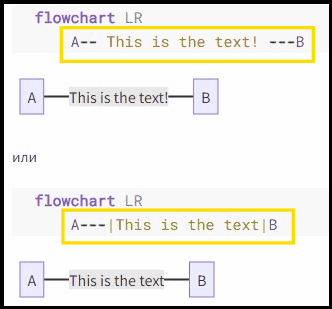
- Как показано на изображении, для вставки текста на открытой связи, необходимо ввести два тире, затем, текст и тройное тире.
Связь со стрелкой и текстом
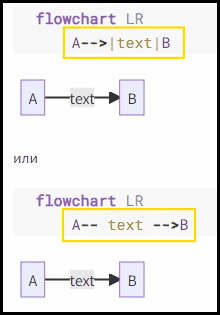
- На изображении предложены варианты создания связи с текстом и стрелкой.
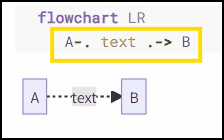
Пунктирная стрелка и стрелка с текстом
- Добавление пунктирной стрелки и стрелки с текстом, выполняется с использованием тире, точки и символа больше
>
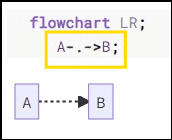
- На втором изображении представлено добавление текста на пунктирную стрелку
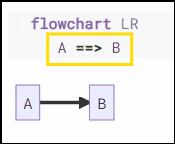
Утолщенная стрелка.
- Для создания утолщенной стрелки между узлами необходимо добавить два знака равно
=и знак больше>
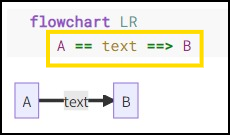
Утолщенная стрелка с текстом
- Для добавления текста на утолщенную стрелку следует ввести два знака равно, затем, текст и снова два знака равно со знаком больше, как показано на изображении
Новые типы стрелок
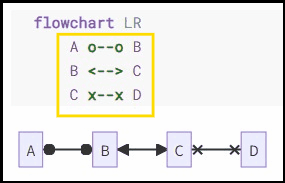
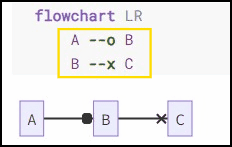
Разнонаправленные стрелки
Соединение узлов диаграммы
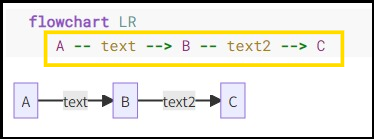
- Для соединения узлов в одну строку, требуется добавить знаки тире и знаки больше, как показано на изображении:
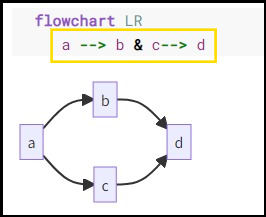
- Также можно объединить несколько связей узлов в одной строке, как показано ниже:
- Помимо этого, существует возможность описания зависимости выразительным способом одной строкой, как показано ниже:
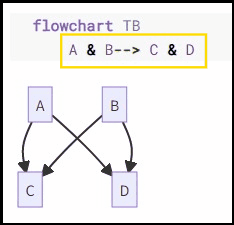
- Если описать эту же диаграмму, используя базовый синтаксис, это займет 4 строки, как показано на изображении:
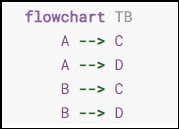
Написание кода в отдельных строках может затруднить чтение диаграммы в форме markdown.
Длина связей и стрелок в диаграмме
- Каждому узлу диаграммы присваивается определенная длина на основе узлов, с которыми он связан, на вертикальном или горизонтальном уровне (в зависимости от ориентации диаграммы). По умолчанию, ссылки могут занимать любую длину, но существует возможность установить, чтобы связь была длиннее других, добавив дополнительные тире в определенные ссылки.
- В этом примере, в связи между узлами B и E добавлены 2 дополнительных тире, что увеличивает длину связи в 2 раза, чем обычные связи.
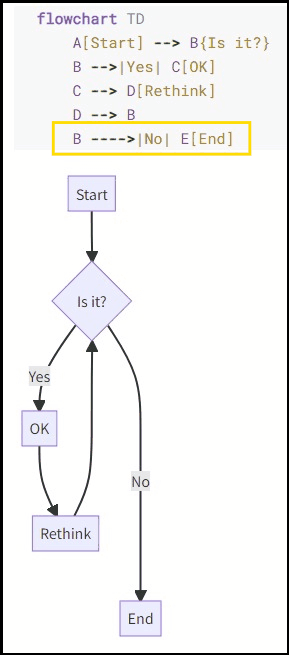
Связи могут становиться длиннее указанного вами, т.к. механизм визуализации изменяет их для удовлетворения других запросов.
-
Для пунктирных или утолщенных стрелок, добавляемыми знаками являются знаки равенства и точки, как показано в таблице ниже.
Вид связи/Длина 1 2 3 Обычная связь --- ---- ----- Обычная связь со стрелкой --> ---> ----> Утолщенная связь === ==== ===== Утолщенная связь со стрелкой ==> ===> ====> Связь, обозначенная пунктиром -.- -..- -...- Связь, обозначенная пунктиром, со стрелкой -.-> -..-> -...->
Подграфы
subgraph title
    graph definition
end
- Пример применения подграфов:
flowchart TB
    c1-->a2
    subgraph one
    a1-->a2
    end
    subgraph two
    b1-->b2
    end
    subgraph three
    c1-->c2
    end
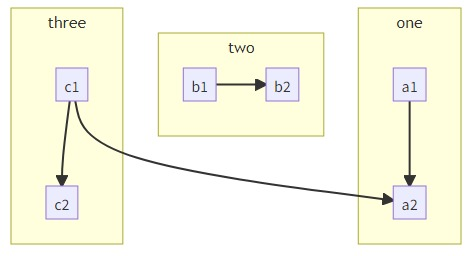
- Можно также задать явный идентификатор для подграфа:
flowchart TB
    c1-->a2
    subgraph ide1 [one]
    a1-->a2
    end
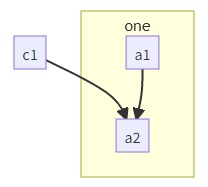
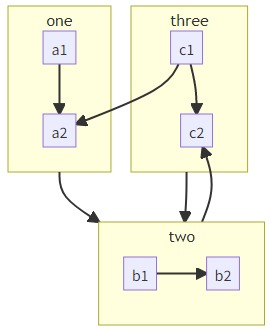
- Также можно задавать связи для подграфов и из них, как показано в примере ниже:
flowchart TB
    c1-->a2
    subgraph one
    a1-->a2
    end
    subgraph two
    b1-->b2
    end
    subgraph three
    c1-->c2
    end
    one --> two
    three --> two
    two --> c2
Направление в подграфах
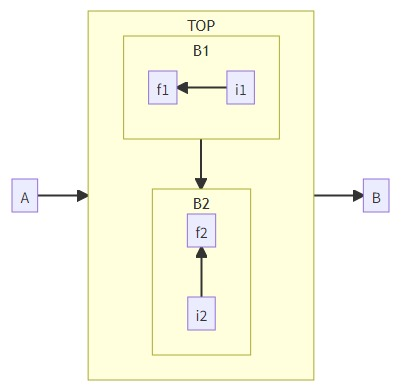
Существует возможность использования оператора direction, чтобы задать направление, в котором будет отображаться подграф, как показано в примере ниже.
flowchart LR
  subgraph TOP
    direction TB
    subgraph B1
        direction RL
        i1 -->f1
    end
    subgraph B2
        direction BT
        i2 -->f2
    end
  end
  A --> TOP --> B
  B1 --> B2
Формы узлов
Обратите внимание, что для изменения формы узла, изменяются скобки, в которые заключается текст.
Узел с закругленными краями
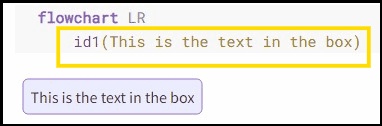
- Для создания узла с закругленными краями, необходимо заключить текст в узле, в круглые скобки.
Узел овальной формы
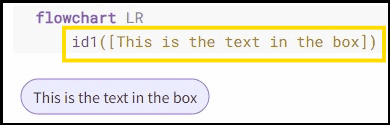
- Узел овальной формы создается при помощи квадратных и круглых скобок, где квадратные скобки находятся внутри круглых скобок.
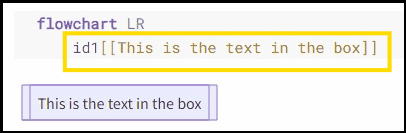
Узел в форме подпрограммы
- Для создания такого узла, необходимо добавить двойные квадратные скобки.
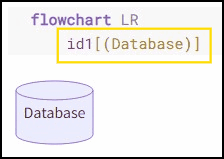
Узел цилиндрической формы
- Узел цилиндрической формы формируется при помощи круглых и квадратных скобок, где круглые скобки ставятся внутри квадратных.
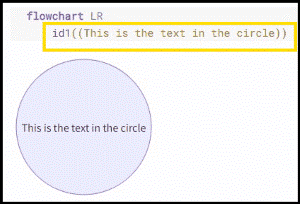
Узел в виде круга
- Создание узла круглой формы выполняется при помощи добавления двойных круглых скобок.
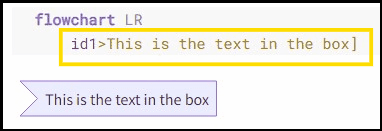
Узел асимметричной формы
- Узел асимметричной формы создается при введении знака больше и квадратной скобки.
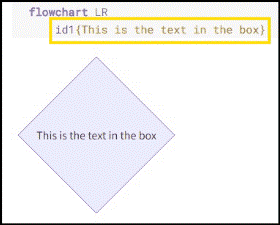
Узел в виде ромба
- Для создания узла в виде ромба необходимо ввести фигурные скобки
{ }.
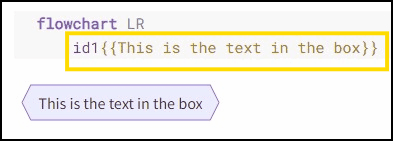
Шестигранный узел
- Создание шестигранного узла предполагает добавление двойных фигурных скобок.
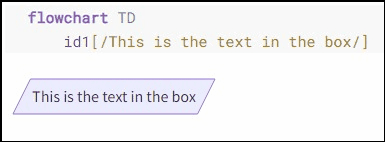
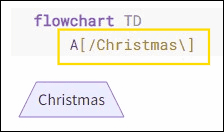
Узел в виде параллелограмма
- Вид перевернутого параллелограмма можно придать, используя квадратные скобки и слэш
/.
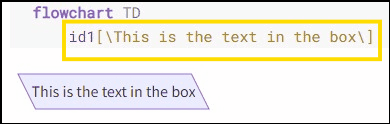
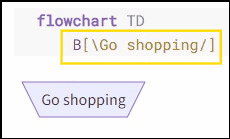
Узел в виде перевернутого параллелограмма
- Для того, чтобы создать перевернутый параллелограмм, необходимо ввести квадратные скобки и обратный слэш
\.
Узел в виде трапеции
- Узел в виде трапеции создается при помощи квадратных скобок и slash-команд.
Узел в виде перевернутой трапеции
- Создание узла в форме перевернутой трапеции предполагает использование квадратных скобок и косых черт, но в обратном порядке.
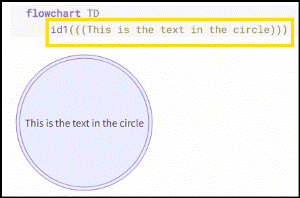
Узел в виде двойного круга
- Для создания узла в виде двойного круга используются тройные круглые скобки.
Стили и узлы диаграмм
- Существует возможность стилизации связей. Например, вы хотите создать связь, которая обратна остальным связям в диаграмме.
- Поскольку связи не имеют идентификатора как узлы, необходим другой способ определения стиля.
- Вместо идентификатора, как в узлах, используется порядковый номер момента, когда связь была создана в диаграмме или можно использовать значение по умолчанию для применения ко всем связям.
- В приведенном ниже примере стиль, определенный в инструкции linkStyle, будет принадлежать 4 связи в диаграмме:
linkStyle 3 stroke:#ff3,stroke-width:4px,color:re
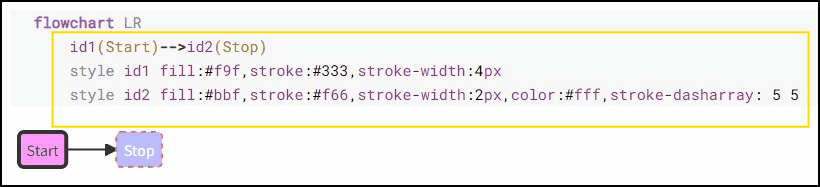
Стилизация узла диаграммы
- К узлу можно применить определенные стили, такие как: утолщение границ или изменение цвета. Пример стилизации показан на изображении.
Связи
- Установить стиль связей и прикрепить эту связь к узлам, которые должны иметь другой внешний вид, удобнее сделать как показано ниже, чем устанавливать стиль для каждой связи.
classDef className fill:#f9f,stroke:#333,stroke-width:4px
- Прикрепление связи к узлу осуществляется следующим образом:
class nodeId1 classNam
- Также можно присоединить связь к нескольким узлам в одном операторе:
class nodeId1,nodeId2 className;
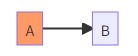
- Более короткой формой добавления связи, является присоединение имени связи к узлу, с помощью оператора
:::, как показано ниже:
flowchart LR
    A:::someclass --> B
    classDef someclass fill:#f96;
- Также возможно предопределить связи в стилях css, которые могут быть применены для создания диаграммы, как в примере ниже:
<style>
    .cssClass > rect{
        fill:#FF0000;
        stroke:#FFFF00;
        stroke-width:4px;
    }
</style>
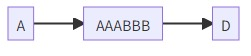
- Пример применения стиля css:
flowchart LR;
    A-->B[AAA<span>BBB</span>]
    B-->D
    class A cssClass
- Если связи присвоено имя по умолчанию, то оно будет присвоено всем связям:
classDef default fill:#f9f,stroke:#333,stroke-width:4px;
Комментарии
- Существует возможность добавления комментариев.
- Комментарии должны быть расположены в отдельной строке и начинаться с удвоенного знака процента (%%).
- Любой текст после начала комментария к следующей новой строке будет рассматриваться как комментарий, включая любой синтаксис потока.
flowchart LR
%% this is a comment A -- text --> B{node}
   A -- text --> B -- text2 --> C
Базовая поддержка FontAwesome
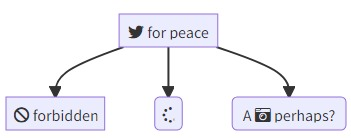
- Существует возможность добавления иконок из Fontawesome. Доступ к иконкам осуществляется с помощью синтаксиса fa:#icon class name#.
flowchart TD
    B["fab:fa-twitter for peace"]
    B-->C[fa:fa-ban forbidden]
    B-->D(fa:fa-spinner);
    B-->E(A fa:fa-camera-retro perhaps?)
Mermaid совместим только с версиями 4 и 5 Fontawesome.
Представление диаграмм со связями без точки с запятой
- В диаграммах, операторы могут заканчиваться без точки с запятой. После выпуска версии 0.2.16, завершение инструкции точкой с запятой является необязательным. Таким образом, приведенный ниже пример, является действительным также как и прошлые синтаксисы диаграммы.
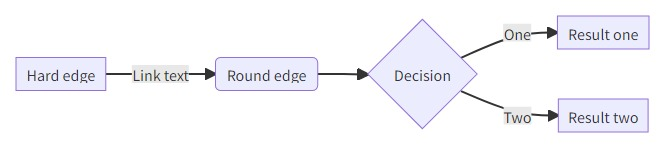
- Ниже приведено новое представление границ узлов, которое также работает вместе со старым представлением диаграммы.
flowchart LR
    A[Hard edge] -->|Link text| B(Round edge)
    B --> C{Decision}
    C -->|One| D[Result one]
    C -->|Two| E[Result two]