Внешний вид документа
Обложки документов
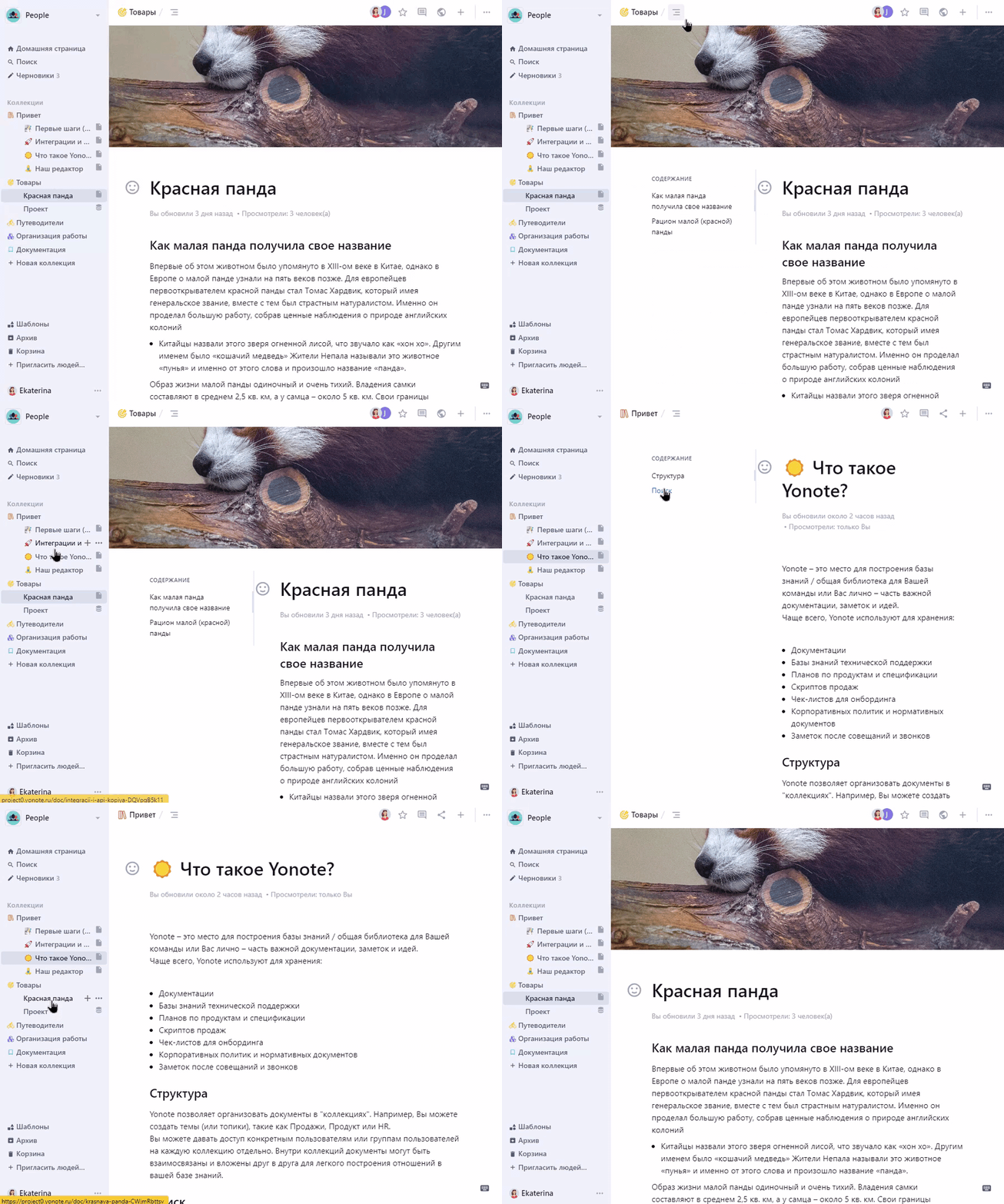
Для добавления обложки в документ, нужно выполнить несколько шагов:
- Навести курсор на верхнюю часть страницы и нажать Добавить обложку
- Для изменения настроек: навести курсор на обложку, затем, выбрать необходимые параметры для изменения, перемещения или удаления обложки.
Эмодзи в заголовке документа/БД и боковом меню
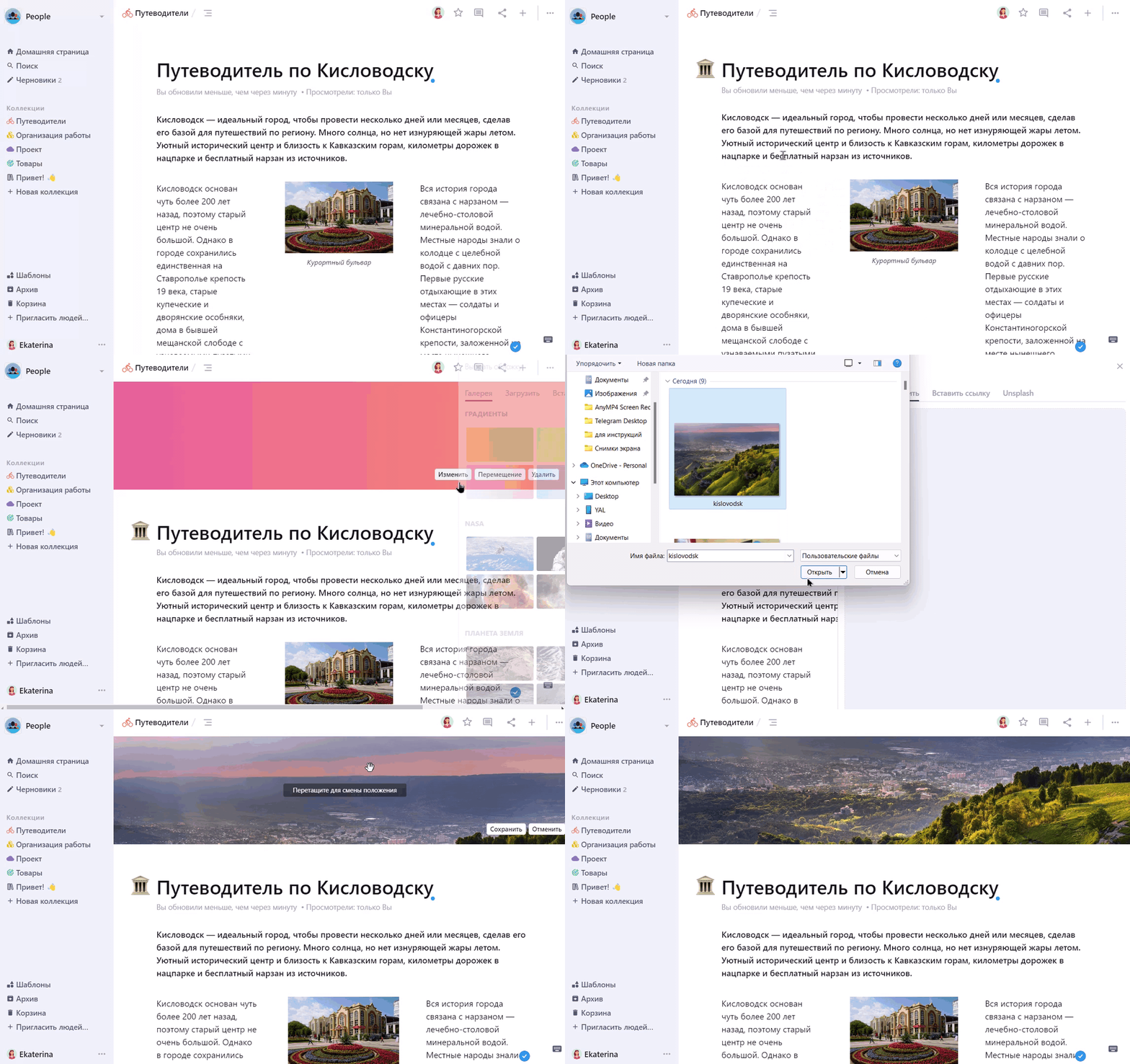
Добавить эмодзи к заголовку документа можно несколькими способами:
- навести курсор на заголовок документа, нажать на появившееся изображение смайла и выбрать необходимый вариант.
- также навести курсор на заголовок в боковой панели, нажать символ смайла и выбрать нужный вариант.
Для изменения эмодзи: нажать на действующий эмодзи и выбрать другой вариант.
При добавлении эмодзи к заголовку документа, он также отобразиться и в дереве документов на боковой панели.
- Удалить эмодзи можно нажав на нее и в появившемся окне выбрать Удалить.
Изменение отображения изображений, видео и других вложенных элементов в документе
Для изменения размеров изображений и видео необходимо выполнить следующие шаги:
- Нажать на изображение или видео.
- Справа и слева от изображения/видео появятся указатели, как показано на изображении.
- Зажав левой клавишей мыши один из указателей, изменить размер на необходимый.
Обратите внимание на представленный ниже пример изменения размера изображения и видео.
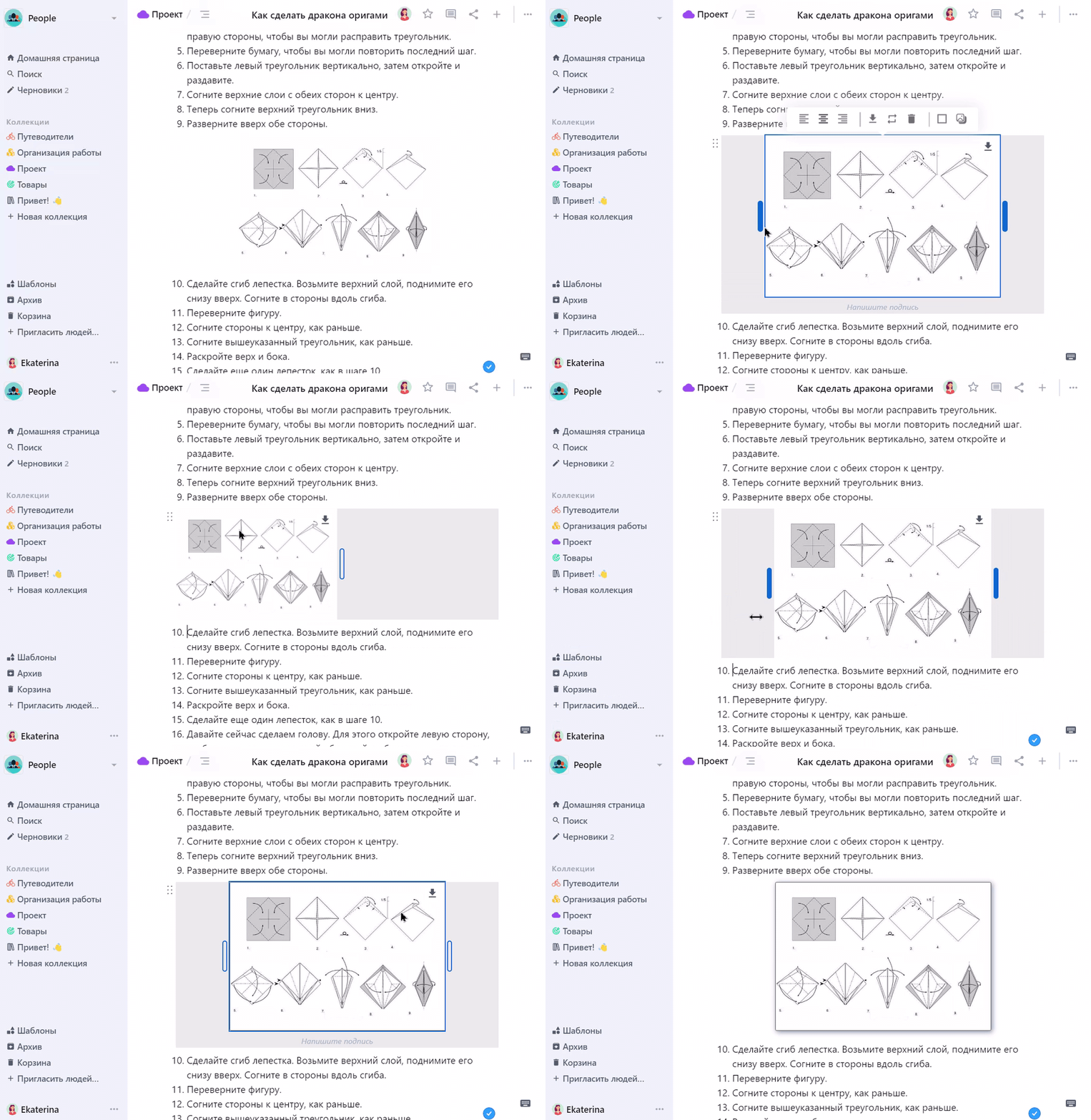
Также для изображений можно добавить тень и рамку. Для этого: нажать на изображение, в появившемся меню выбрать необходимую настройку.
Скрытие заголовков
Для скрытия заголовков, необходимо выполнить следующие шаги:
- В строке выбрать размер заголовка.
- Заполнить документ, необходимыми данными.
- Нажать на маркер в виде треугольника слева от заголовка, текст внутри него свернется или развернется.
Сворачивание заголовка скроет содержимое до следующего заголовка или заголовка выше рангом.
Ссылки на заголовки внутри документа
Для того, чтобы создать ссылки к заголовкам, потребуется выполнить следующие шаги:
- Нажать на выпадающее меню, где выбрать Ссылка.
- В появившемся окне, начать запись заголовка, к которому будет производиться переход.
- При написании заголовка в строке появятся подсказки.
- Нажать на подсказку или ввести текст в строку.
Еще вы можете создать ссылку внутри документа, на другой имеющийся документ или создать новый документ.
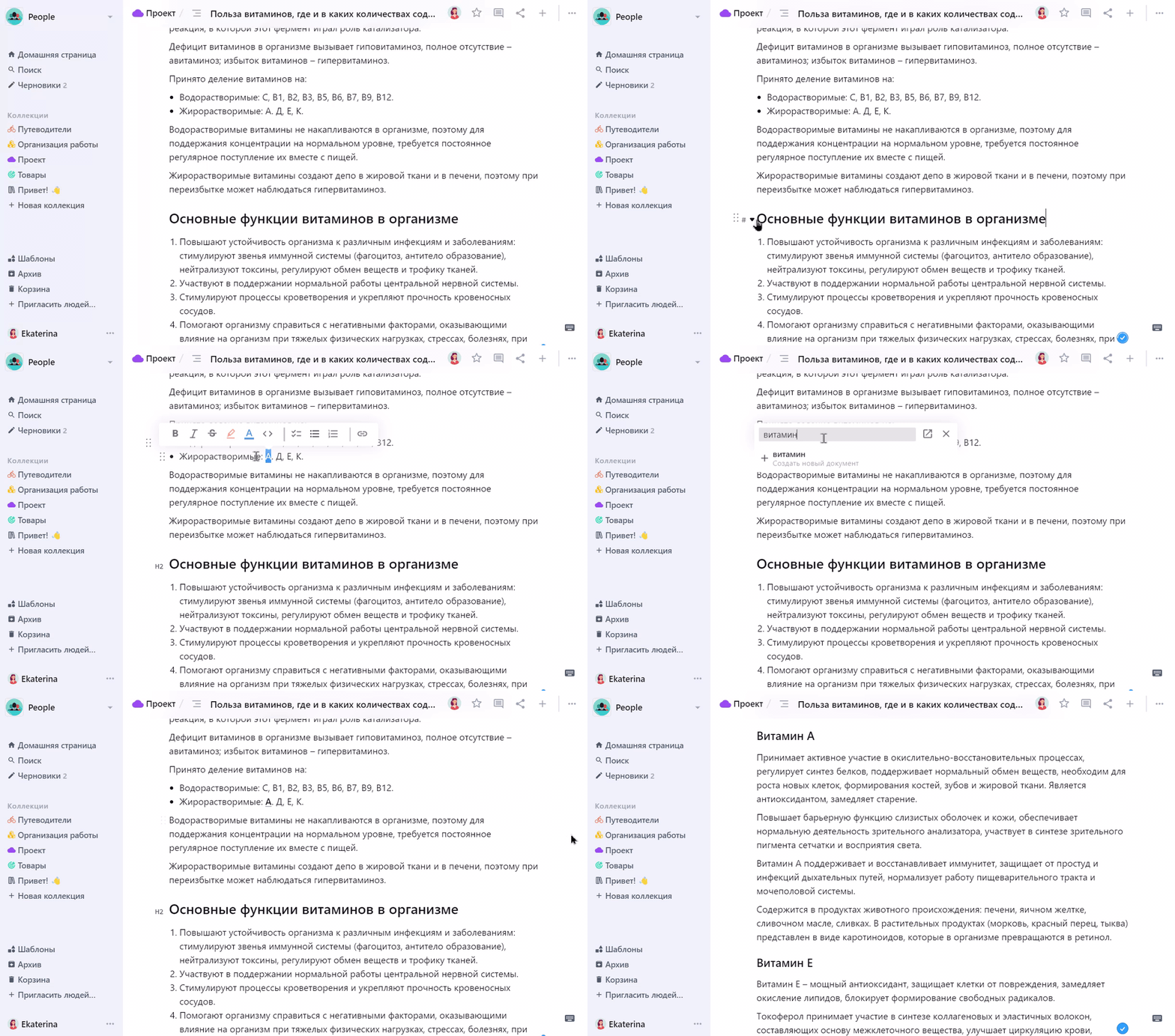
Также создать ссылку к заголовку можно, используя следующие шаги:
- Выделить текст, который станет ссылкой к заголовку
- Выбрать символ ссылки
- Ввести название заголовка, к которому будет осуществляться переход
- Выбрать из предложенных вариантов или создать новый.
При создании нового заголовка, появится новый документ.
Скрытие и показ содержания документа
При скрытии/показе содержания документа - функционал примениться ко всем документам в команде.
Для отображения/скрытия содержания документа необходимо: в шапке документа нажать иконку содержания или сочетанием клавиш Ctrl+Alt+h
В документе базы данных кнопка скрытия/показа содержания недоступна.