Панель редактирования текста
Для оформления текста и улучшения читабельности документа в Yonote можно изменять форматы и стили отдельных участков текста
При выделении определенного фрагмента, отобразится всплывающая панель с доступными инструментами форматирования
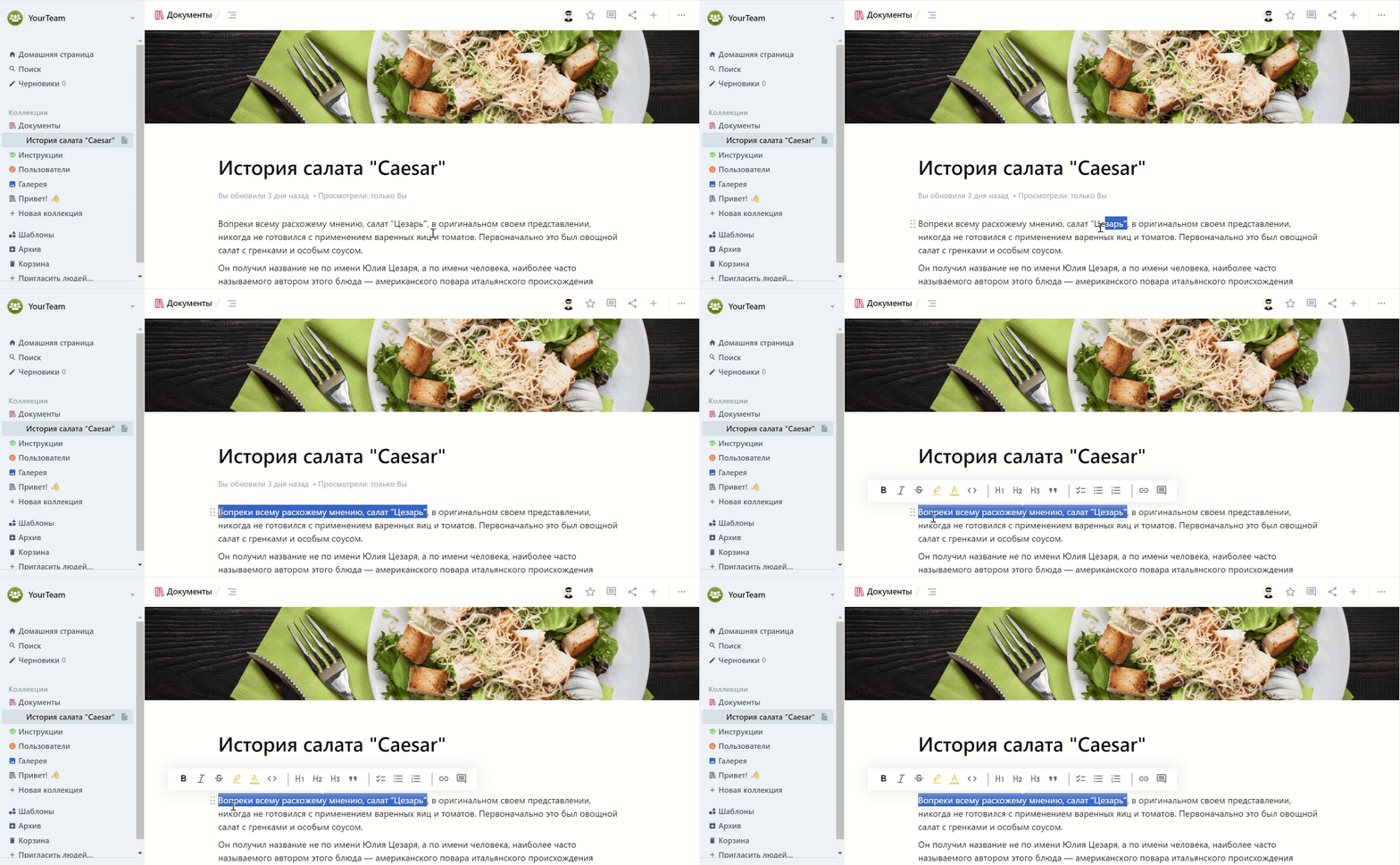
Панель форматирования позволяет:
- устанавливать заголовки статьи разного уровня
- изменять стиль текста
- изменять цвет текста или фон заливки
- отображать специальный текст в блок (программный код, специальные клавиши)
- цитировать фрагменты текста
- создавать нумерованные и маркированные списки
- создавать список задач
- оставлять ссылки на другие источники
- оставлять комментарии к выбранному фрагменту текста для других участников команды
Сворачиваемые заголовки
Для создания заголовков разного уровня используйте кнопки H1 , H2 или H3 на панели форматирования
Заголовок первого уровня (самого верхнего) помечается цифрой 1, подзаголовки более нижнего уровня помечаются цифрами 2 и 3 соответственно. Каждый нижний уровень заголовка является вложенным для заголовка более верхнего уровня
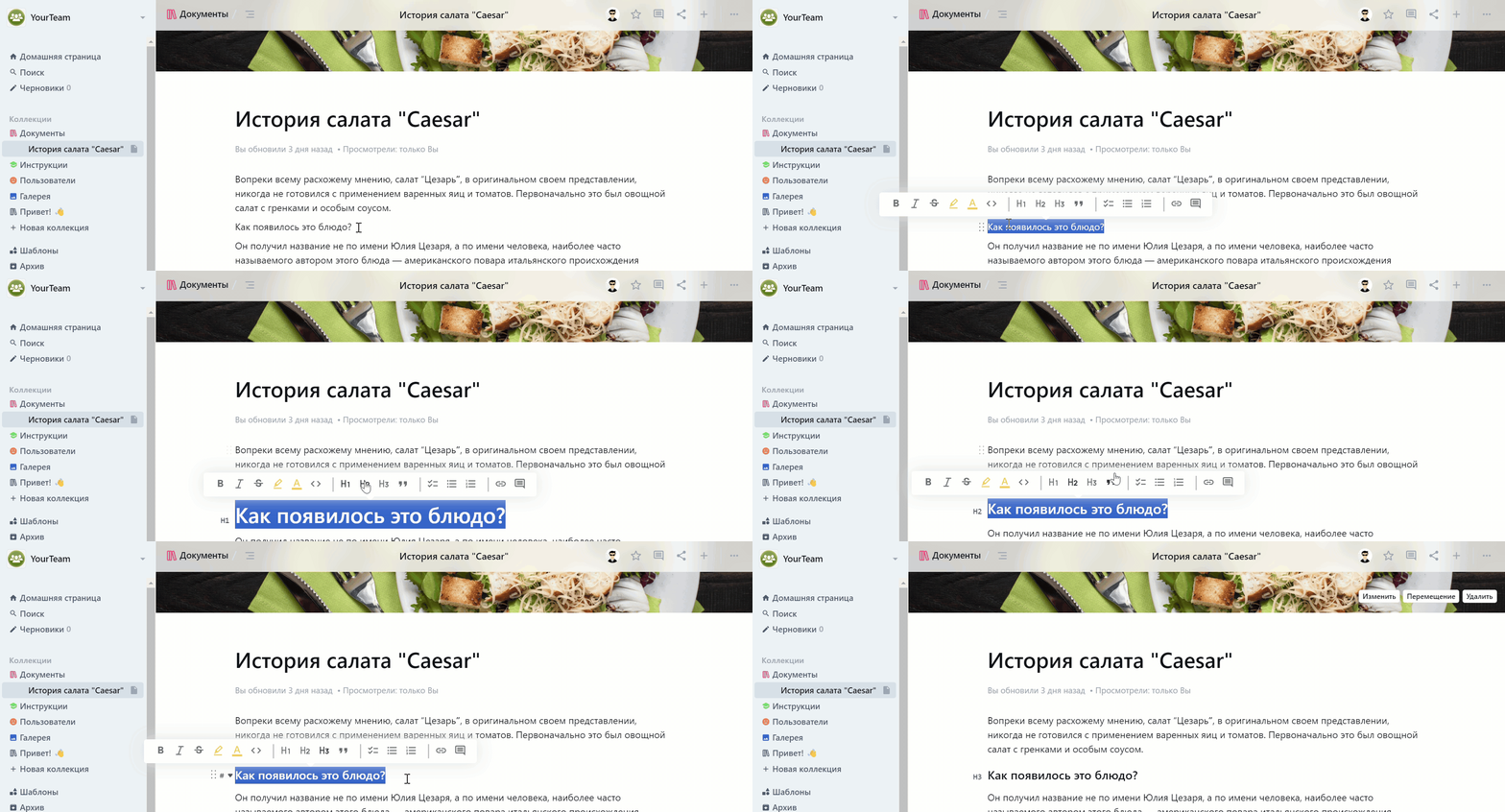
Также вы можете создавать заголовки без использования всплывающей панели
- В начале новой строки используйте символ #, сделайте пробел и введите текст, формат заголовка будет задан автоматически
Количество символов решетки определяет уровень заголовка, где # означает заголовок верхнего уровня H1, а #### создаст подзаголовок третьего уровня H4
Скрытие содержимого
Для этого используется черная стрелка, которая отображается при наведении на заголовок слева от него
Кнопка # позволяет скопировать ссылку на этот заголовок
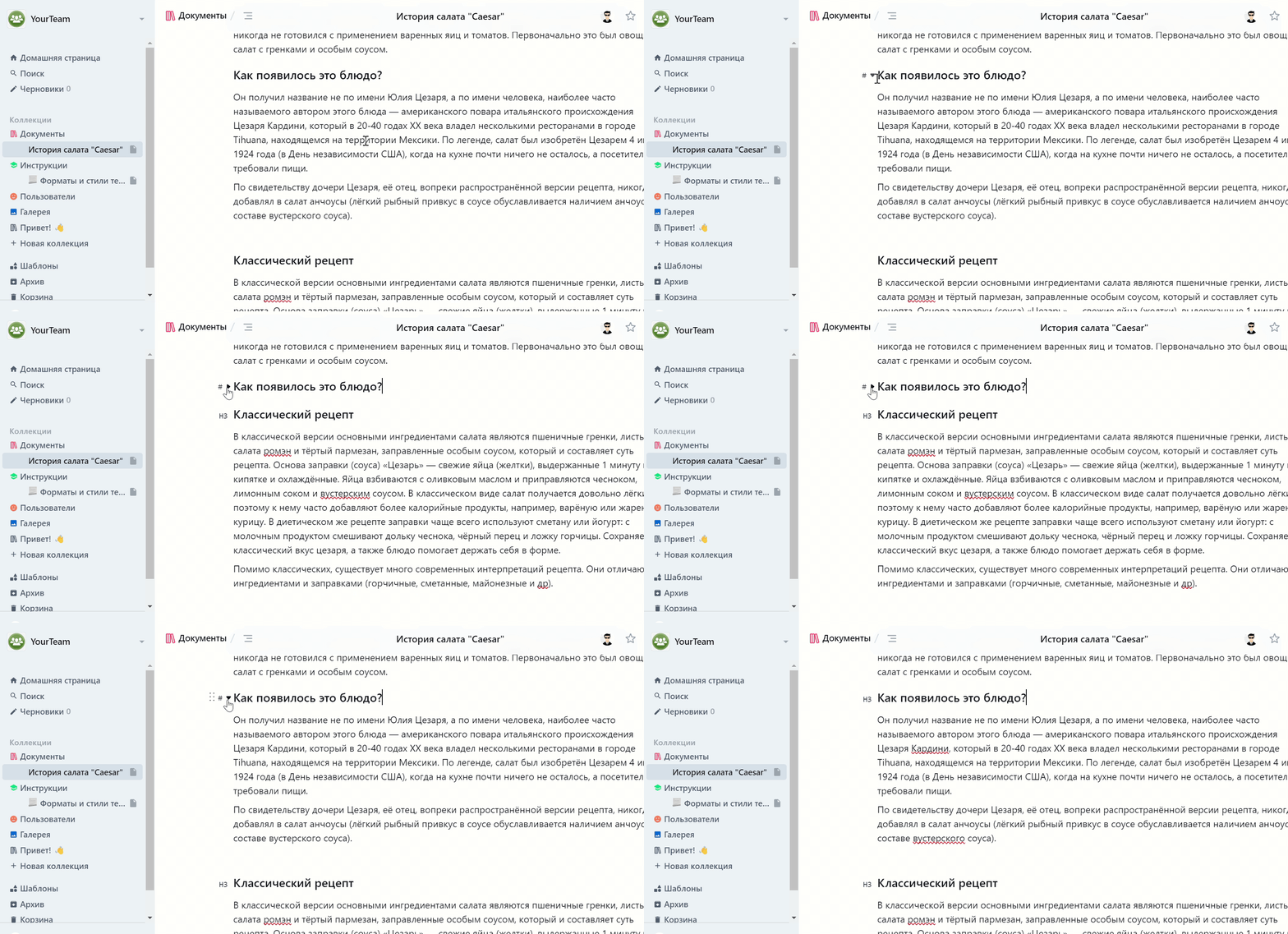
Подробнее о скрытии содержимого заголовков и создании ссылок на них можно ознакомится здесь
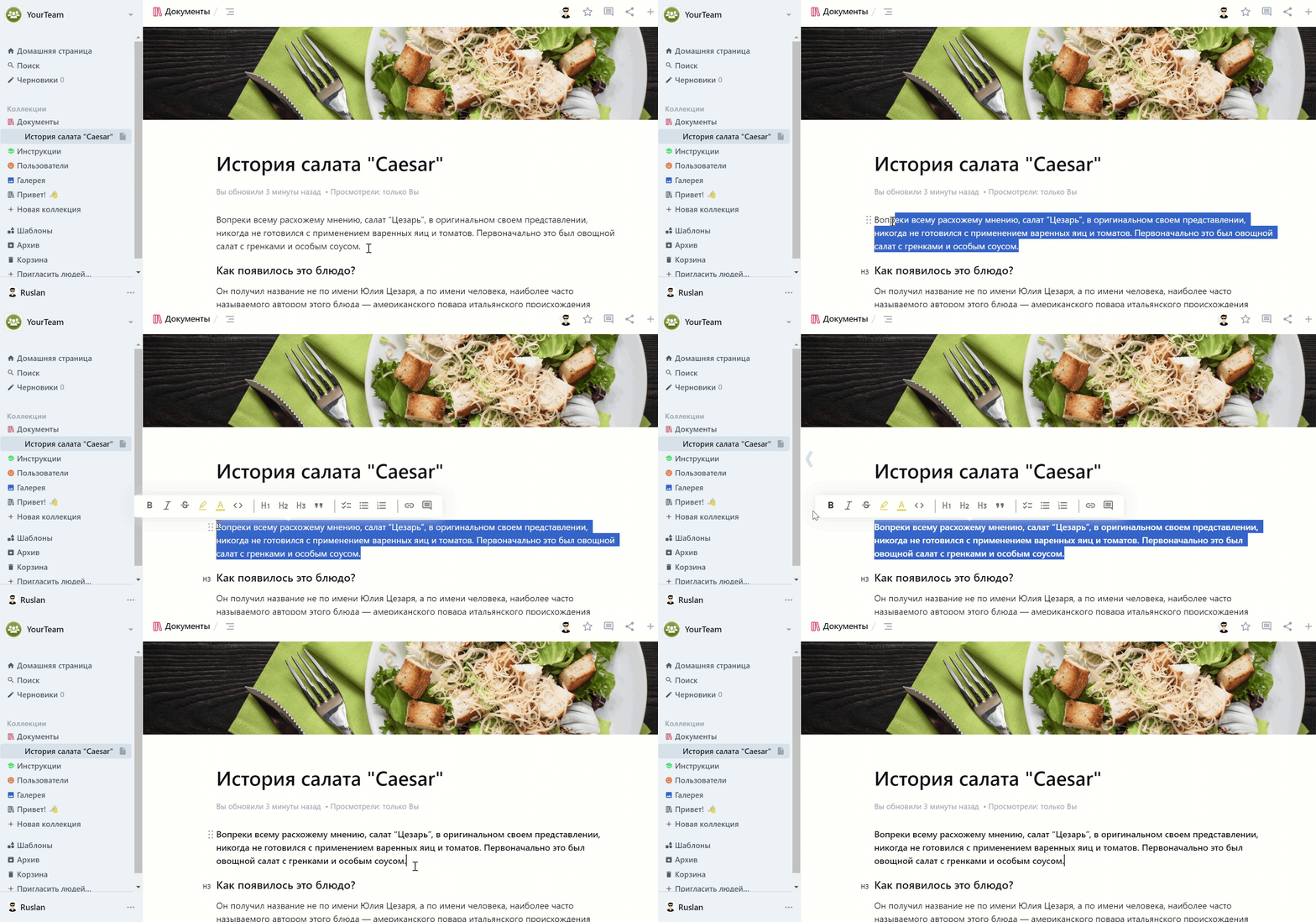
Жирный текст
Для того, чтобы сделать текст более заметным относительно другого:
- Выделите фрагмент текста, словосочетание или слово
- Нажмите кнопку B на всплывающей панели или воспользуйтесь сочетанием клавиш
Ctrl+BилиCmd+B
Текст курсивом
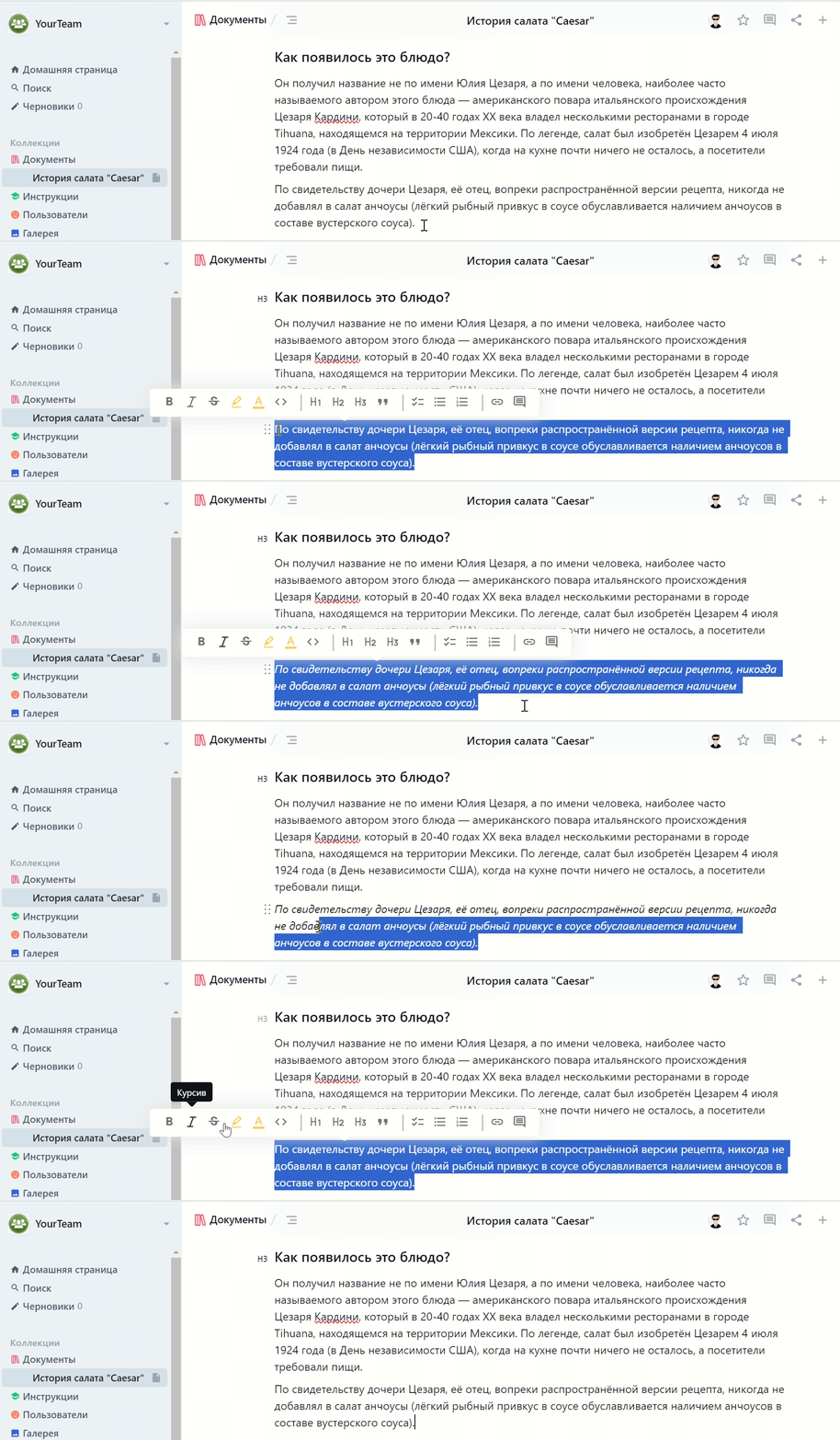
Для того, чтобы выделить текст курсивом:
- Выделите нужный участок текста
- Нажмите кнопку I на всплывающей панели или воспользуйтесь сочетанием клавиш
Ctrl+IилиCmd+I
Зачеркнутый текст
Для того, чтобы сделать текст зачеркнутым:
- Выделите текст или слово
- Нажмите на кнопку
Sвсплывающей панели
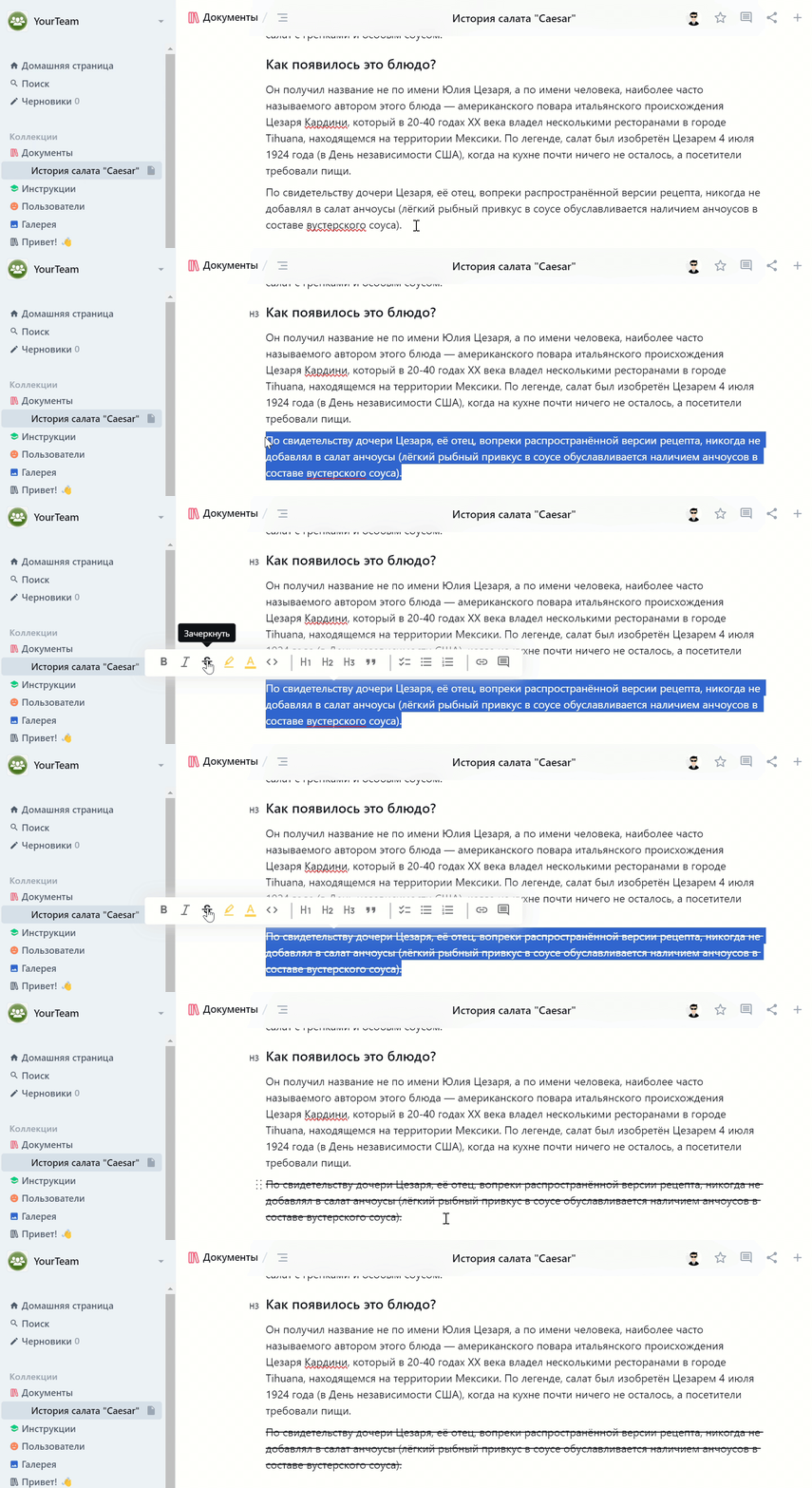
Для удаления вышеуказанные стилей текста и возвращения его в исходное состояние, выделите отформатированный текст и выполните аналогичные действия.
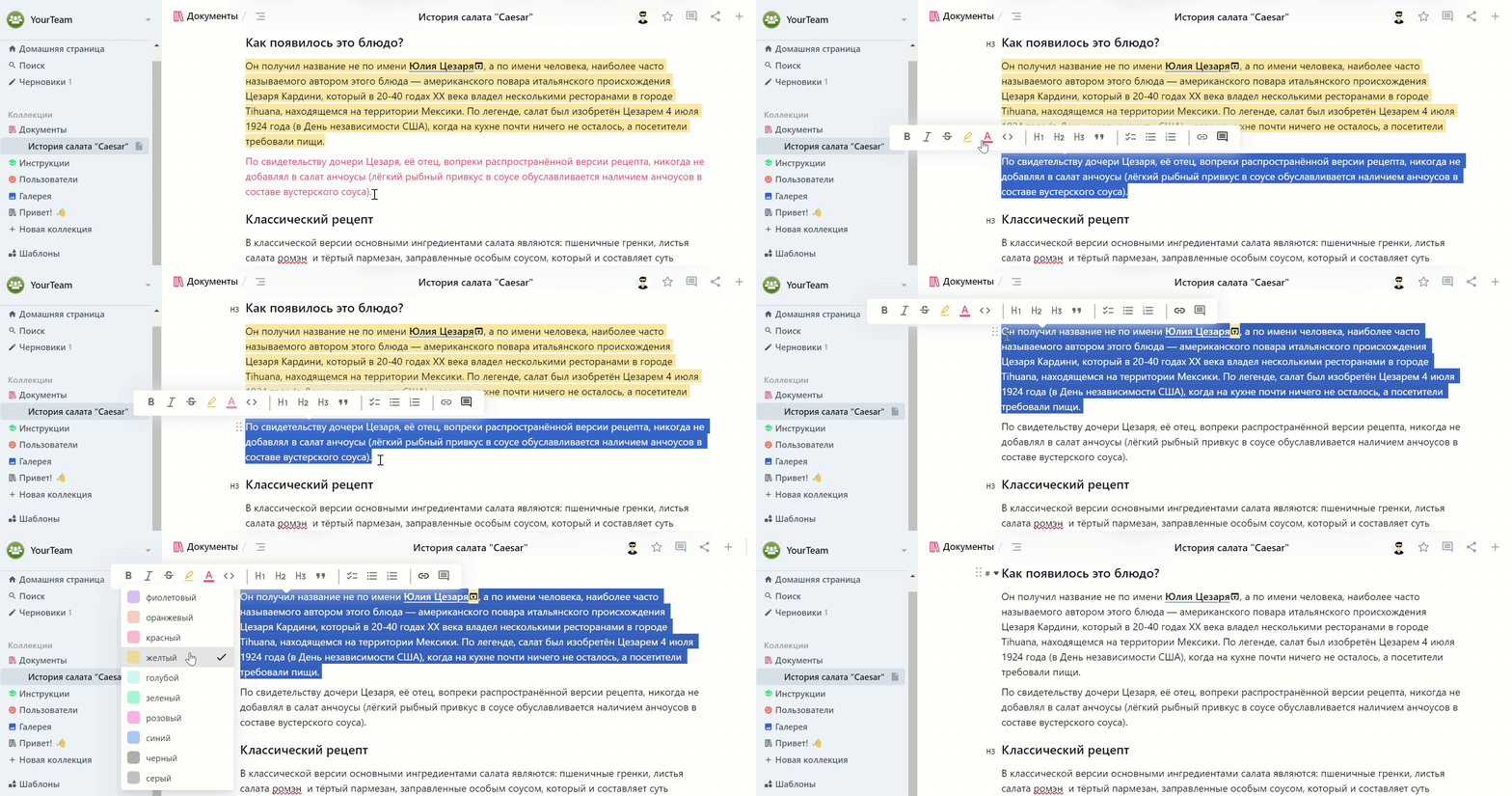
Цвет текста и заливки
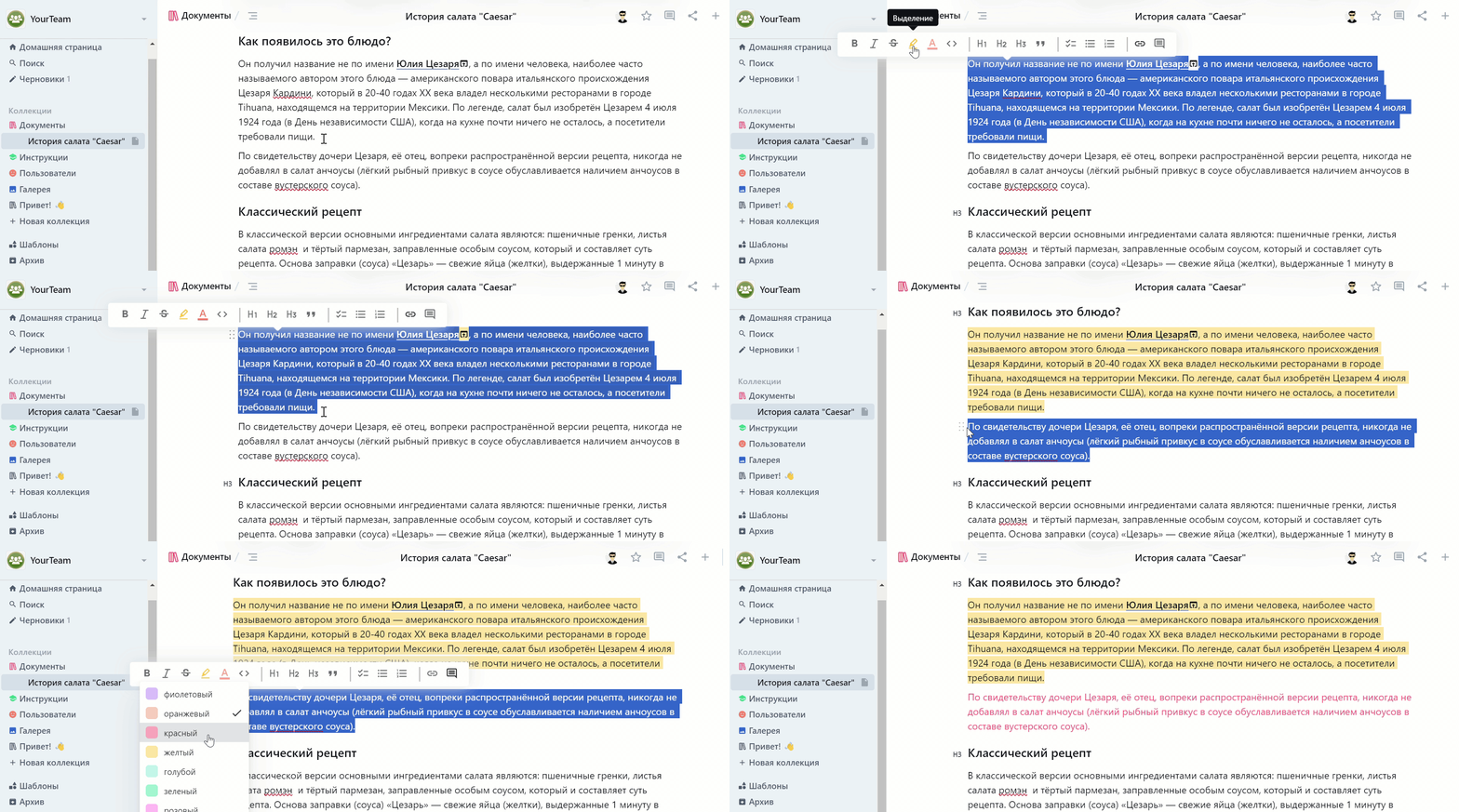
Для того, чтобы изменить цвет текста:
- Выделите его
- Нажмите на кнопку с изображением карандаша
- Выберите подходящий цвет текста из списка доступных
Также вы можете выделить важные участки текста другими цветами, а если они требуют внимания - выделить маркером
Убрать цвет/выделение
Если вы хотите снять цвет заливки текста, выделите фрагмент измененного текста > выберите цвет текущей заливки или текста > снимите галочку с текущего цвета. Текст вернется в исходное состояние
Выделение специального текста
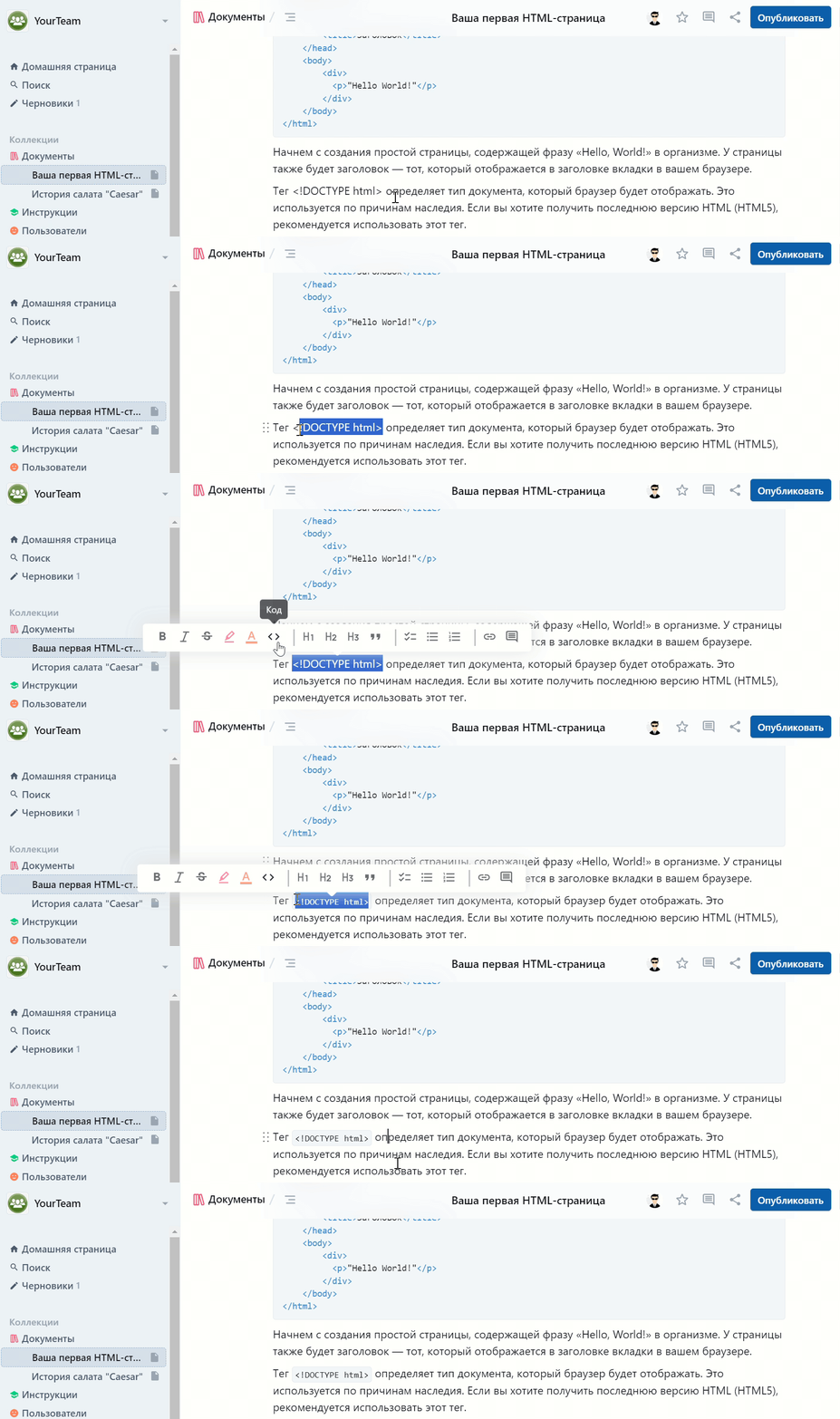
При вставке в текст документа фрагмента программного кода, специальных символов или если нужно выделить часть текста в отдельный блок, воспользуйтесь элементом “Код”
- Выделите текст
- Нажмите кнопку
<>на всплывающей панели
Цитирование текста
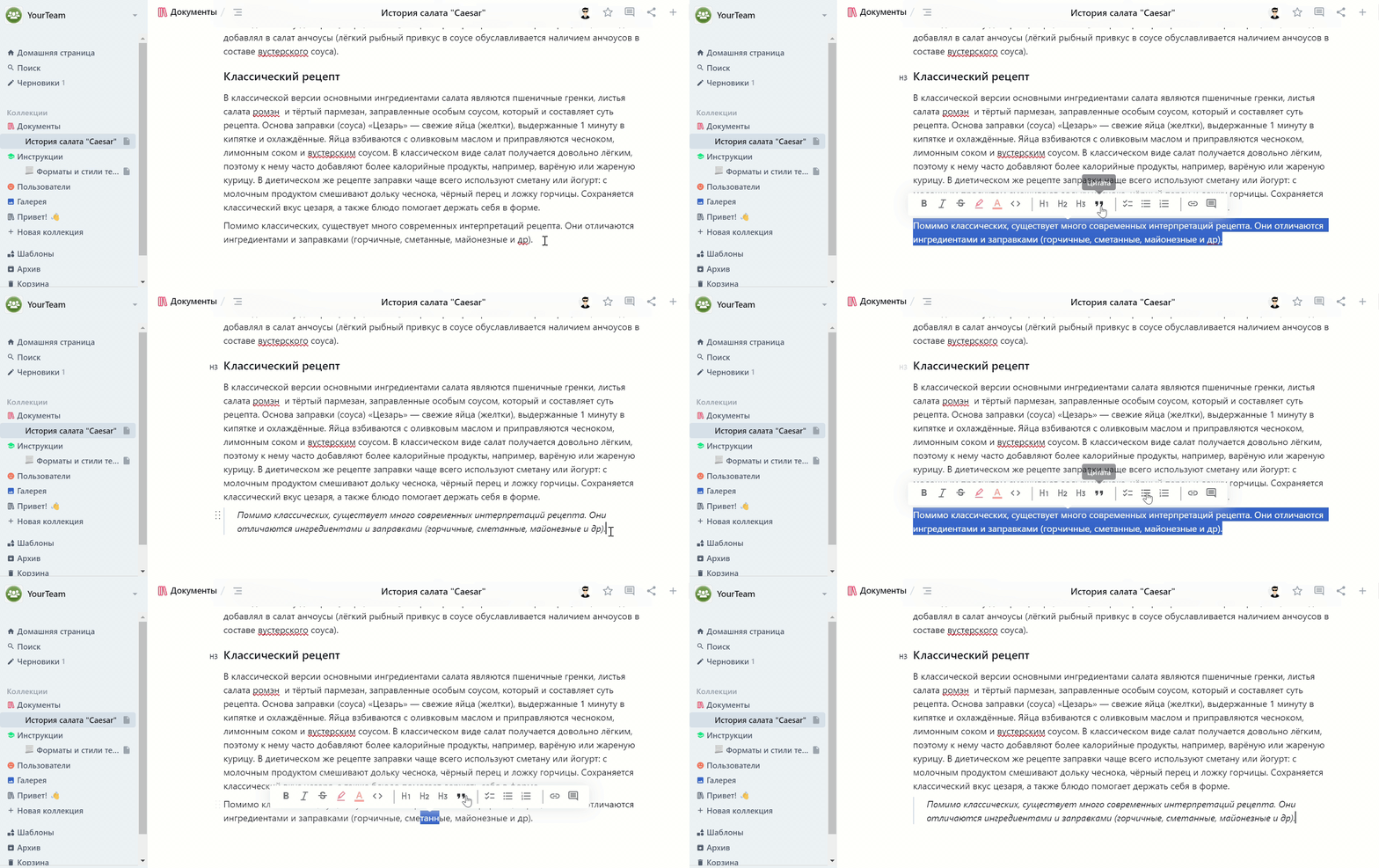
Для цитирования, создания сносок:
- Выделите текст
- Нажмите на кнопку кавычек
“на всплывающей панели
При этом, даже если вы выделите одно слово, цитируется весь абзац, в состав которого оно входит
Нумерованные и маркированные списки
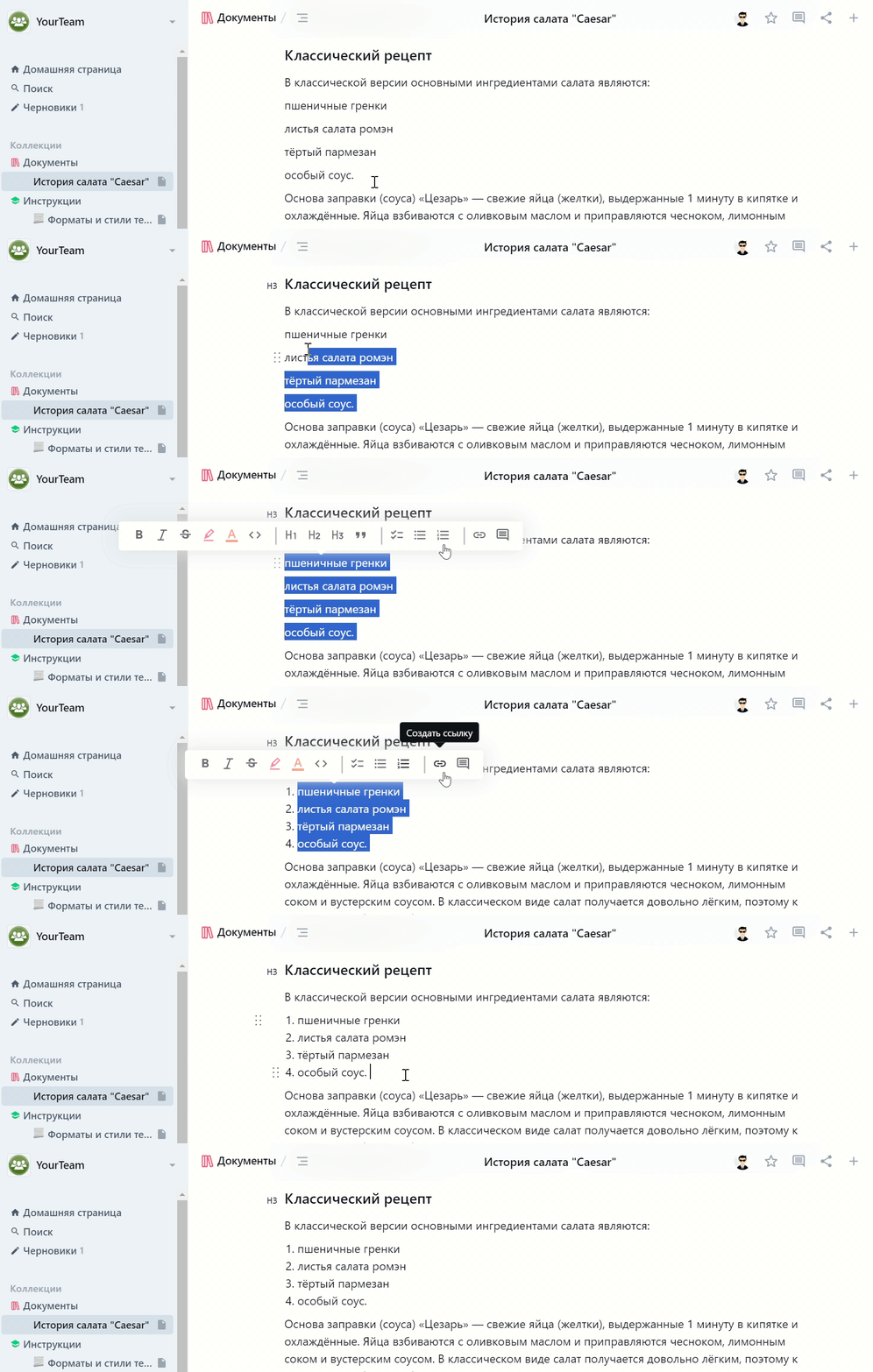
При необходимости структурирования текста по нумерованным или маркированным пунктам:
- Выделите его
- Нажмите на кнопку Нумерованный список или Маркированный список


Каждая новая строка продолжит нумероваться/маркироваться при нажатии клавиши Enter
Вы можете подготовить фрагмент текста заранее. Разбейте текст по будущим пунктам, каждый из которых начинается с новой строки, затем выделите текст и воспользуйтесь элементом Нумерованный или Маркированный список
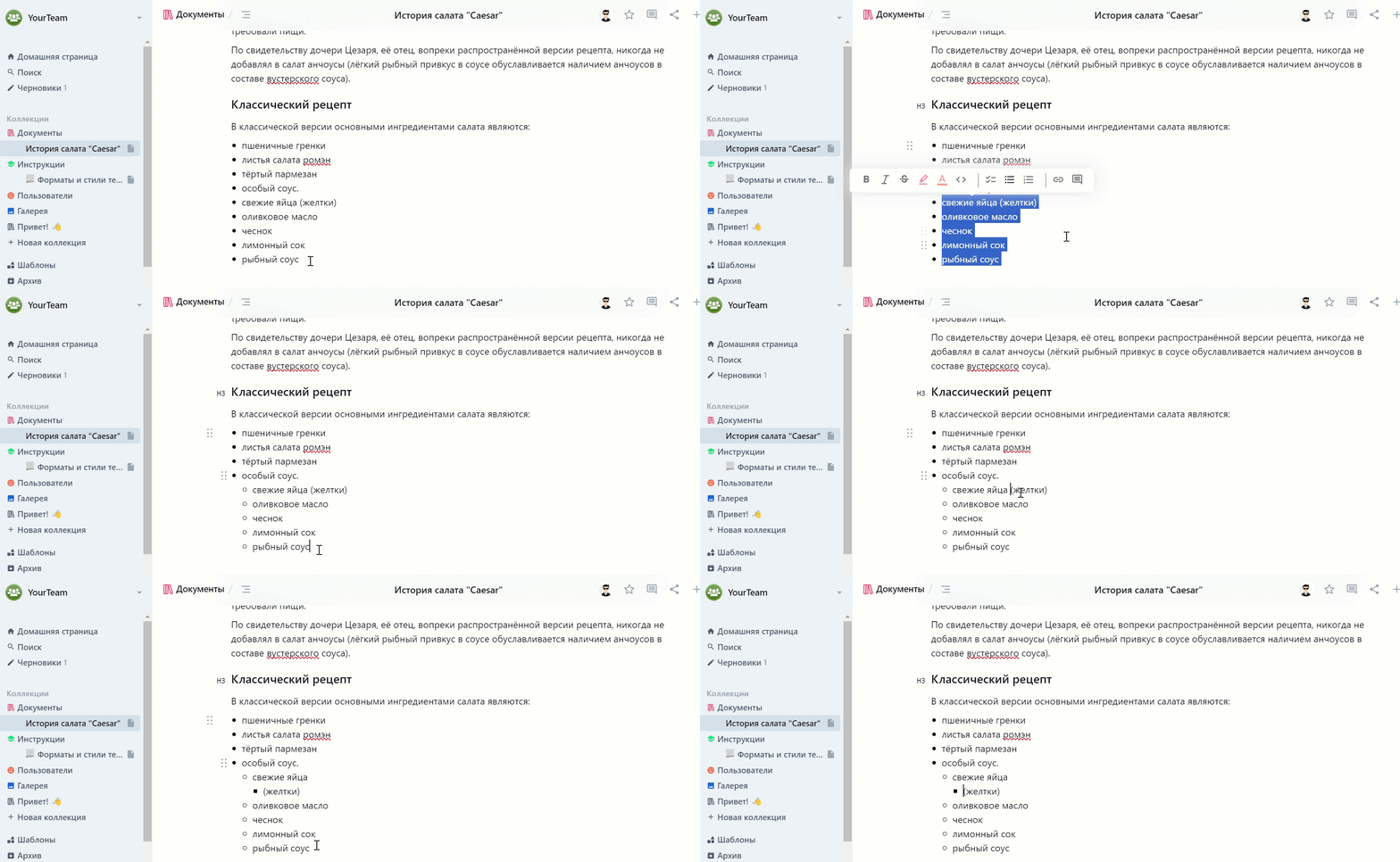
Создание подпунктов
Для создания подпунктов в созданном списке:
- Перейдите в начало строки или выделите ее
- Нажмите клавишу
Tab
Чтобы вернуться на предыдущий уровень используйте клавишу Delete
Вы можете сделать подпунктами сразу несколько строк, для этого выделите их
Списки задач
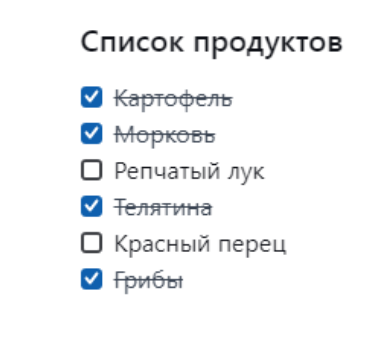
В Yonote существует возможность создавать списки задач с интерактивным изменением статуса каждого из пунктов. Создаются они по принципу списков.
- Выделите текст
- Нажмите на кнопку Список задач

Вставка ссылок
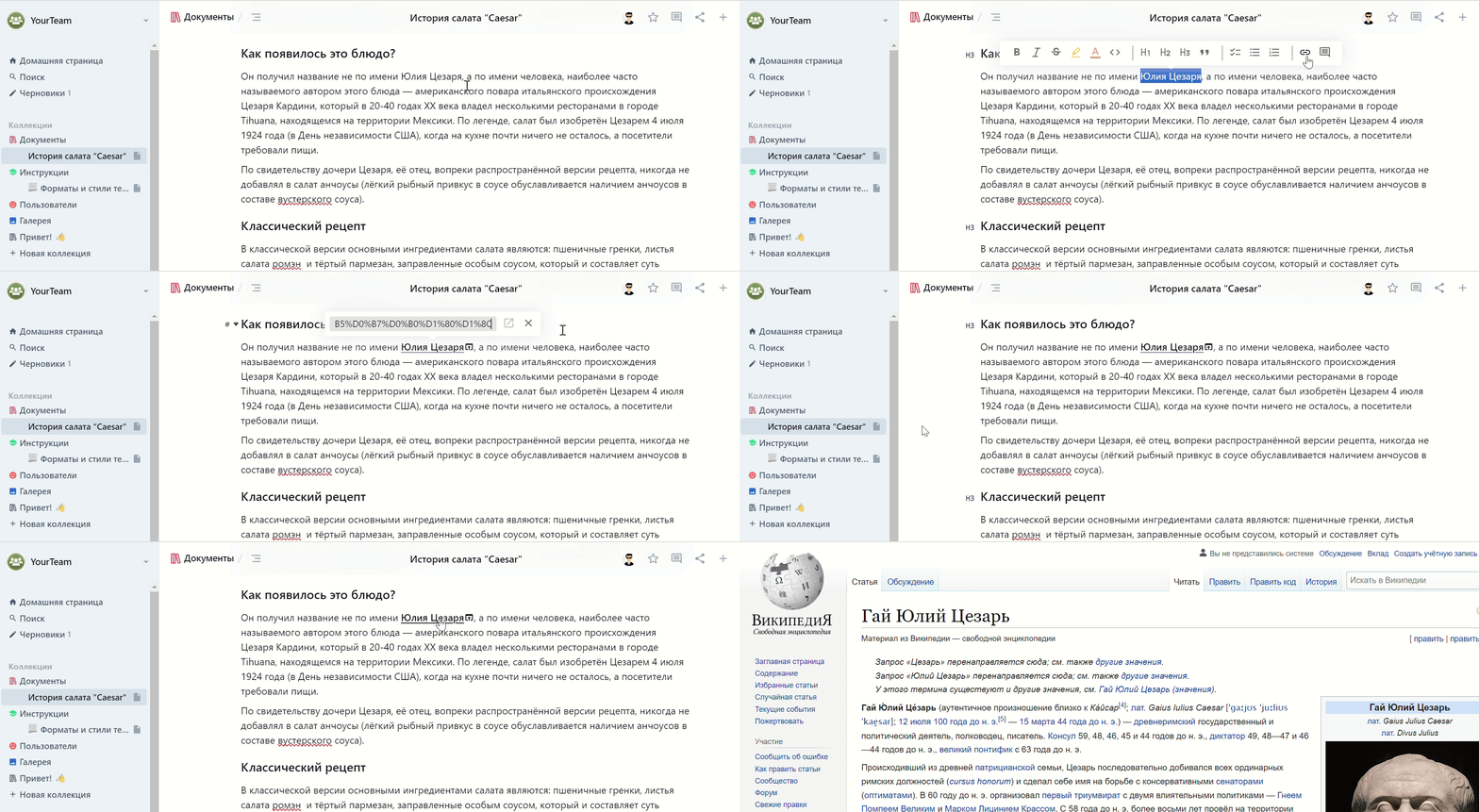
Для вставки сторонней ссылки на текст:
- Выберите слово или словосочетание, на которые хотите добавить ссылку
- На всплывающей панели выберите элемент Ссылка
- В появившемся окне вставьте подготовленную ссылку с помощью контекстного меню или комбинации клавиш
Ctrl+V - Нажмите
Enterили кликните вне окна
Текст станет подчеркнутым и выделится жирным. Теперь это активная ссылка на заданный ресурс
Для удобной навигации по документу вы можете использовать ссылки на заголовки внутри документа. Подробнее о создании ссылок на заголовки можно узнать здесь
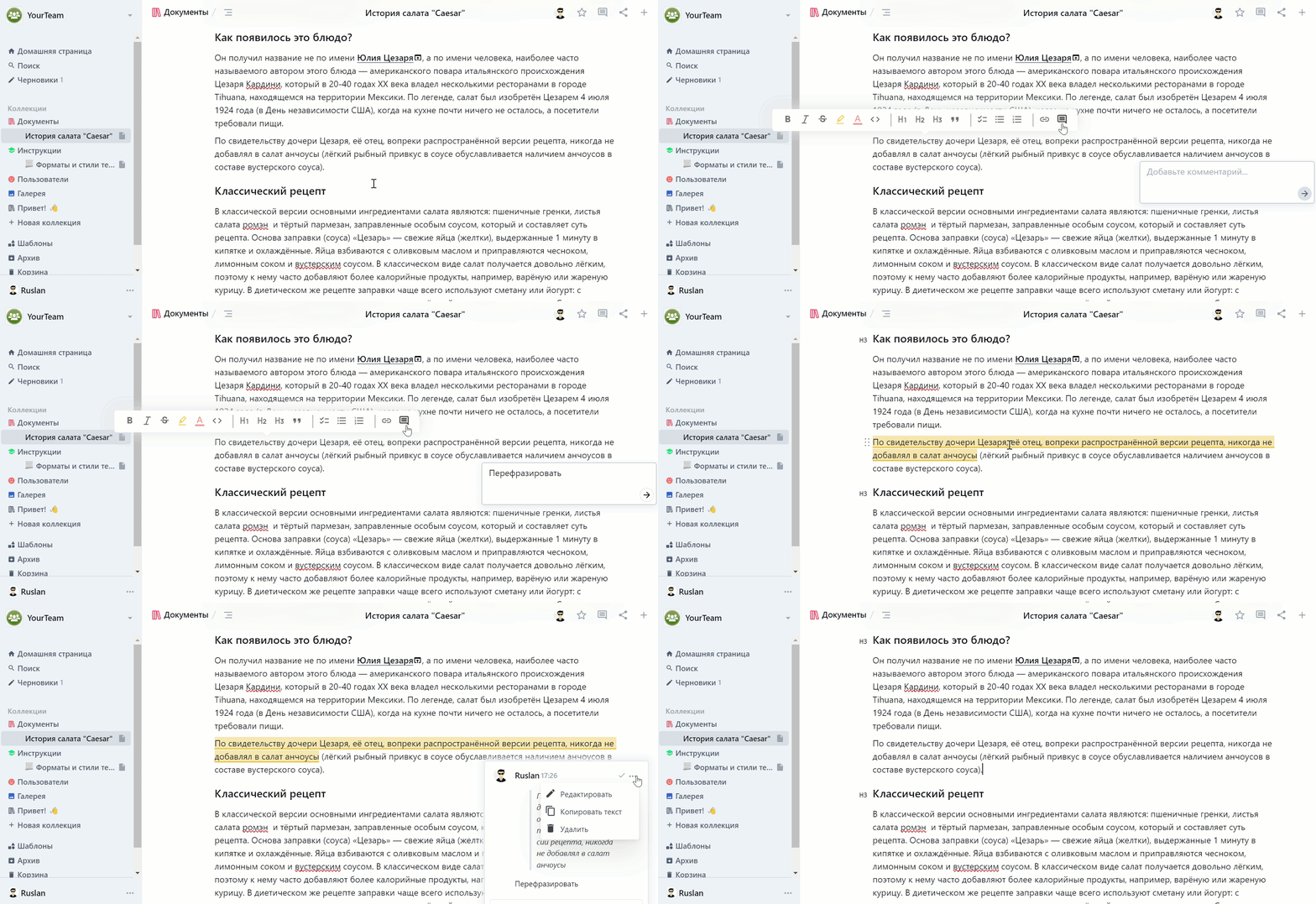
Комментарии к тексту
В Yonote существует возможность создавать комментарии к выбранным участкам текста, обращая на них внимание других участников команды.
- Выделите фрагмент текста
- Нажмите на кнопку Комментарии на всплывающей панели
- В поле текста задайте комментарий и нажмите сохранить или клавишу
Enter
Текст будет выделен желтым цветом, а при наведении на него всплывет оставленный комментарий.
С помощью дополнительных функций в правой части окна комментария, можно:
- редактировать комментарий
- копировать текст
- удалить комментарий
При нажатии на значок галочки, комментарий будет закрыт и выделение текста будет удалено