Комментарии
Комментарии в Yonote. Что это?
К документам в Yonote можно оставлять замечания и комментарии. Вы можете организовать обсуждение темы документа или его части.
Что можно делать с комментариями?
- создавать комментарии
- отвечать на оставленные комментарии другими участниками и формировать тред ответов
- решать комментарии
- переоткрывать комментарии
- удалять их
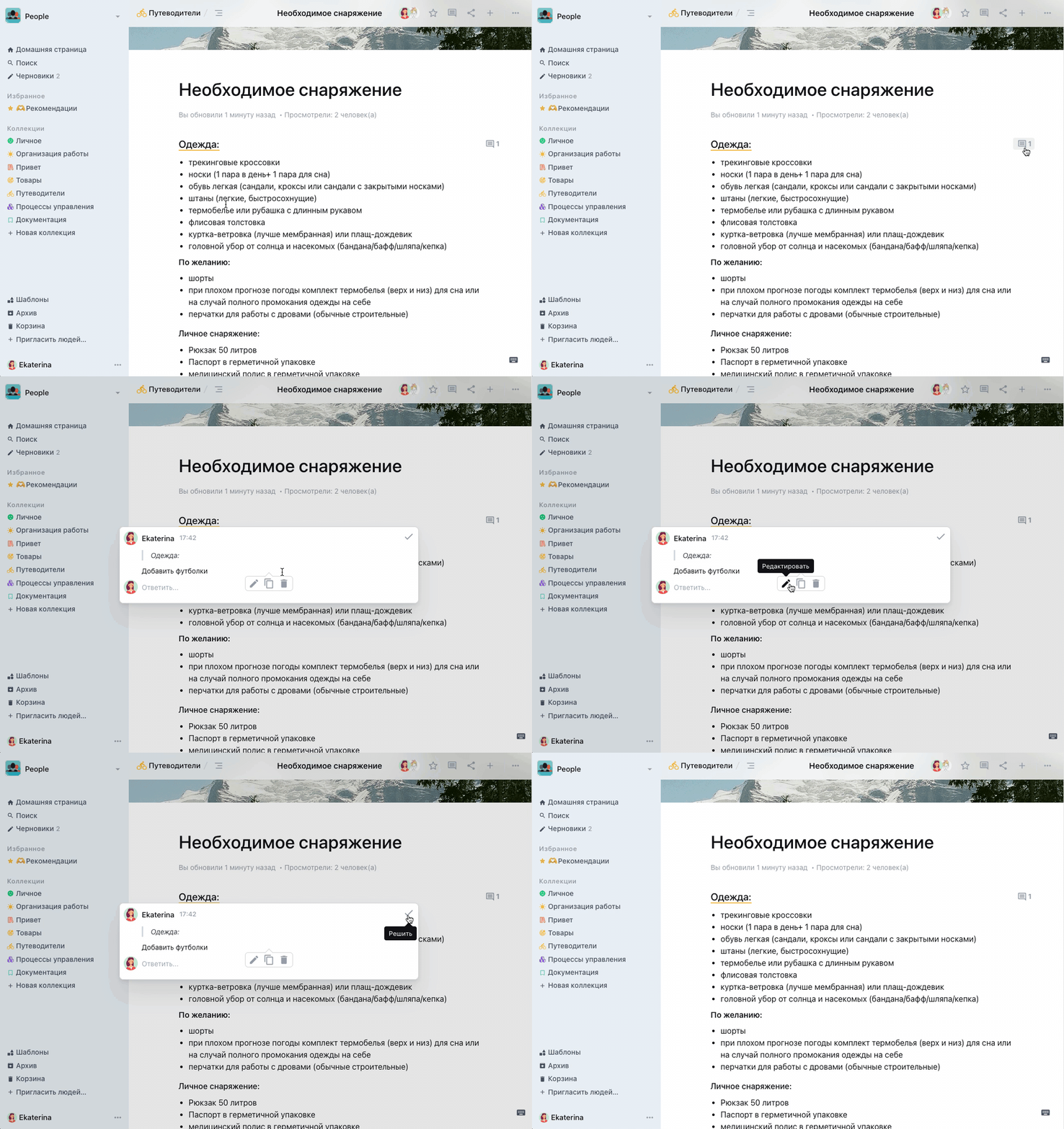
Типы комментариев
- Комментарии ко всему документу
- Вы можете оставлять комментарии к любому документу, т.е. текстовый документ, базы данных, встроенные страницы, бесконечные доски.
- Комментарии на часть текста
- Вы можете оставить комментарий на часть текста в текстовых документах и в карточках баз данных (т.к карточка является полноценным текстовым документом)
Комментарии к документу
Вы можете оставлять комментарии ко всем документам в команде, к которым есть доступ на редактирование
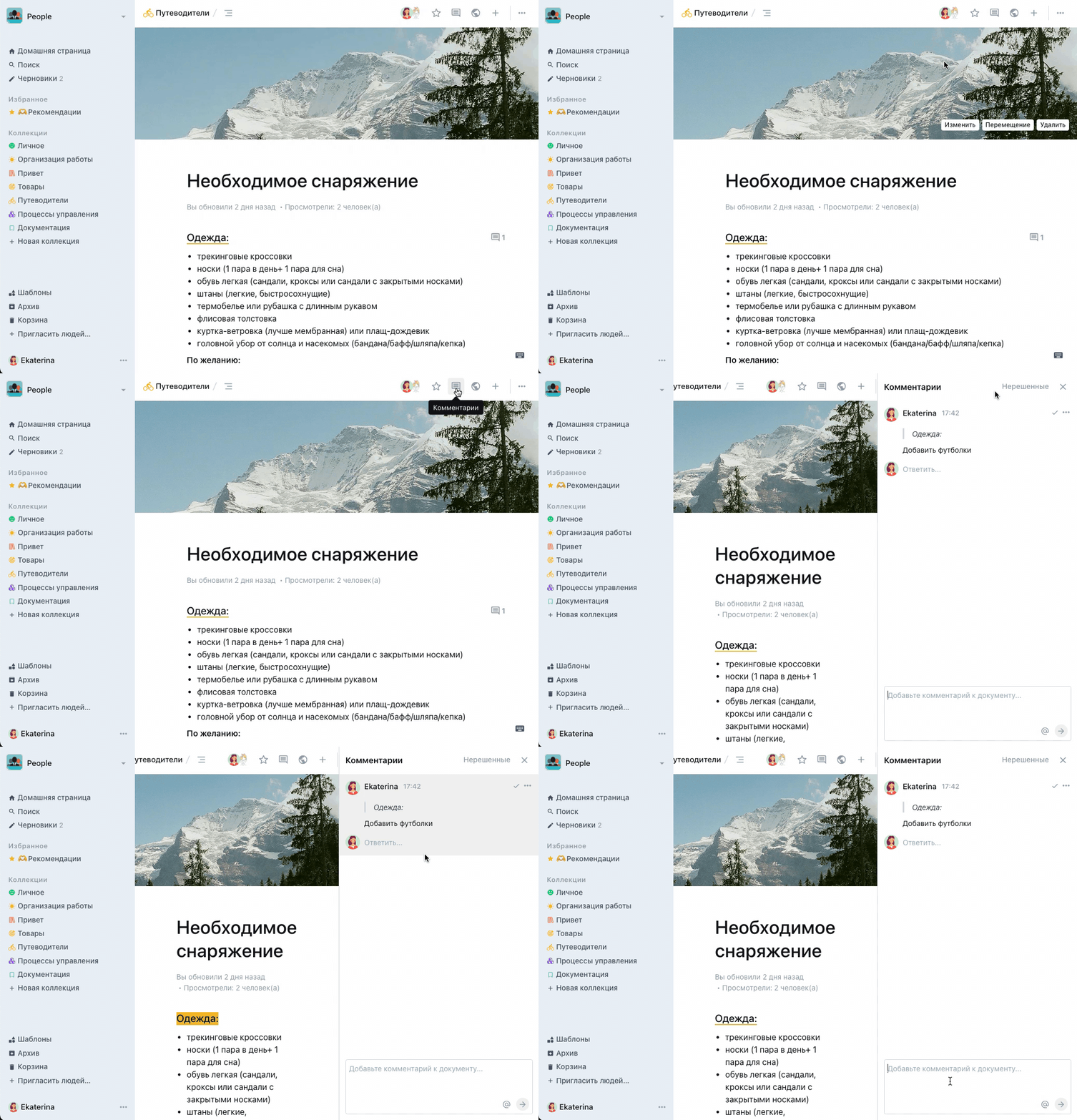
- Раздел комментариев можно найти в правом верхнем углу открытого документа, около добавления в избранное
В этом разделе доступны все функции комментариев
Комментарии на часть текста
Вы можете оставлять комментарии на части текста (абзацы, предложения, фразы, слова и др)
Для того, чтобы оставить комментарий необходимо: выделить текст, который будет прокомментирован > выбрать иконку комментария в появившемся меню > после этого откроется окно, где можно оставить свой комментарий
После добавления комментария необходимо нажать на кнопку подтверждения для сохранения
- Прокомментированная часть текста, подчеркивается желтой полосой и справа, напротив текста с комментарием отображается карточка с комментарием. В ней отображено имя участника, время добавления комментария и его содержимое.
- Если окно браузера уменьшено или используется адаптивная версия, то отобразится иконка комментария с цифрой, обозначающей количество комментариев
- Также, комментарии к тексту можно найти в разделе “Комментарии”, в правом верхнем углу рядом с кнопкой добавления в избранное
Решение и переоткрытие комментариев
Для решения комментария необходимо выполнить следующие шаги:
- открыть комментарии/развернуть тред с комментариями
- навести курсор на нужный комментарий
- нажать на галочку напротив комментария
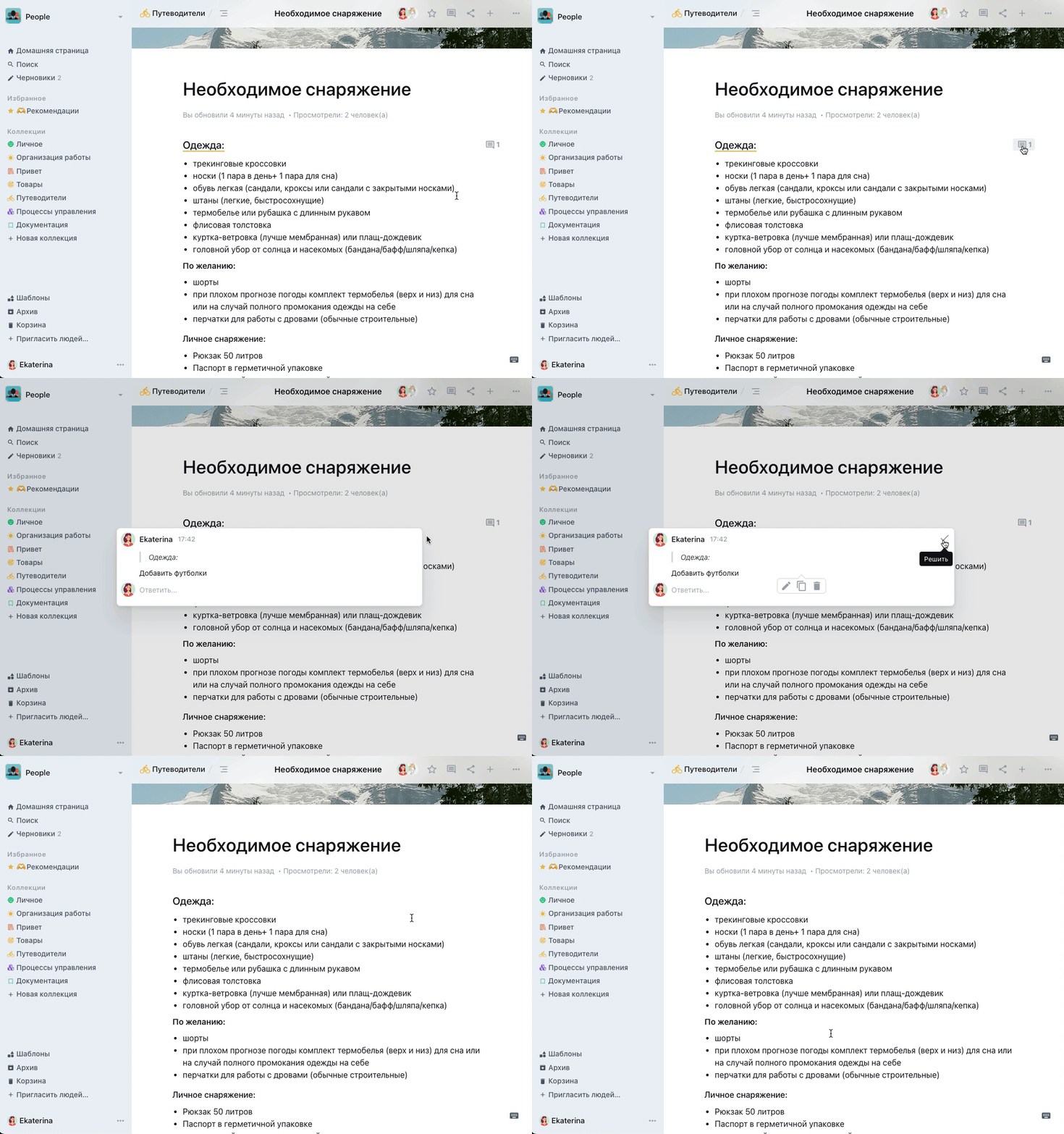
После решения комментария, он не будет отображаться в тексте документа и в общем блоке комментариев с фильтром “Нерешенные”.
Решенные/нерешенные комментарии
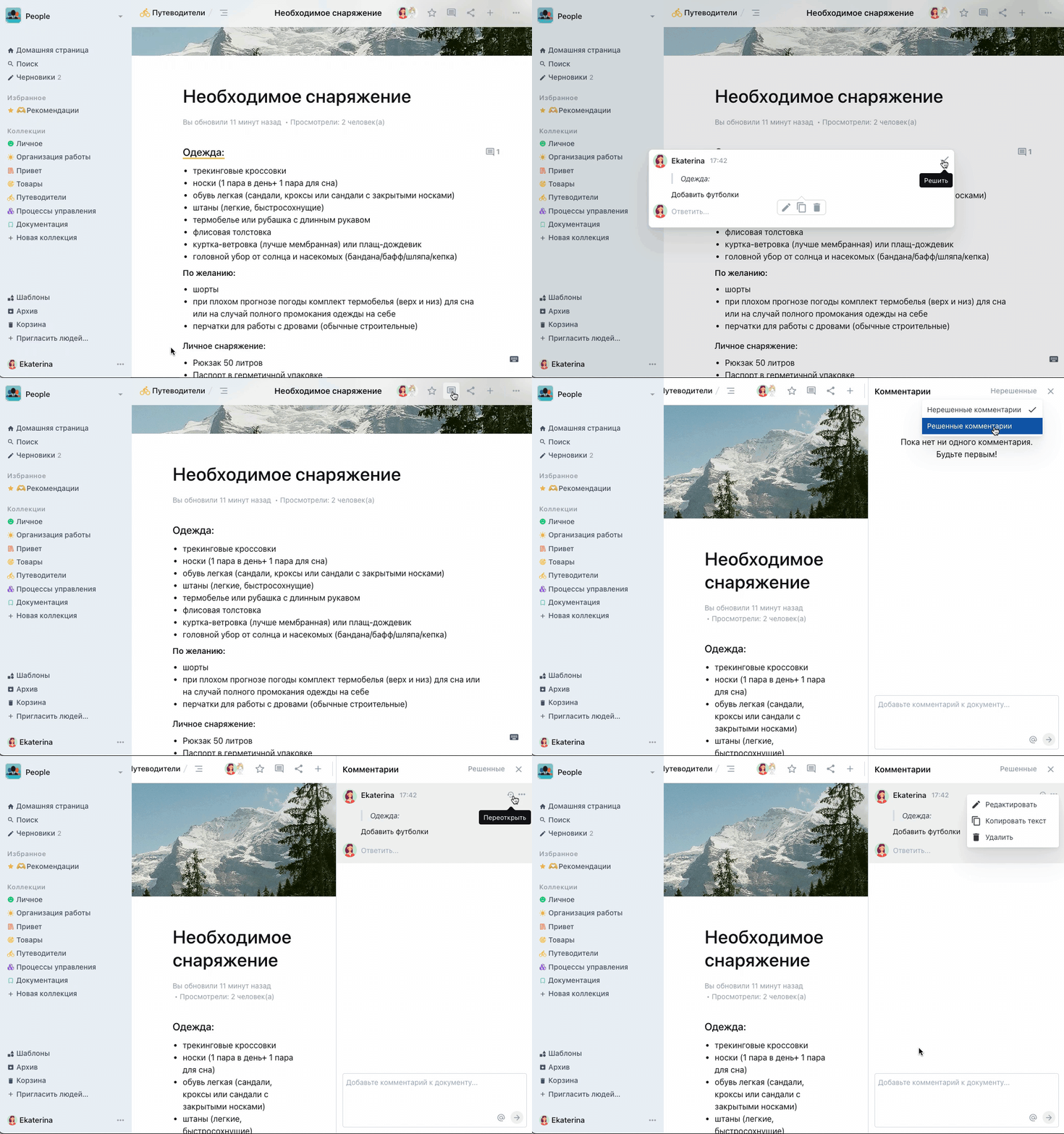
Вы можете найти комментарии, используя фильтр в разделе Комментарии:
Наверху раздела нажать Нерешенные > выбрать Решенные комментарии. Здесь вы сможете удалить комментарий/редактировать или переоткрыть его
Уведомления на комментарии
Вы можете получать push-уведомления и уведомления на почту, на действия с комментариями.
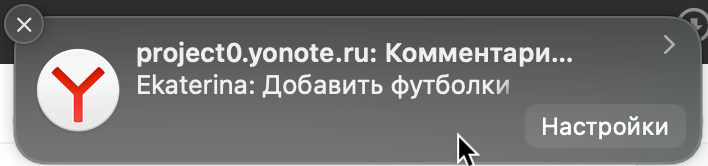
Для включения уведомлений необходимо: перейти в Профиль > Уведомления > напротив параметра Комментарии включить разрешения на получение push-уведомлений и уведомлений на почту
При включенных настройках вы будете получать оповещения в случае:
- если вы оставили комментарий в документе, на который вы не подписаны
- если вы подписаны на изменения в документе
Какие уведомления будут приходить, если включено разрешение:
- создание комментария (новый комментарий или ответ в треде)
- решение/переоткрытие комментария
Особенности доступа к комментариям (в зависимости от ролей)
В Yonote существует несколько ролей: Администратор, Участник, Гость. Подробней о ролях и их особенностях можно найти здесь. Возможность управления комментариями зависит от роли пользователя.
Администратор может:
- создавать комментарии
- решать их
- переоткрывать
- удалять комментарии всех пользователей (не только созданные самим администратором)
Участник может:
- создавать комментарии
- решать их
- переоткрывать
- удалять комментарии (только свои)
Гость может только просматривать комментарии