Экспорт и скачивание данных
Экспорт коллекции в Markdown
Скачивание документа в Markdown
Скачивание документа в формате PDF
Экспорт коллекции в Markdown
Для экспорта данных в формате Markdown необходимо выполнить следующие шаги:
- Перейти в Профиль
- В боковой панели перейти в раздел Экспорт
- В открывшемся разделе нажать Экспорт данных
При экспорте документов в Markdown скачиваются все коллекции и документы.
- Выбрать Принять, после чего начнется подготовка документов. После окончания, появится строка в списке Недавний экспорт.
Подготовка документов может занять какое-то время.
- Нажать
…, после чего появится меню с вариантами: Скачать и Удалить. - Выбрать Скачать.
- Архив с файлами загрузится на устройство.
Скачивание документа в Markdown
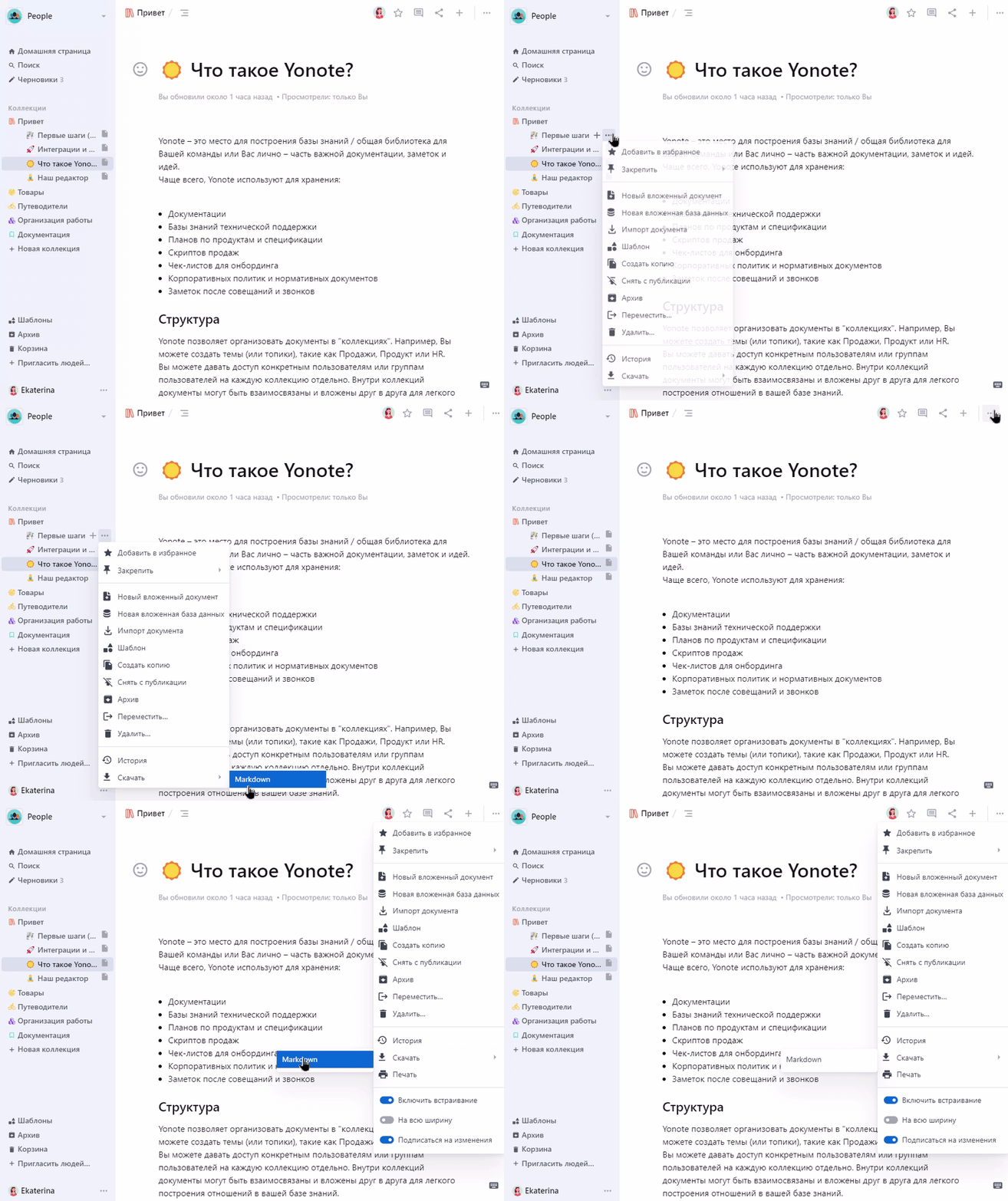
Для скачивания документа в формате Markdown используйте один из описанных ниже способов:
- В боковой панели, навести курсор на название документа > нажать
…> выбрать Скачать > нажать формат файла Markdown - В правом верхнем углу открытого документа нажать
…> выбрать Скачать > нажать формат файла Markdown
- Документ загрузится на устройство
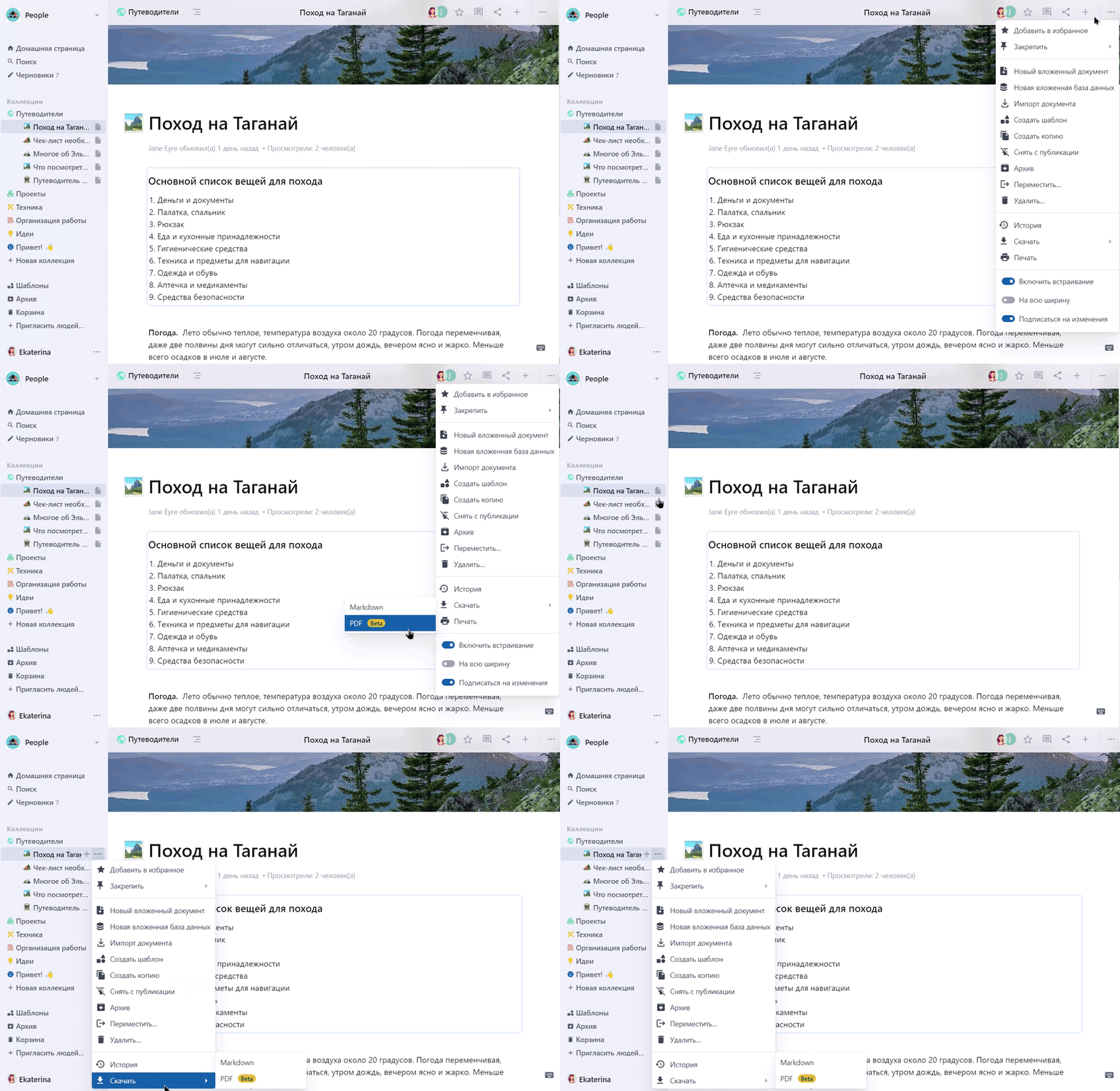
Скачивание документа в формате PDF
В меню документа в боковой панели слева выбрать Скачать, затем выбрать формат PDF
Помимо этого экспорт в PDF можно запросить из Профиля > раздел Экспорт, где выбрать для экспорта формат PDF > выбрать коллекцию для экспорта или создать один файл для всех коллекций команды.
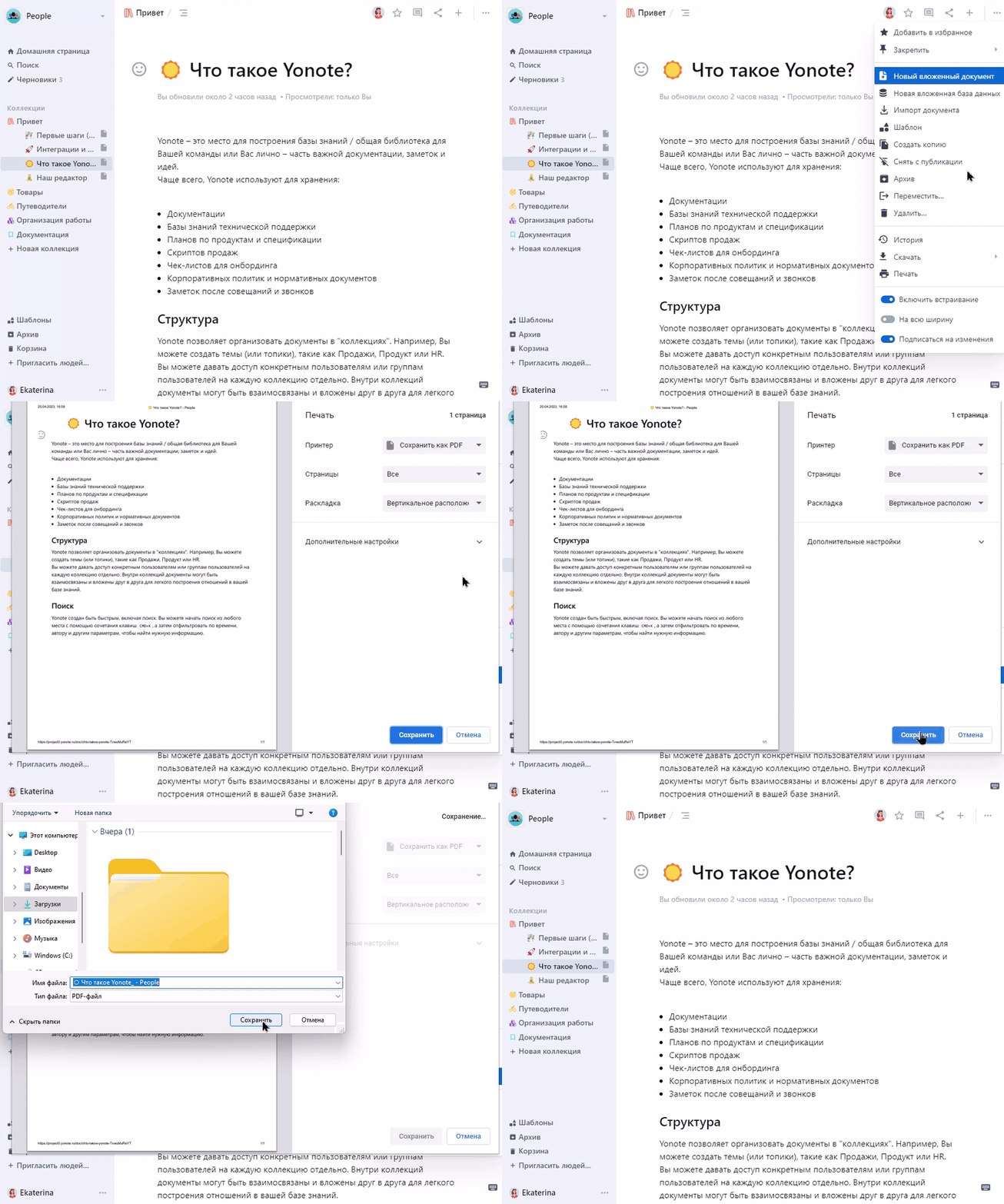
Также можно использовать вариант скачивания документа в формате PDF, описанный ниже
- В правом верхнем углу открытого документа нажать
… - В открывшемся меню нажать Печать
- Затем, в модальном окне выбрать Сохранить как PDF > нажать Сохранить
- Выбрать местоположение для сохранения файла на вашем устройстве