Импорт/экспорт CSV-файлов
Экспорт баз данных Yonote в формат CSV
Импорт csv-файлов в Yonote
Необходимые условия для успешного импорта
Импорт документа в формате CSV
Инструкция по созданию файла формата CSV в Microsoft Excel
Экспорт баз данных Yonote в формат CSV
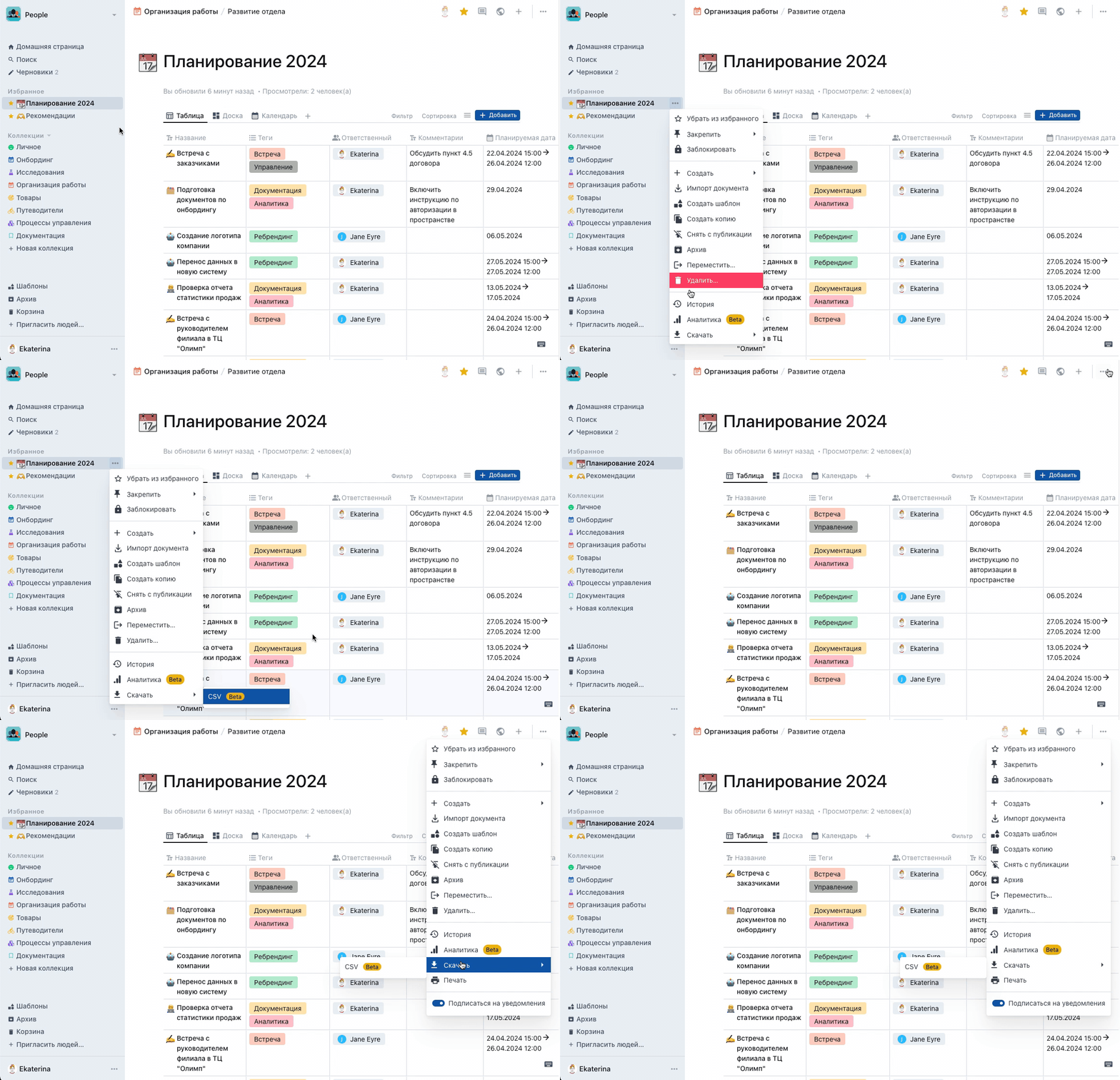
Для экспорта базы данных необходимо:
- На боковой панели, напротив названия документа, нажать на
…или открыть меню в документе в правом верхнем углу - Выбрать Скачать
- Выбрать формат CSV
После этого документ сразу будет загружен на устройство
Импорт csv-файлов в Yonote
Необходимые условия для успешного импорта
Для успешного импорта документа в формате CSV нужно учесть несколько пунктов:
- Первая строка в CSV документе должна быть названием столбцов
- Все строки после первой - данные в таблице
- Первый столбец после импорта станет названиями карточек в базе данных, поэтому в файле CSV в начале должны стоять соответствующие данные
- Разделитель между значениями
, - Если в таблице текст или другие данные в ячейке имеют запятые, то их необходимо обернуть в
““
При импорте всегда создается представление Таблица
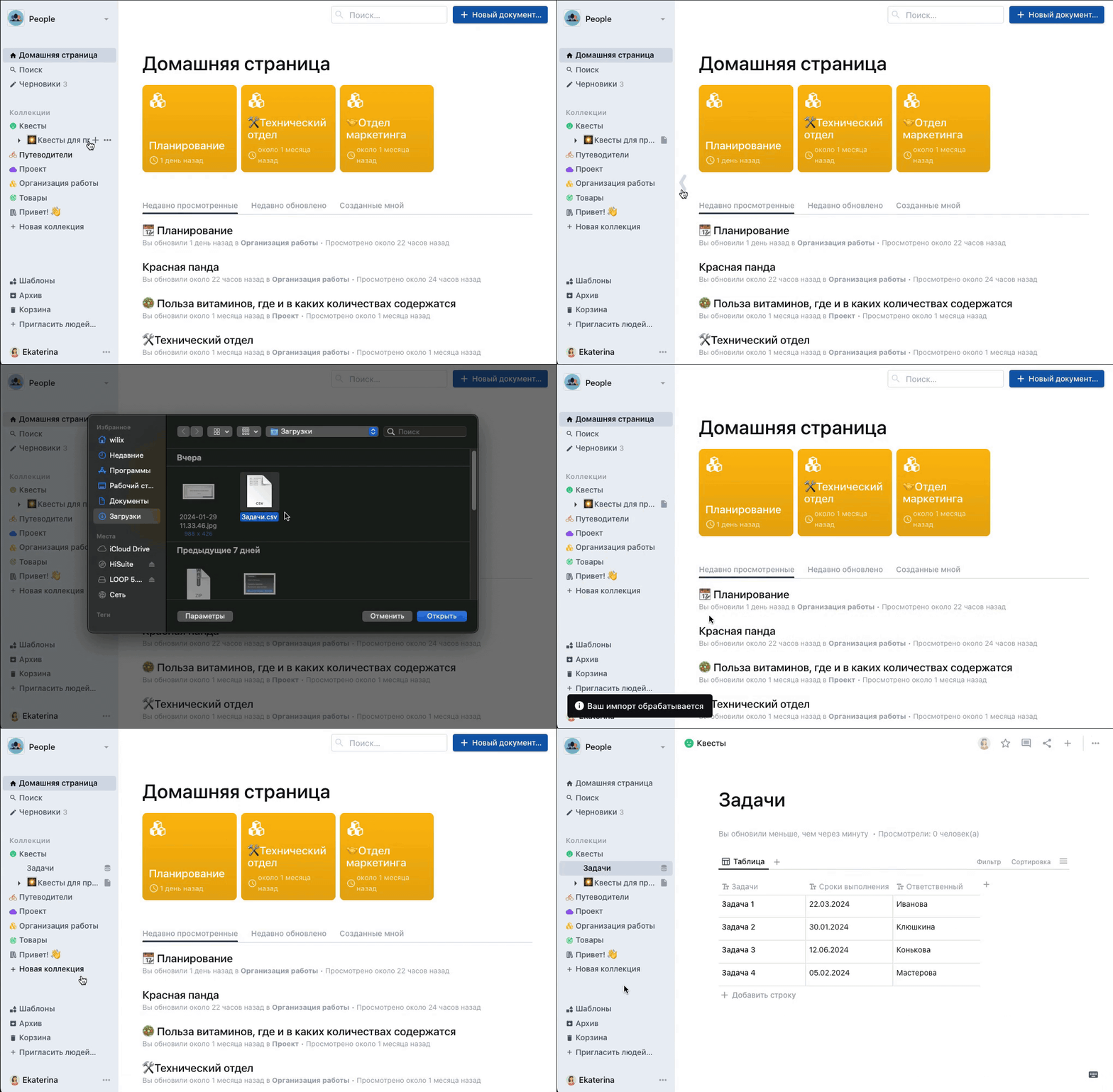
Импорт документа в формате CSV
- Навести курсор на название документа/коллекции, в которую будет загружен документ
- Нажать на
… - Выбрать Импорт документа
- В появившемся окне выбрать необходимый файл
После успешного импорта документ появится в дереве документов в выбранной коллекции или вложенной в документ
Инструкция по созданию файла формата CSV в Microsoft Excel
Для сохранения документа в формате csv:
- Выбрать Файл
- Нажать на Сохранить как
- В списке выбрать формат
CSV (разделитель - запятая(.csv) - Ввести название файла
- Выбрать Сохранить