Настройки профиля и названия команды
Какие параметры есть в Профиле каждого пользователя
В настройках профиля вы можете увидеть:
- Аватар участника
- Его полное имя
- Язык системы
Также в этом разделе можно удалить аккаунт
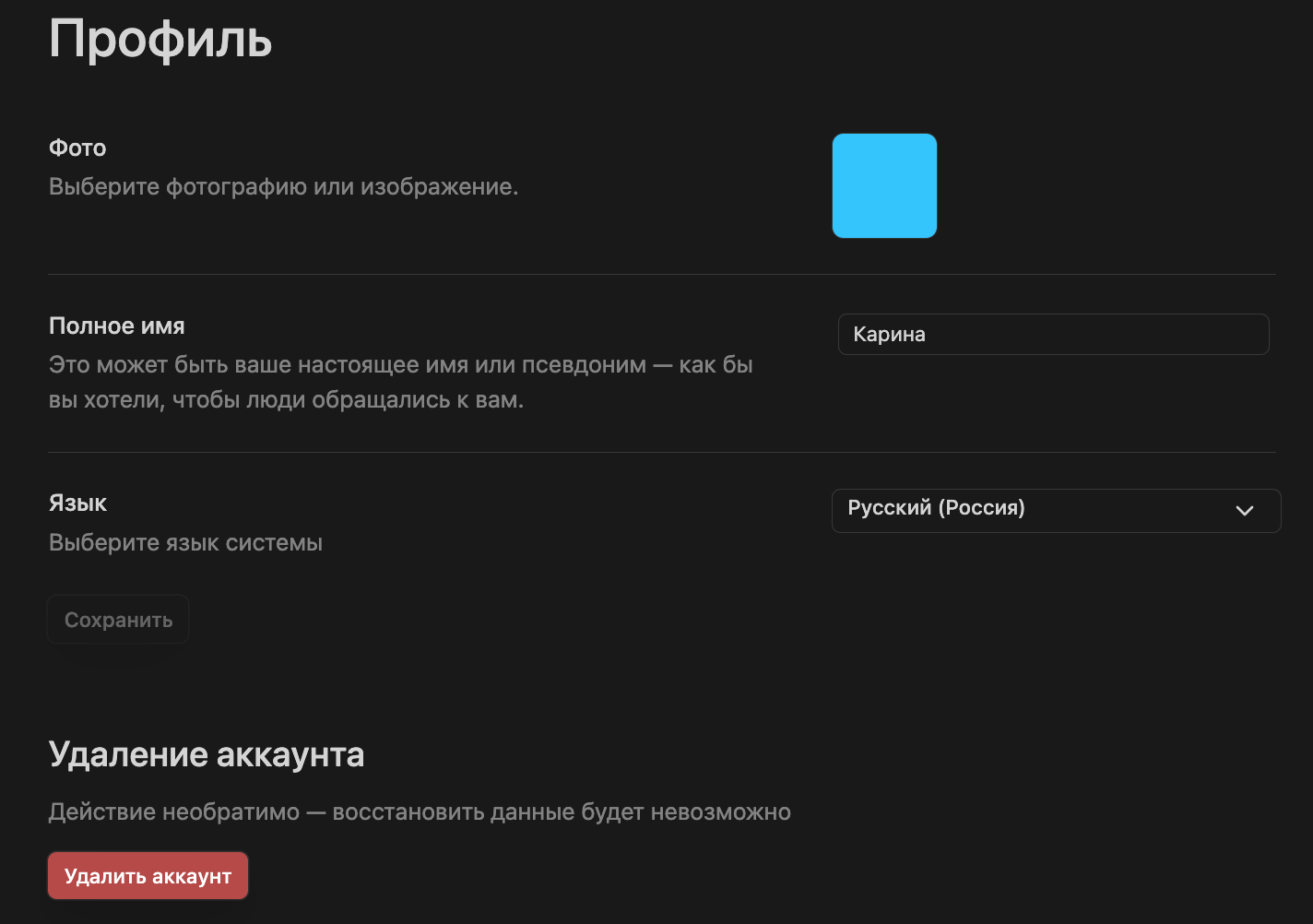
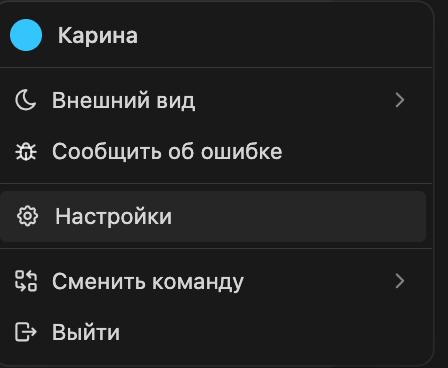
Для просмотра/изменения настроек Профиля: на боковой панели сверху навести на название команды > перейти в Настройки, а затем в Профиль
Аватар пользователя
Каждый участник в команде может установить свое изображение/фотографию, которое будет отображаться на боковой панели внизу рядом с именем участника, а также в разделе Участники
Если изображение профиля не выбрано, то автоматически создастся изображение с цветным фоном и первой буквой имени пользователя
Вы можете настраивать масштаб отображения изображения
Для того, чтобы добавить/изменить аватарку в профиле необходимо: после открытия раздела Профиль, нажать на картинку/фотографию пользователя > выбрать из изображений на вашем устройстве

Полное имя
В любой момент вы можете изменить отображаемое имя пользователя в команде. Полное имя отображается на боковой панели внизу рядом с аватаркой участника и в разделе Участники
Недопустимо пустое значение в полном имени участника
Для изменения имени необходимо: нажать на строку с именем > ввести новое имя пользователя > нажать Сохранить

Язык системы
Вы можете выбрать один из двух языков, на котором будут отображаться все настройки и параметры Yonote
Для изменения языка: нажать на строку с текущим выбранным языком системы > нажать на другой вариант языка > выбрать Сохранить

Удаление аккаунта
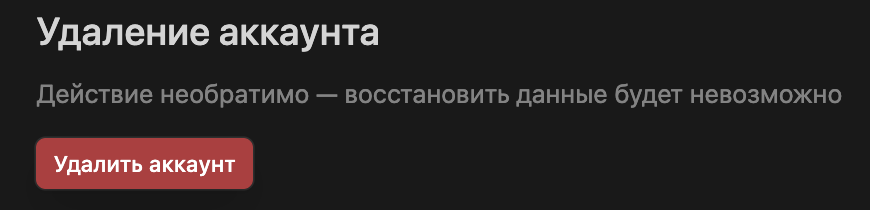
Для удаления аккаунта: нажать на кнопку Удалить аккаунт, после чего подтвердить удаление
Если вы являетесь единственным или последним участником команды, то самостоятельно удалить команду нет возможности
- Для удаления команды, необходимо отправить письмо на support@yonote.ru с почты, на которую была зарегистрирована команда, указав название команды и добавив просьбу об удалении
При удалении команды, все документы и данные будут удалены безвозвратно.
Если вы хотите сохранить документы, созданные в Yonote, то рекомендуем перенести их в другую команду Yonote или выполнить экспорт данных
Настройки команды
Настройки доступны только для Администраторов команды
Все параметры, доступные для настройки в команде можно найти, перейдя в Профиль > Детали
Параметры, настраиваемые в этом разделе отображаются для всех пользователей в команде
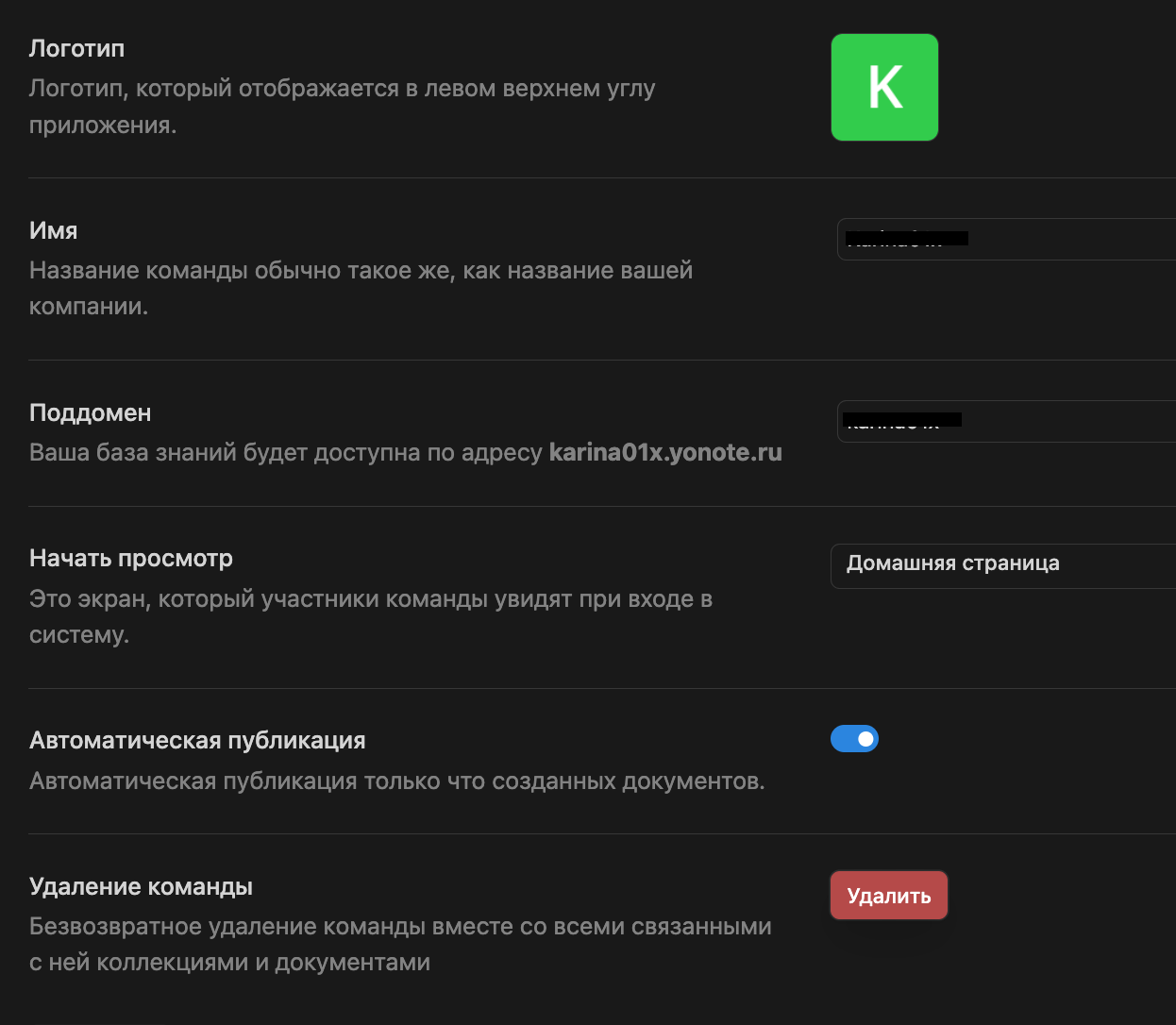
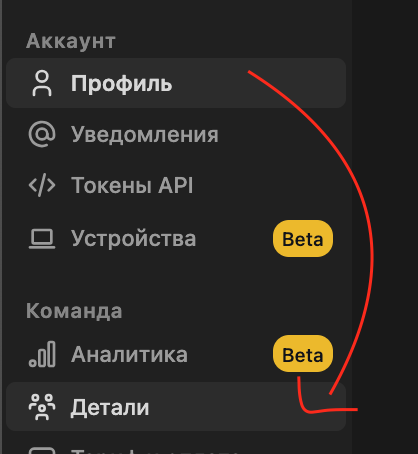
Какие параметры включены в раздел:
- Логотип
- Имя
- Поддомен
- Начало просмотра
- Автоматическая публикация
- Удаление команды
Логотип
Вы можете изменить изображение логотипа команды, который отображается в левом верхнем углу рядом с названием команды

Для изменения логотипа: нажать на текущее изображение команды > выбрать изображение на вашем устройстве
Вы можете настраивать масштаб отображения изображения
Имя
Это название команды, которое может соответствовать названию вашей команды.
Оно отображается сверху на боковой панели
Вы можете изменить отображаемое имя команды: нажать на строку с названием > ввести или вставить новое название для команды > нажать Сохранить

Поддомен
Поддомен влияет на формирование ссылки на вашу команду. Например, если при регистрации вы указали название команды как port, то ссылка на вашу команду будет выглядеть как port.yonote.ru
Все ссылки на документы, которые вы будете предоставлять другим пользователям для доступа к документу будут содержать поддомен

Поменять поддомен самостоятельно - не получится.
Замена поддомена осуществляется через тех.поддержку support@yonote.ru
Начало просмотра
Этот параметр применяется при входе участников в команду. Т.е., если экран настроен на Домашнюю страницу, то после авторизации все участники команды будут попадать именно на нее
Вы можете настроить экран на любую коллекцию, созданную в команде

Если для начала просмотра была выбрана коллекция, и после, доступ к этой коллекции был ограничен, то команда откроется на Домашней странице
Данная настройка применяется ко всем участникам команды
Для изменения экрана при входе в систему: нажать на поле с установленным вариантом > выбрать необходимый вариант > нажать Сохранить
По умолчанию, при создании команды, экран начала просмотра устанавливается на Домашнюю страницу