Навигация с помощью боковой панели
Основы боковой панели
Боковая панель позволяет:
- Вкладывать страницы в другие страницы без ограничений.
- Смотреть, где что находится и как все организовано с помощью сворачиваемых коллекций.
- Менять порядок страниц
Совет: открывайте и закрывайте боковую панель, нажимая переключатель, и меняйте ее размер
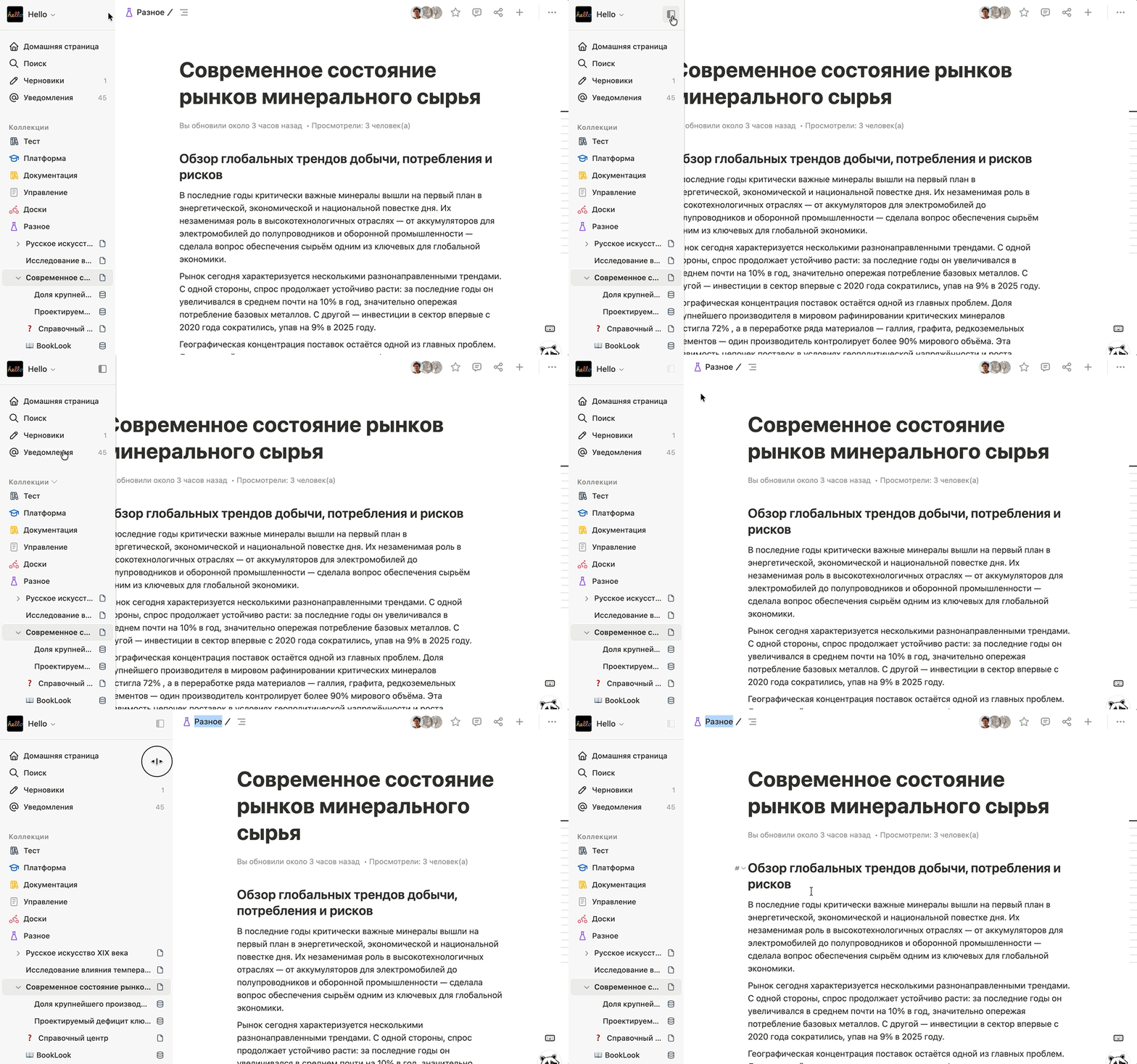
На боковой панели вы увидите несколько функций и пунктов меню. Вот краткий обзор каждой из них.
Панель настроек пространства:
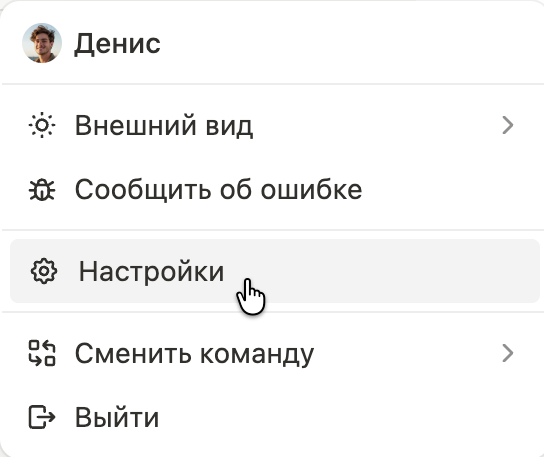
Внешний вид — меняйте оформление Yonote на темное или светлое
Сообщить об ошибке — свяжитесь с командой
Настройки — управление пространством доступно администраторам
Сменить команду — нажмите на название вашей команды, чтобы переключиться между рабочими пространствами, к которым вы принадлежите
Выйти из пространства
Панель управления
Панель управления в верхней части боковой панели содержит несколько ключевых функций:
- Домашняя страница: нажмите, чтобы увидеть все последние и актуальные страницы и задачи.
- Поиск: нажмите, чтобы открыть окно поиска, введите запрос или выберите нужное из рекомендаций недавно посещаемых страниц. Подробнее о поиске здесь →
- Уведомления: Нажмите, чтобы увидеть все свои уведомления в одном месте. В этом меню собраны изменения, внесенные в страницы, на которые вы подписаны, упоминания о вас в вашем рабочем пространстве и новые задачи. Подробнее об уведомлениях здесь →
- Черновики: В Yonote черновики — это обычные документы, которые вы создаёте, но не публикуете сразу для других пользователей. То есть они видны только вам, пока вы не нажмёте кнопку «Опубликовать». Такой подход удобен, когда нужно сначала набросать текст, собрать мысли, проверить факты или структуру, а уже потом делиться результатом с командой. Подробнее о Черновиках здесь →
Уведомления
Просматривайте все свои уведомления в одном месте, включая упоминания, комментарии, обновления страниц и напоминания. Нажмите на уведомление, чтобы сразу перейти на исходную страницу.
С помощью значков в верхней части папки «Входящие» можно выполнить такие действия, как «Отметить все как прочитанные», «Архивировать все», «Архивировать как прочитанные» или применить фильтры к списку уведомлений.
Нажмите  рядом с любым уведомлением, чтобы отметить его к прочитанное или заархивировать.
Разделы боковой панели
Совет: Нажмите на название Коллекции, чтобы свернуть его и сделать боковую панель более аккуратной.
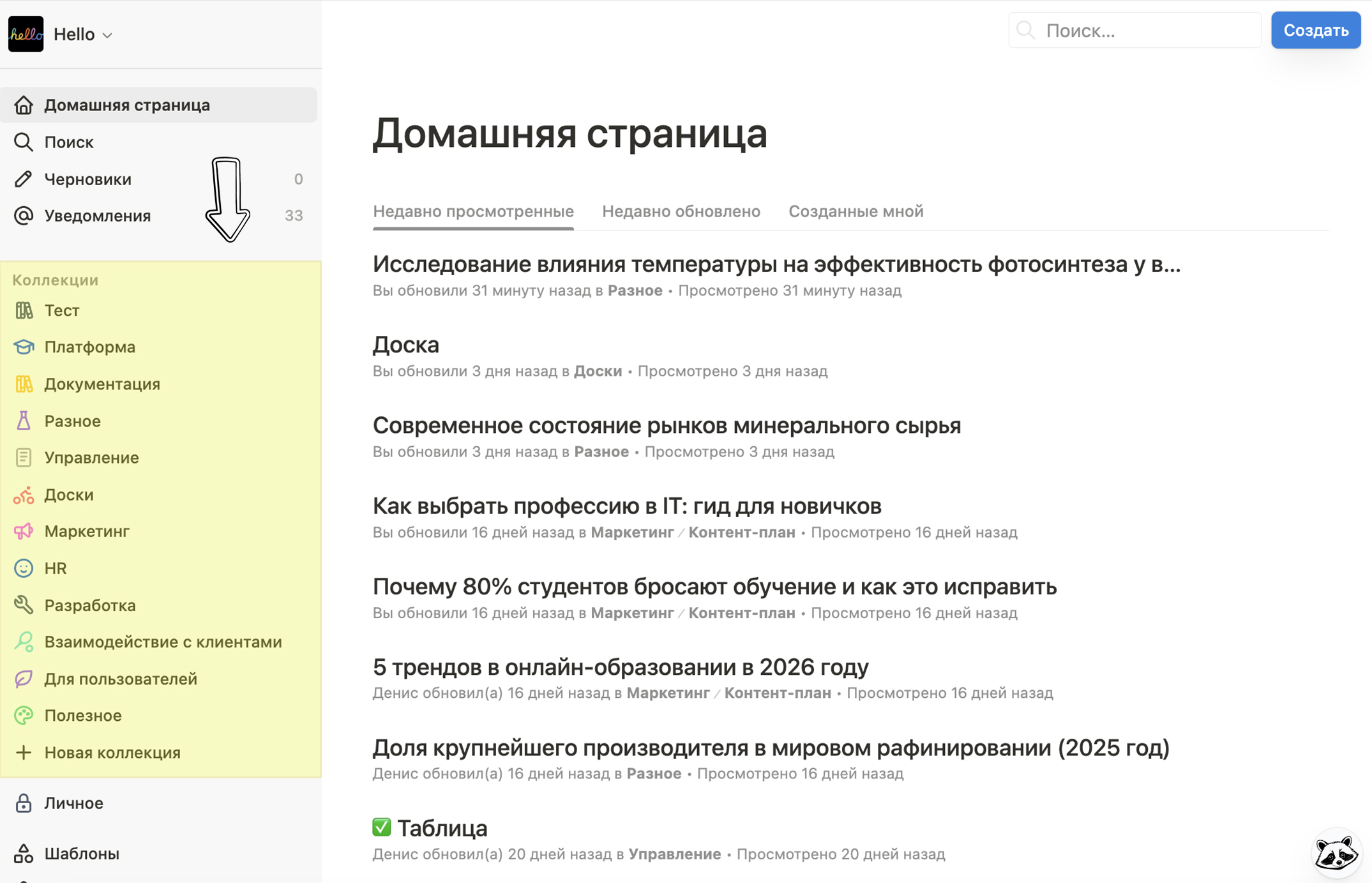
На боковой панели есть Коллекции, которые помогают упорядочить содержимое вашего рабочего пространства:
-
Коллекции: Это подпространство внутри команды Yonote, где вы организуете документы в удобную иерархию (дерево документов) и управляете правами доступа для других участников. По сути, это папка для вашей базы знаний: внутри коллекции можно создавать документы, настраивать их вид (текст, таблицы, канбан-доски, календарь), закреплять часто используемые материалы и ограничивать доступ. Подробнее о Коллекциях здесь →
Вложенные страницы
Вы можете развернуть каждый документ на боковой панели, чтобы увидеть страницы, вложенные в него. Все подстраницы имеют тот же функционал, что и обычные документы.
В дереве документов количество вложенных документов можно создавать до бесконечности.
-
Личное: В этом разделе находятся страницы, доступ к которым есть только у вас. Все, что вы добавляете сюда, видно только вам (и администратору) и не отображается для других пользователей вашего рабочего пространства. В этом разделе вы можете хранить свои задачи, заметки или страницы, над которыми хотите поработать самостоятельно, прежде чем делиться ими с другими. Если вы перетащите страницу в Личное на боковой панели, все, кроме вас, потеряют к ней доступ.
-
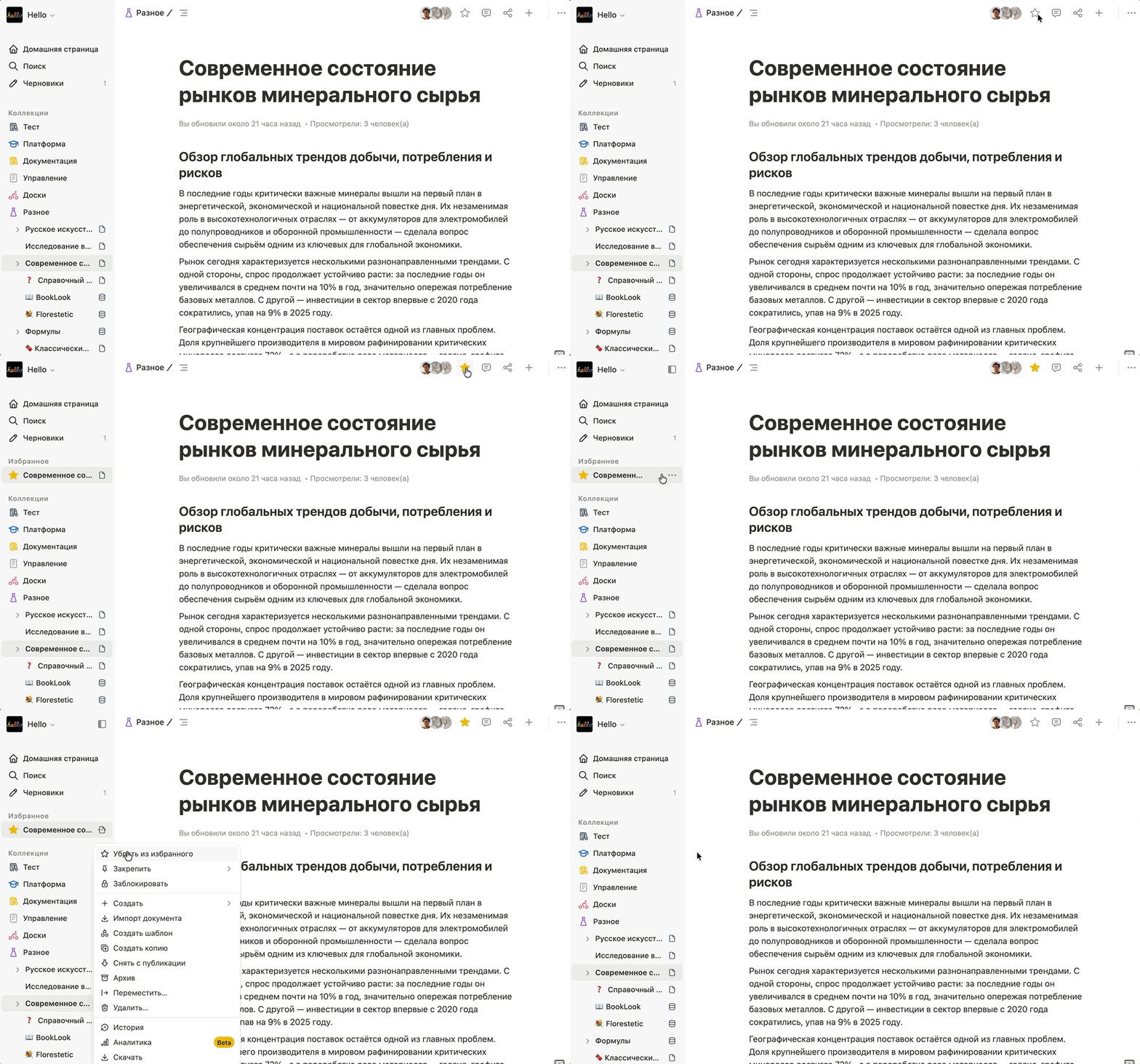
Избранное: В этом разделе находятся страницы, которые вы добавили в избранное, чтобы на них можно было легко ссылаться. Чтобы добавить документ в избранное нажмите на звездочку в верхней панели настроек, и он появится у вас в боковой панели.
Избранное
Избранное — это раздел, в котором вы можете легко получить доступ ко всем наиболее важным для вас страницам. Этот раздел появится на вашей боковой панели после того, как вы добавите в избранное свою первую страницу.
Чтобы добавить страницу в избранное, перейдите на нее и нажмите ⭐ в верхней части страницы. Вы увидите, что она появилась в разделе на боковой панели.
Чтобы удалить страницу из избранного, откройте ее и нажмите ⭐ в верхней части страницы. Вы также можете навести курсор на страницу на боковой панели и нажать  . Появится опция Убрать из избранного.
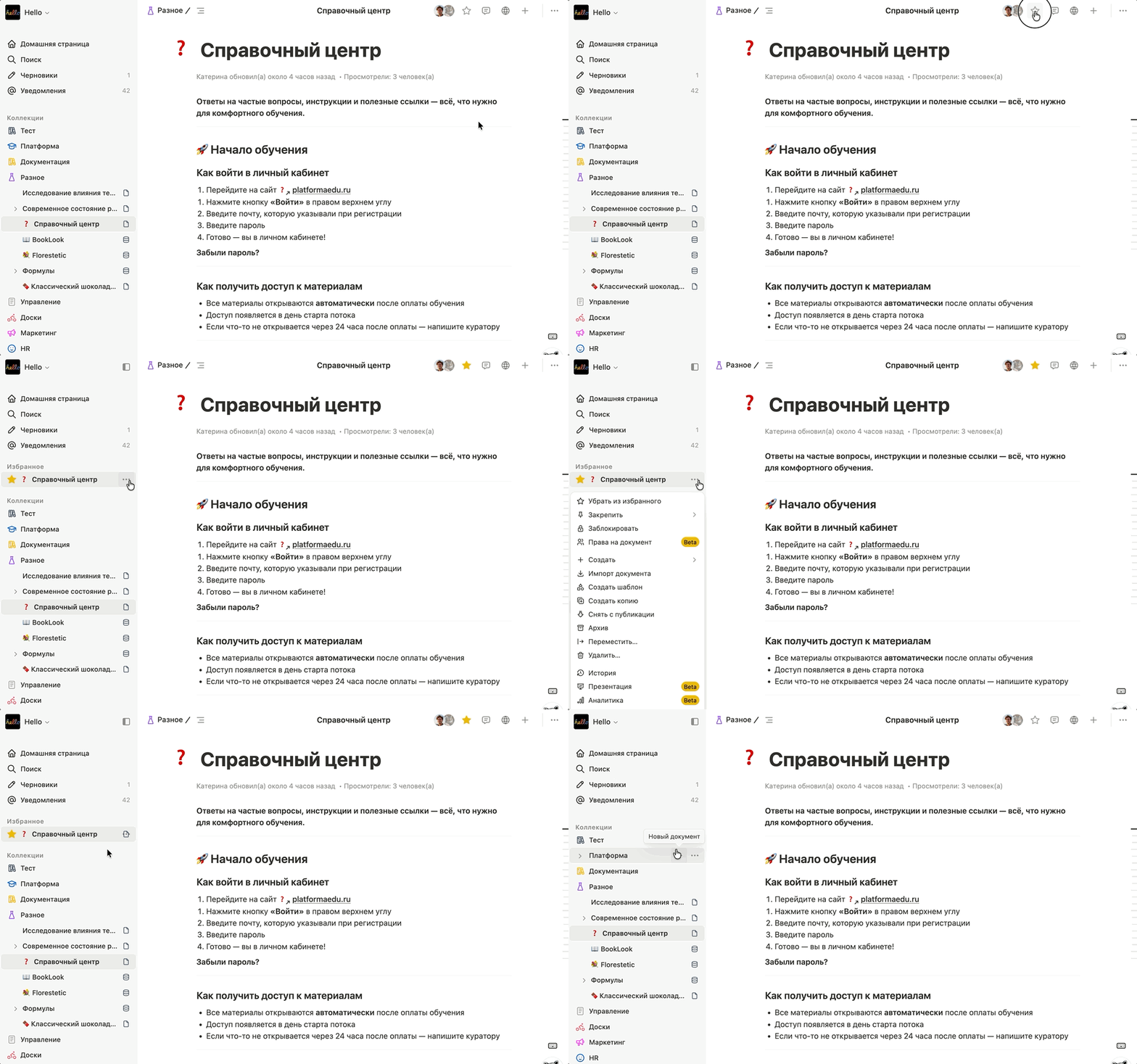
Совет: Избранное удобно использовать для хранения страниц, связанных с вашими текущими проектами. Вы можете легко добавлять или удалять их по мере изменения вашего рабочего процесса и приоритетов.
Шаблоны, архив, магазин и корзина
Шаблоны
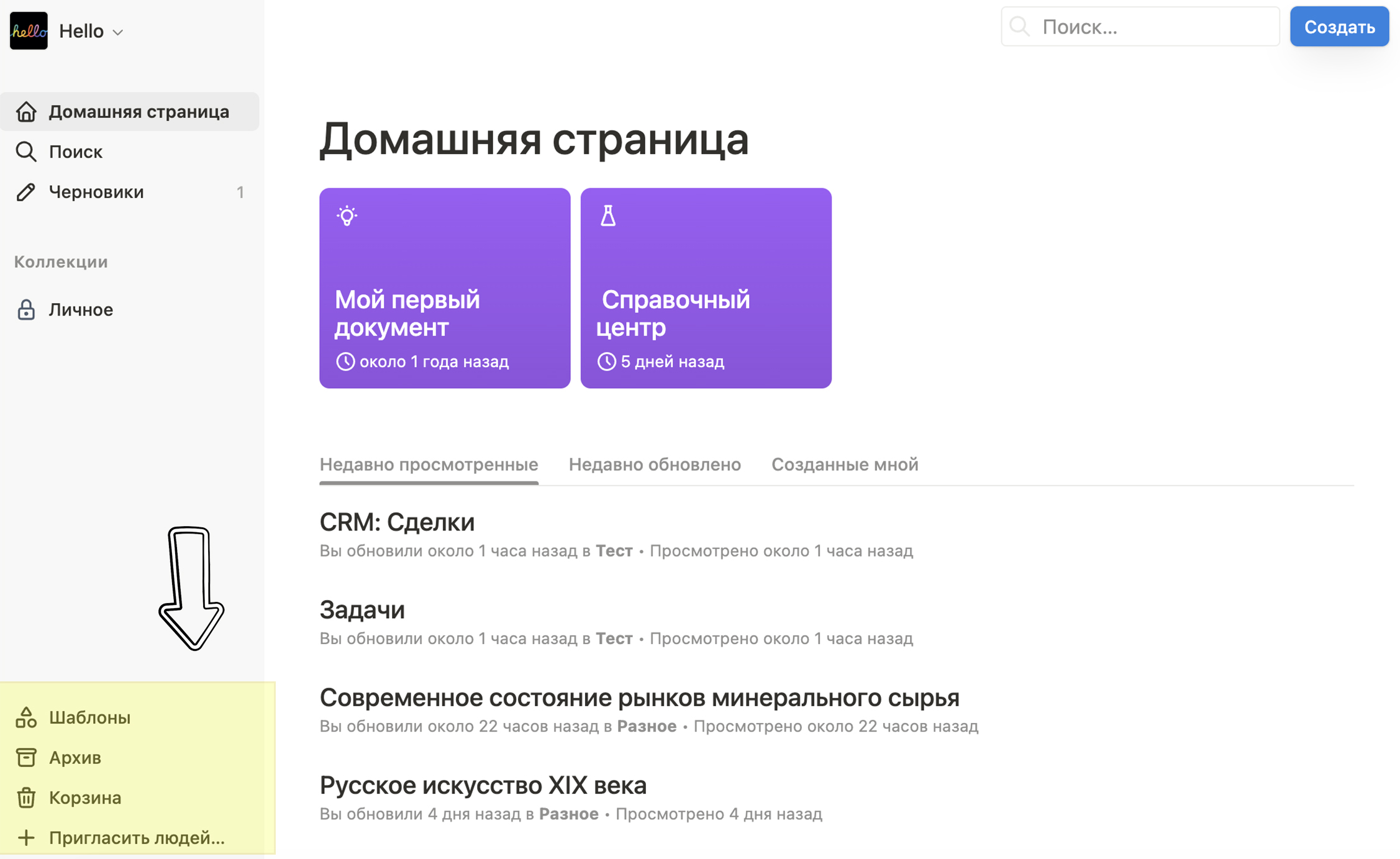
Раздел «Шаблоны» содержит готовые шаблоны (включая шаблоны из Магазина) и собственные шаблоны команды.
Создать шаблон из документа можно через меню → «Создать шаблон».
Исходный документ не уничтожается — создаётся его копия, которая превращается в шаблон (можно выбрать коллекцию).
Новый документ, создаваемый из шаблона, наследует структуру, форматирование и предустановленное содержимое шаблона, исходный шаблон остаётся неизменным.
Шаблоны строк в базах данных
Нажмите экспандер справа от «+ Добавить» в представлении → «+ Новый шаблон», заполните свойства и контент. Такой шаблон можно установить по умолчанию — для всех видов или только для конкретного вида.
Примечание: По умолчанию страницы остаются в корзине в течение 30 дней, после чего автоматически удаляются.
Архив
Раздел «Архив» хранит документы, которые убрали из основного дерева, но не удалили. Документ, отправленный в архив, пропадает из коллекции, но остаётся доступным в «Архиве» и его можно восстановить в любой момент. Рядом с названием документа отображается дата архивации. Отличие от удаления: архивированные страницы по-прежнему доступны, контент и история сохраняются.
Магазин
Открывает окно выбора шаблонов, где вы можете предварительно посмотреть, добавить себе в пространство и работать над проектом, используя готовый контент, без траты времени на создание базовых настроек.
Корзина
Все удаленные документы хранятся здесь. Нажмите на значок корзины, чтобы найти, просмотреть и восстановить эти страницы.
Обратите внимание, что вы не сможете редактировать страницу в корзине, пока не восстановите ее.
Удаление документа по умолчанию — это перемещение в корзину, а не безвозвратное удаление. Содержимое сохраняется, а документ лишь помечается удалённым.
Чтобы восстановить:
Откройте «Корзина» → найдите документ → меню → «Восстановить».
Документ вернётся в исходную коллекцию, либо можно указать другую.
Пункт «Удалить навсегда» доступен не всем — только при наличии права на безвозвратное удаление. После этого восстановить документ уже нельзя.
Автоматическая очистка:
Документы, пролежавшие в корзине дольше 30 дней, удаляются безвозвратно автоматически.