Структурируйте коллекции в боковой панели для чёткой и целенаправленной работы
В начале рабочего дня хочется как можно быстрее включиться в работу, а не блуждать по папкам в поисках нужного документа. В командном пространстве Коллекции обеспечивают самый короткий путь прямо к той информации, которая нужна именно сейчас.
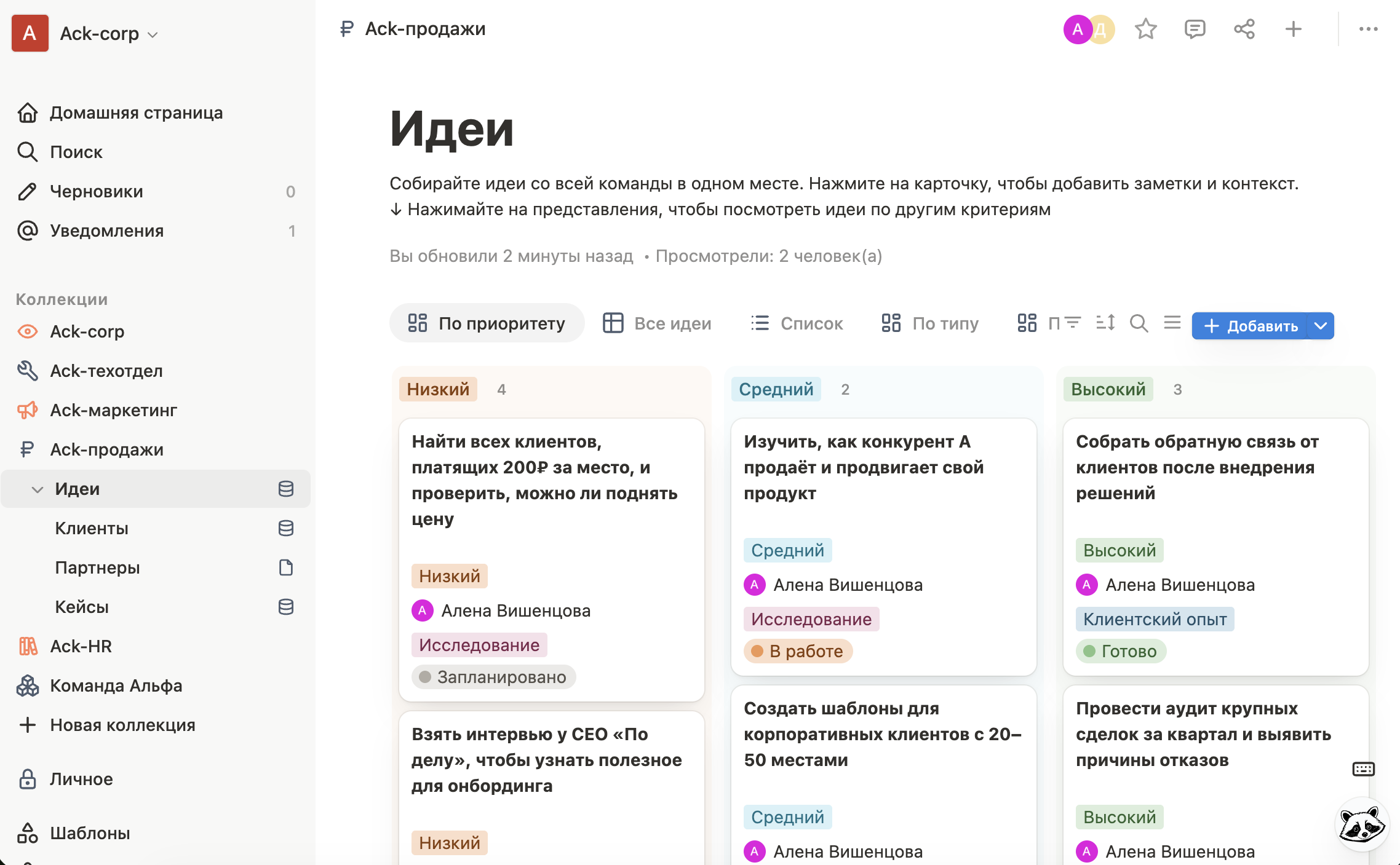 Создавайте коллекции и делитесь контентом с группой, чтобы работать эффективнее.
Рабочее пространство вашей компании состоит из различных Коллекций, в которых каждый отдел команды хранит соответствующие документы, заметки и трекеры проектов.
Коллекции упрощают поиск нужной информации. Например, вы можете сразу перейти к документам, заметкам и базам данных, связанным с разработкой, не отвлекаясь на работу другой команды. Кроме того, вы можете настроить, какие коллекции и страницы будут в приоритете и у кого к ним будет доступ.
Расположите страницы, которыми вы пользуетесь чаще всего, в порядке приоритетности
Добавляйте часто посещаемые страницы в избранное и располагайте командные пространства в соответствии с тем, как часто вы обращаетесь к их содержимому.
Вот несколько советов по организации боковой панели:
1. Расположите командные пространства в соответствии с тем, чем вы пользуетесь чаще всего
Скорее всего, вы начинаете свой день в коллекции своего отдела, поэтому его можно оставить в верхней части списка. То же самое касается коллекций для межфункциональных команд, работающих над конкретным проектом.
К некоторым коллекциям, где находятся общие для всей компании документы, вам, возможно, не придется обращаться так часто. Сверните переключатели этих командных пространств и переместите их ниже в списке на боковой панели, чтобы они не мешали повседневной навигации.
2. Выделите любимые страницы, которые вы посещаете каждый день
Вы можете закрепить любую страницу с помощью значка звездочки в верхней части.
Независимо от того, в каком командном пространстве находится страница, закрепленные страницы будут отображаться в верхней части боковой панели в разделе «Избранное». Мы рекомендуем добавлять в избранное лишь несколько страниц, чтобы вы не путались среди множества документов из разных коллекций.
3. Настройте доступ к документам определенным людям
На фоне общих документов, которые вы будете создавать в коллекциях команд, у вас наверняка будут страницы только для вас и нескольких коллег.
Персональные страницы с вашими наработками вы можете создавать в разделе Личное, где их никто не увидит. А к документам, которые будут видеть все в общих коллекциях, можно ограничить доступ к редактированию. В настройках меню документа есть раздел Права на документ, где можно настроить доступ и возможность просмотра или просмотра и редактирования одному или группе пользователей.
Также если вы захотите поделиться с миром любым документом хоть из общих разделов коллекций хоть из Личной, то в настройках Поделиться в верхнем углу документа можно опубликовать документ и отправить ссылку.
Будьте в курсе событий в разных рабочих пространствах с помощью синхронизированных блоков
С помощью синхронизированных блоков вы можете скопировать любой блок Yonote из одного места в другое. Всякий раз, когда вы вносите изменения в информацию в одном месте, она обновляется везде.
Это упрощает обновление информации в разных рабочих пространствах и ее автоматическое распространение. Избежав необходимости каждый раз копировать и вставлять информацию, вы сможете сократить объем работы и обеспечить точность данных во всех местах.
В общих коллекциях можно создавать синхронизированные блоки, чтобы одна и та же информация отображалась в двух или более местах одновременно.
Например:
- Не пропустите важные объявления для всей компании — обновления, затрагивающие всю компанию, можно создавать в коллекции «Общее». Добавьте синхронизированную копию блока объявлений в заметки еженедельного совещания вашей команды, и вы всегда будете в курсе последних событий.
- Сделайте так, чтобы работа над проектом была видна везде — синхронизированные блоки для межфункциональных проектов обеспечивают прозрачность для вашей команды и руководителя в отношении того, над чем вы работаете, даже если вы выполняете задачи в другом командном пространстве. Добавьте их в свои личные документы, на главную страницу с личными задачами или в еженедельные командные планерки.
- Просматривайте цели, которые влияют на вашу работу — цели компании, находящиеся в коллекции «Общие», могут быть особенно актуальны для проекта, над которым вы работаете в данный момент. Добавьте эти цели компании в проектную область вашей команды с помощью синхронизированного блока, чтобы всегда помнить о том, зачем вы делаете то, что делаете.
Поиск по коллекциям
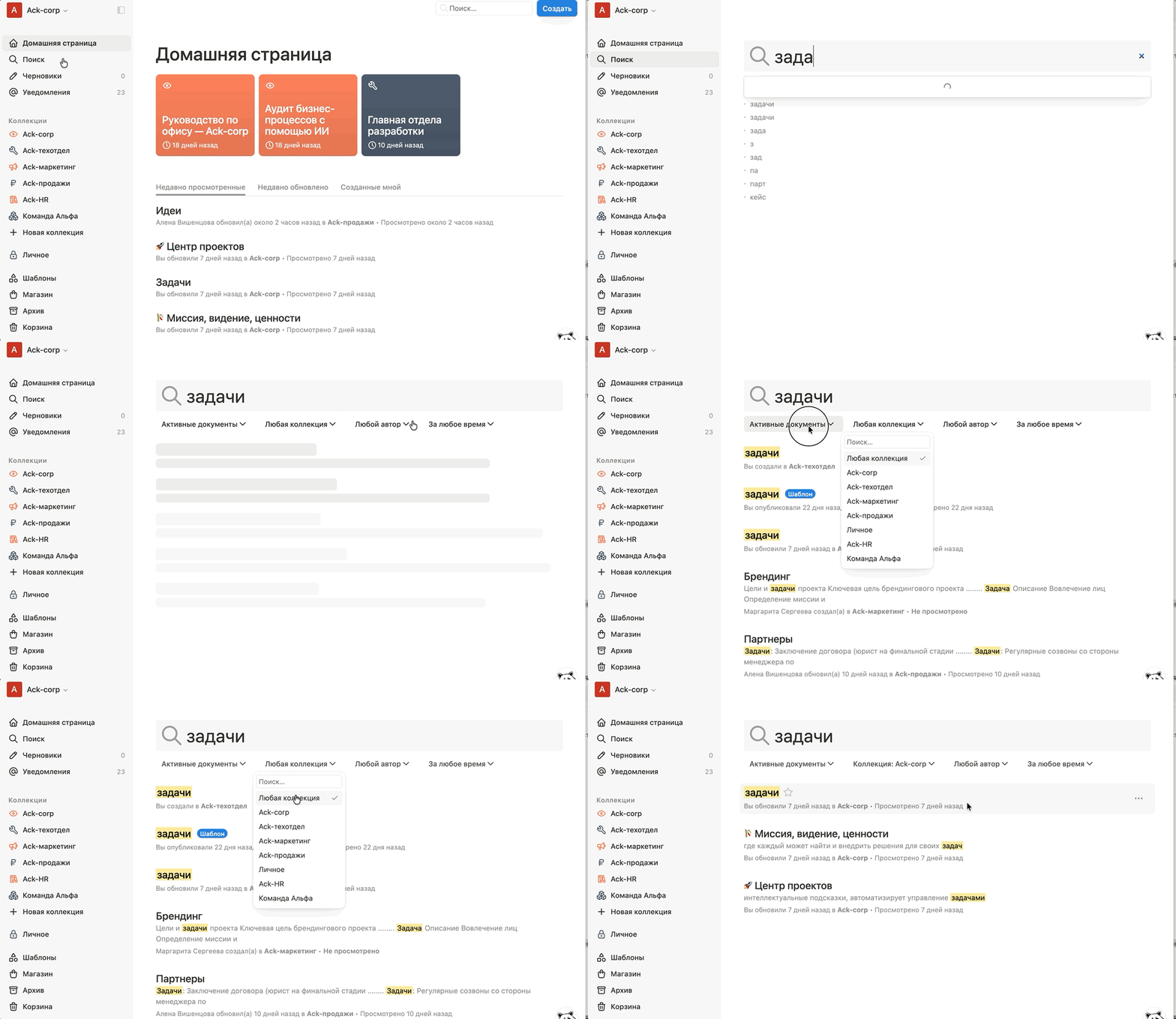
Поиск — полезный инструмент для нахождения любого документа, но если поиск выдает все документы компании, то на просмотр всех этих страниц может уйти много времени. Фильтрация поможет быстро найти то, что вам нужно.
Чтобы найти документ, нажмите Поиск в верхней части боковой панели и начните вводить название нужной страницы (или любые слова или фразы из ее содержимого). Когда Yonote покажет все имеющиеся документы с введенным словом, появится ряд фильтров, по которым можно сузить поиск.
Организуйте свое рабочее пространство для быстрой и эффективной работы
Вот несколько советов от команды Yonote, которые помогут вам максимально эффективно использовать боковую панель:
- У каждой команды должна быть своя коллекция с документом, которые будут служить справочным разделом и содержать всю информацию, касающуюся конкретной команды. В ней могут быть такие разделы, как «Миссия и ценности», «Льготы» или «Правила предоставления отпусков».
- Вы можете скрыть боковую панель, чтобы в рабочем пространстве осталось только самое необходимое и вы могли сосредоточиться на работе.
- Коллекции должны представлять основные отделы вашей компании или проекты, которые вы ведете в зависимости от направления вашей деятельности.
- Как правило, лучше ограничиться небольшим количеством коллекций, а все остальные документы и материалы хранить внутри них. С помощью переключателей вы всегда сможете быстро перейти к нужному документу.
- Используйте раздел Личное, чтобы работать в одиночку, пока страница не будет готова к совместной работе. С помощью настроек в разделе Поделиться, можно отправить ссылку коллеге и дать ему возможность редактирования. А когда материал будет готов, просто перенесите документ в нужную Коллекцию и его все увидят.
- Меняйте местами избранные страницы в зависимости от того, над чем вы работаете в данный момент. Возможно, вы готовите запуск продукта в этом месяце и вам нужно часто обращаться к этой странице. А после окончания проекта, отправьте его в архив и освободите место для следующего проекта.
Пользуйтесь магазином шаблонов
Мы создали магазин шаблонов для команд и отдельных пользователей, к которым всегда можно обратиться и скопировать к себе в рабочее пространство.
В нашей галерее шаблонов вы найдете множество идей для вдохновения. Тут есть шаблоны на любой вкус: от индивидуальных страниц пользователей и календарей контента до трекеров задач, домашних страниц компаний, дорожных карт разработки и CRM для продаж.
Шаблоны это хороший способ сэкономить время на организации своего пространства, и вы всегда можете настроить их под свои нужды.
Чтобы добавить шаблон в свое рабочее пространство, выберите нужный шаблон, нажмите синюю кнопку Добавить и выберите подходящую коллекцию, куда хотите его скопировать.
Вот и все! Страница добавлена в ваш личный раздел рабочего пространства. Теперь вы можете настроить ее здесь или перетащить в другое место в рабочем пространстве.