Как создать WIKI для вашей компании
В этом гайде мы расскажем о важности создания Wiki в компании, покажем основные моменты использования и хранения, а также как настроить базу знаний Yonote для вашей работы.
Для чего нужна WIKI в компании?
База знаний позволяет создавать и хранить всю необходимую рабочую документацию в одном месте. Вы можете настраивать доступ к коллекциям документов для отдельных участников или групп. Таким образом, сотрудники, не имеющие доступ к коллекции, не смогут просматривать и редактировать документы. Об этом мы расскажем чуть позже.
Корпоративная Wiki будет приносить пользу всей организации. Она объединит важную информацию, поможет структурировано хранить и поддерживать ее в актуальном состоянии.
Начало работы и создание различных документов в Yonote.
Создание новой коллекции и организация документов в ней.
Для начала работы, необходимо знать, что мы имеем в виду под Коллекцией.
Коллекция в нашей базе знаний представляет собой полноценное пространство, в котором можно создать необходимую иерархию документов и настраивать возможность доступа к нему. Если вы не являетесь администратором команды, то в боковой панели слева будут отображаться коллекции, к которым вам разрешен доступ.
Создание документов в Коллекции возможно несколькими способами, из основных:
- При наведении курсора мыши на название коллекции, справа от нее появится символ
+, при нажатии на который выбрать необходимый формат документа. - Также одним из удобных способов создания нового документа, является создание прямиком из редактируемого документа: при открытом документе, в правом верхнем углу нажать кнопку Новый документ, где появятся варианты для создания.
Документы можно организовать различными способами и оформить в удобном для вас виде.
Вы можете использовать большое количество функций базы знаний. Например: используйте многоколоночность для создания содержаний документов; создавайте и ведите базы сотрудников, товаров, проектов; добавляйте диаграммы и таблицы для своих отчетов.
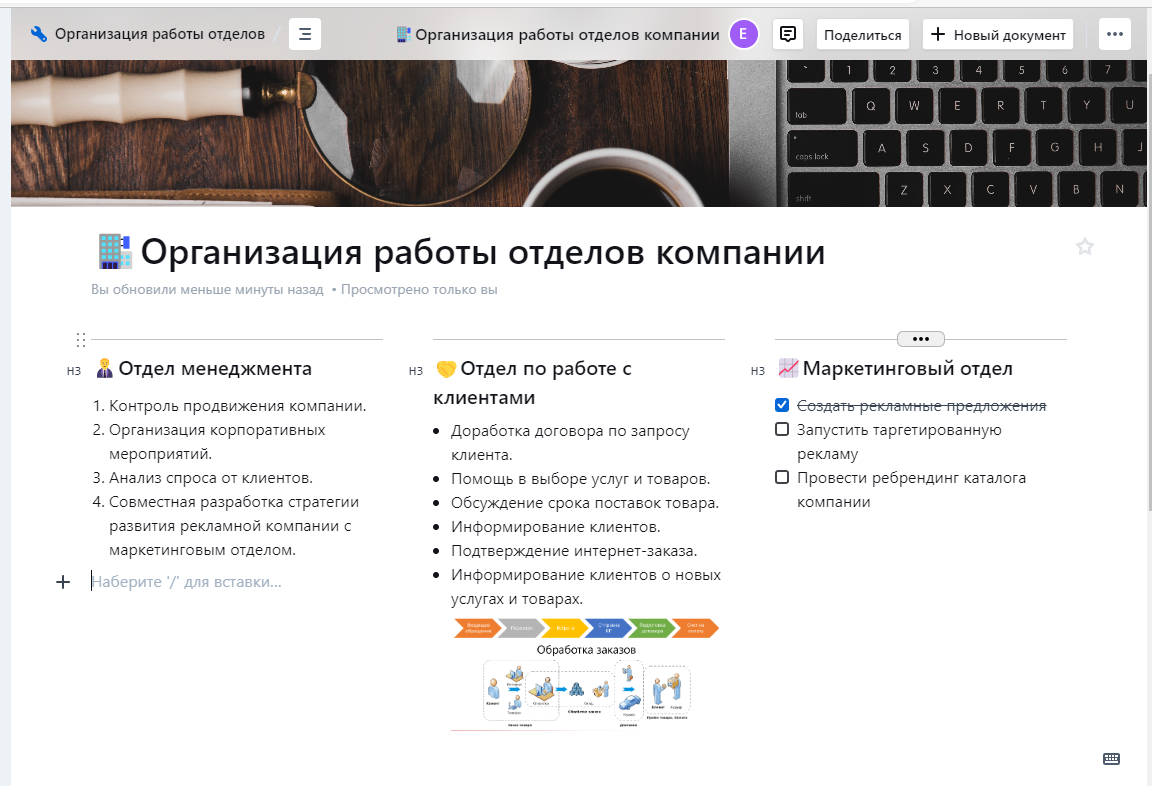
Создание вложенных документов.
Вы можете создавать вложенные документы для того, чтобы хранить дочерние документы или документы, относящиеся к одной тематике.
Создать вложенные документы очень просто, для этого: навести курсор мыши на название документа, который станет родительским, нажать символ +, выбрать формат документа.
Если необходимо сделать вложенным уже созданный документ, то необходимо захватить его мышкой и навести его на родительский документ, после чего вложенный документ будет отображаться под родительским документом.
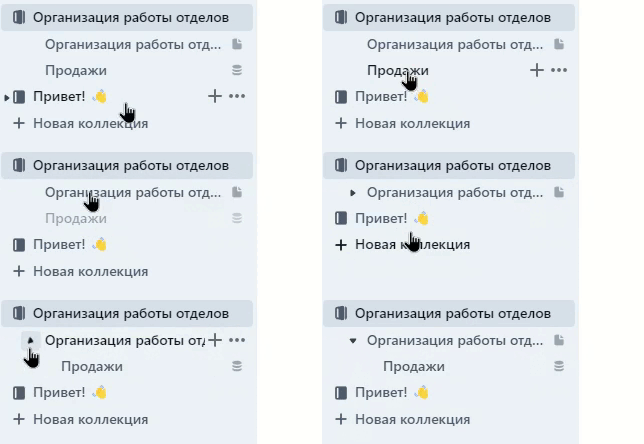
Какие форматы документов вы сможете создавать в Yonote?
Обычный документ с текстом:
- Вы можете создавать обычные документы с текстом, изображениями, прикрепленными файлами и видео, а также добавлять диаграммы.

- Используйте в своей базе знаний различные уровни заголовков:
Заголовок Н1
Заголовок H2
Заголовок Н3
- Маркированные и нумерованные списки, добавляйте цитаты, вставляйте ссылки на другие документы пространства или внешние ссылки.
Здесь могла бы быть ваша цитата © Yonote
- Сделайте свои документы ярче, добавляя эмодзи 🥳 🎊
- Вызывайте необходимые блоки через
/(slash-команды). Выделяйте важную информацию с помощью специальных блоков:
Уведомление
Предупреждение
Совет
Базы данных:
Создавайте базы данных клиентов, партнеров, продуктов и многое другое.
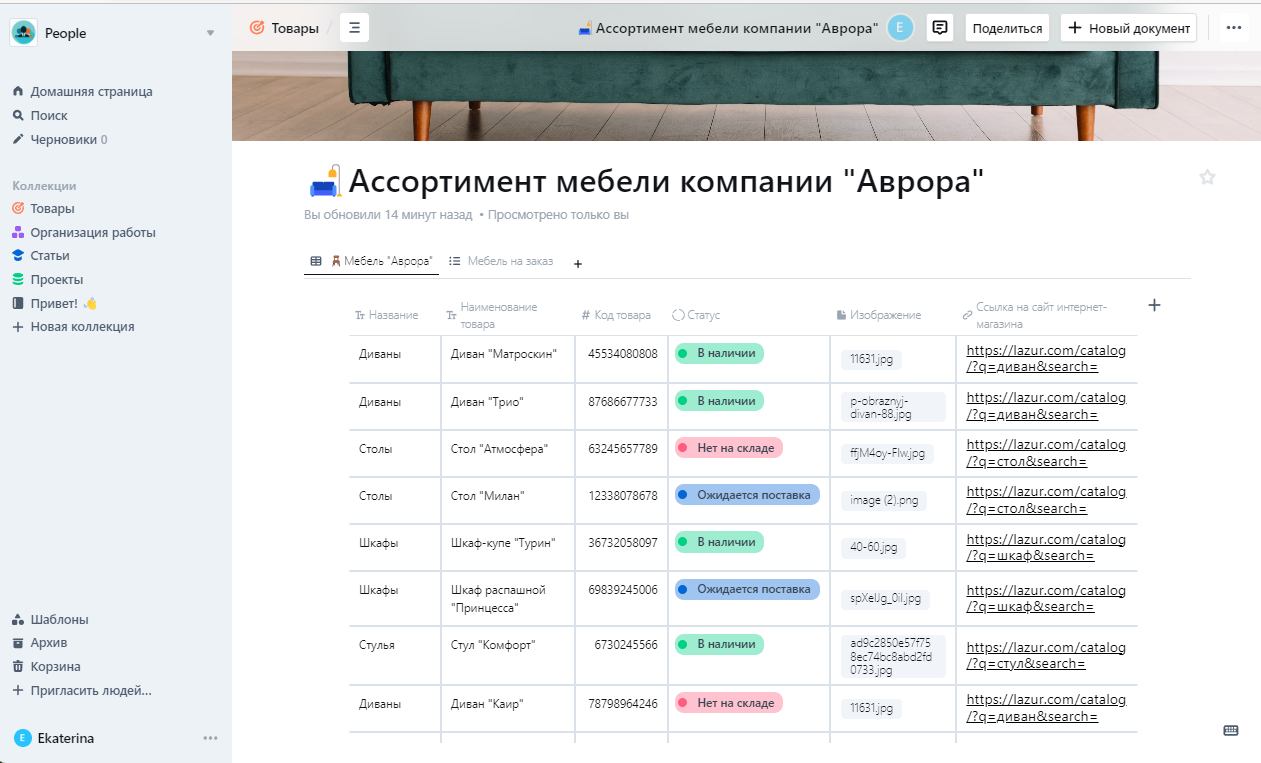
Документы с текстом и вставленными базами данных:
Вы можете создавать документы, в которых будут вставлены базы данных, а также располагаться текстовый формат данных или несколько баз данных.
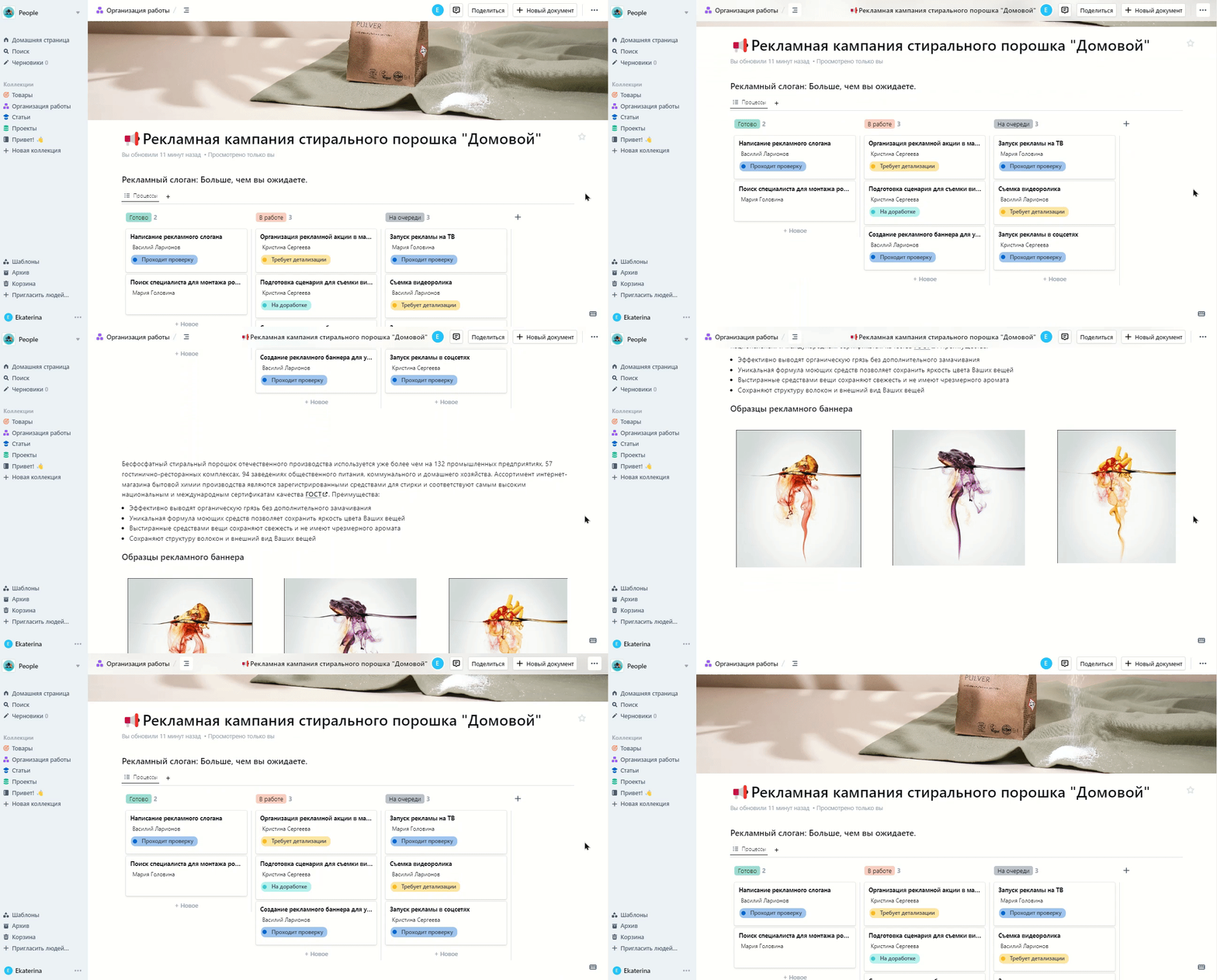
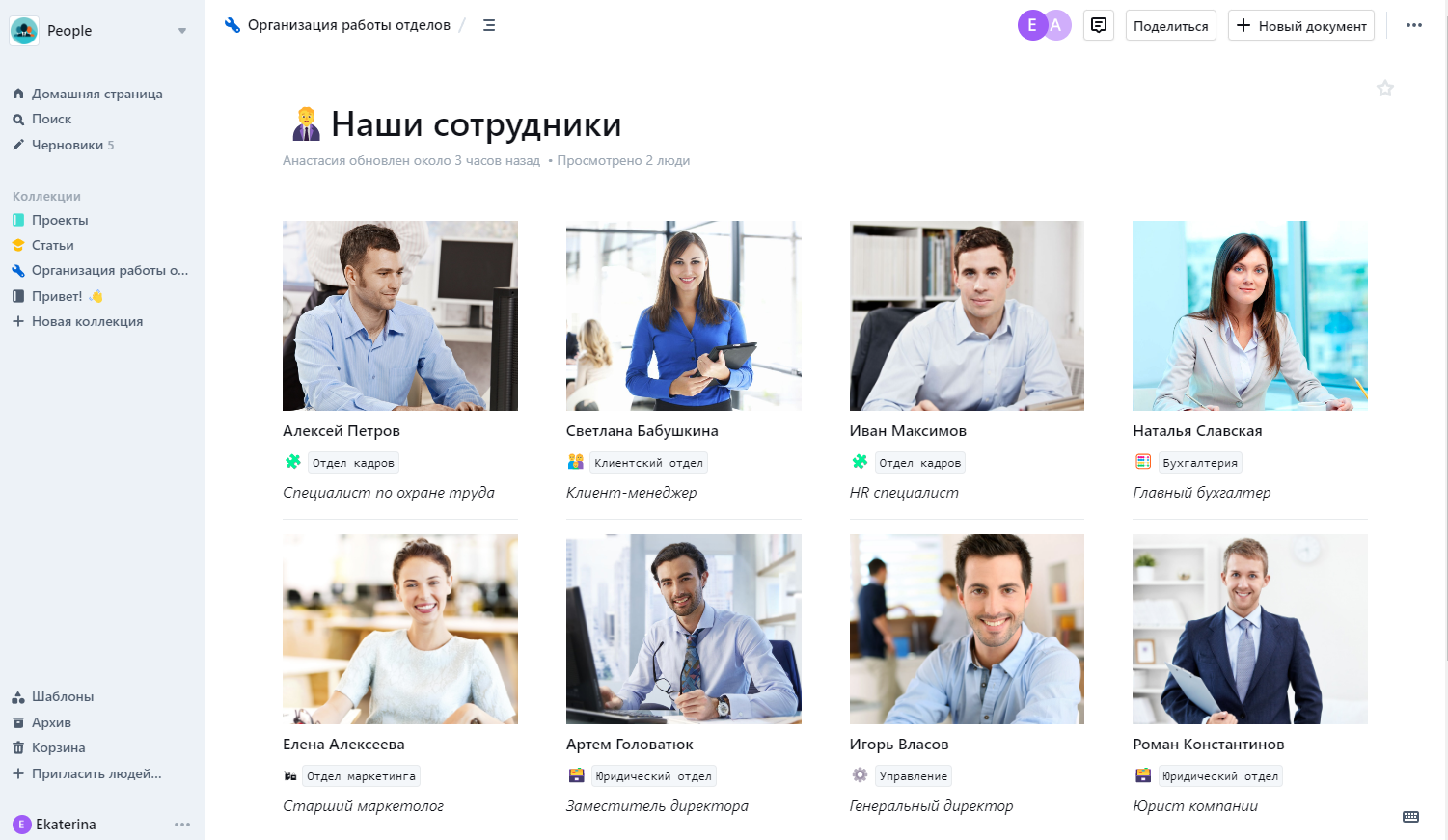
Страница с сотрудниками:
Создавайте документы с сотрудниками, относящихся к разным отделам или список сотрудников, представляющих компанию, а также всех сотрудников компании, используя многоколочность.
Как можно ограничивать и предоставлять права доступа к коллекциям?
Для ограничения или предоставления прав доступа к коллекциям, необходимо в настройках коллекций, изменить возможности членов команды на Просмотр и изменение, Только просмотр или Без доступа. Также можно настроить доступы для отдельных членов команды или групп пользователей.
Более подробно об этом можно прочитать здесь.
Как вы можете делиться с клиентами или другими людьми документами, хранящимися в базе знаний?
Вы можете делиться документами, базами данных и вложенными документами с людьми, которые не являются частью вашей компании/команды.
Например, вам необходимо поделиться документом, хранящимся в вашей базе знаний с клиентом или любым другим пользователем.
Для этого: открыть документ, который необходимо предоставить, в правом верхнем углу нажать кнопку Поделиться. Если доступы к документу ограничены -Опубликовать в интернете и нажать Скопировать ссылку. После чего отправить ссылку.
Подведем итоги ✨
В этой статье мы рассмотрели главные преимущества работы в базе знаний Yonote, а также некоторые основные моменты работы с базой знаний.
Ознакомиться с документацией о базе знаний Yonote можно здесь. А также подробные инструкции об использовании базы знаний можно изучить в нашем блоге.
Если у вас есть вопросы или предложения о работе базы знаний Yonote, можно написать нам в Telegram или почту.