Настройка коллекции
Что такое коллекция?
Коллекцию можно представить в виде подпространства в команде, в котором можно создавать собственную структуру документов и управлять доступами к ней.
Что можно делать с коллекцией?
- создавать новые коллекции
- редактировать
- просматривать документы на главной странице
- перемещать коллекцию по дереву документов на боковой панели слева
- ограничивать доступы к коллекции и документам в ней для других участников (больше о настройке доступа к коллекции можно найти здесь)
Главная страница коллекции
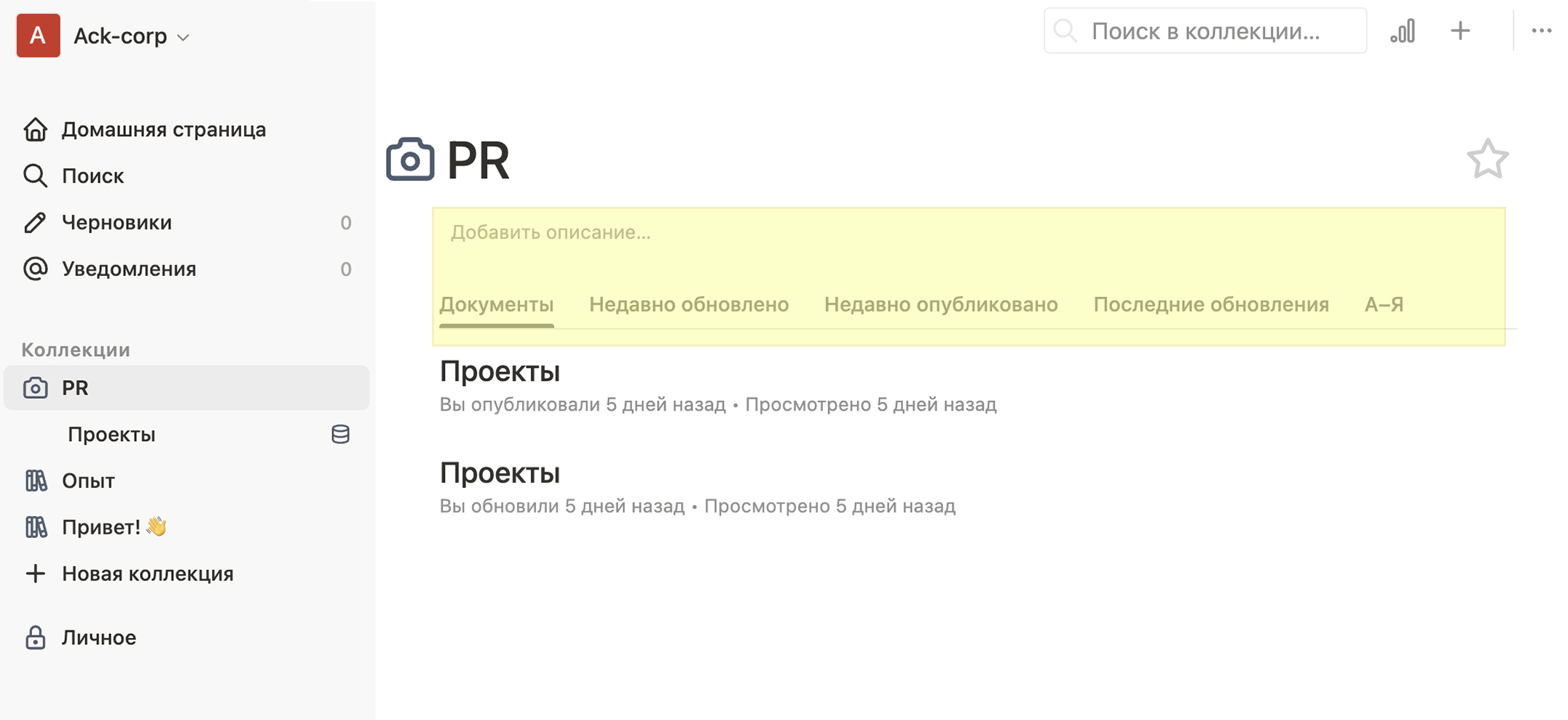
На главной странице коллекции можно найти следующую информацию:
-
Документы, хранящиеся в этой коллекции
-
Недавно обновлено - документы, которые были отредактированы
-
Недавно опубликовано - документы, которые были перемещены из черновиков
-
Последние обновления - информация о времени последнего изменения в документе
-
А-Я - перегруппирует документы в коллекции в алфавитном порядке
А также:
- Добавить описание ко всей коллекции (например, краткую информацию о тематике документов)
- Опубликовать документ, не открывая его (в случае, если вы являетесь создателем этого документа)
- Найти документы в этой коллекции
- Ознакомиться с аналитикой по коллекции (доступна Администраторам и создателю коллекции)
- Создать новый документ
- Импортировать документ
- Настроить доступ к коллекции
- Удалить коллекцию
- Настроить сортировку документов в коллекции
Создание коллекции
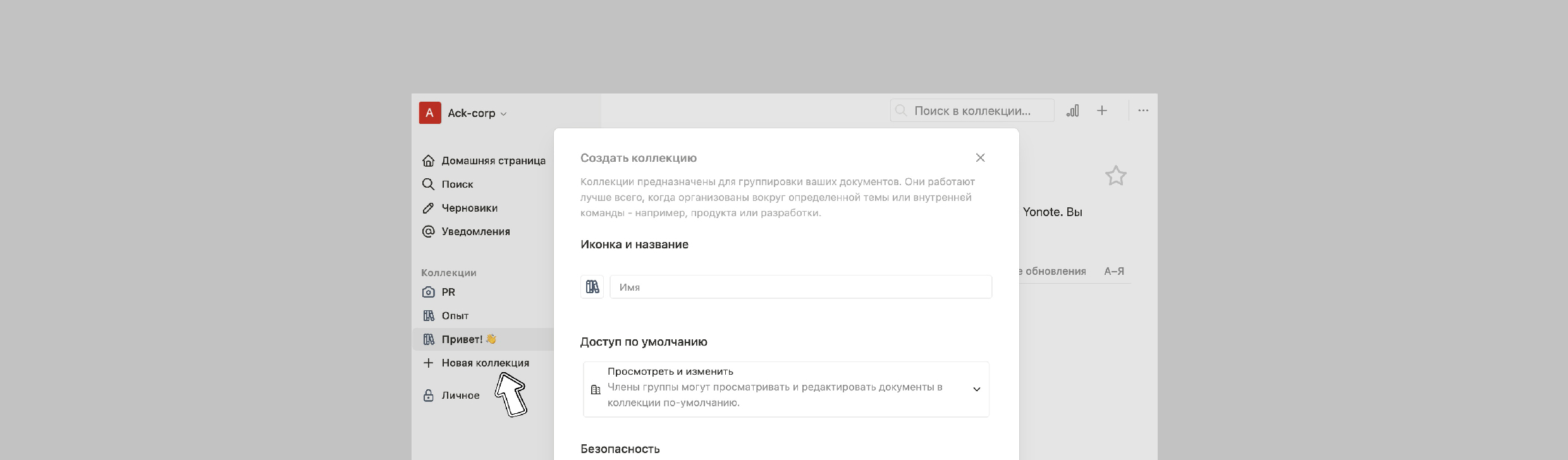
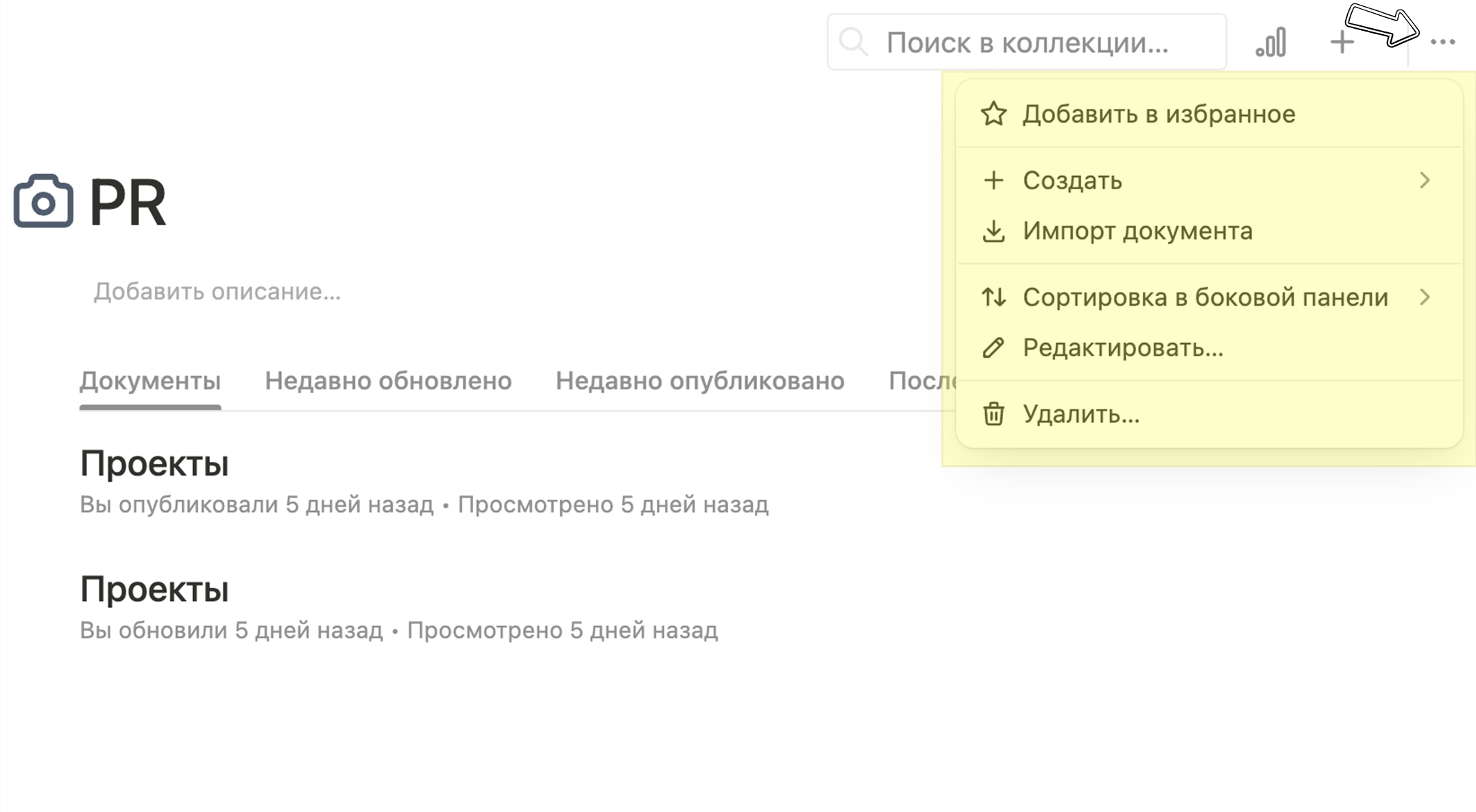
- Для создания коллекции, на боковой панели слева, выберите +Новая коллекция.
После этого откроется страница с настройками коллекции. Здесь вы сможете заполнить название коллекции, выбрать иконку и ее цвет, настроить доступ к коллекции для других участников команды
После создания коллекции вы можете в любой момент отредактировать ее (изменить название, иконку, ее цвет, права доступа)
Удаление коллекции
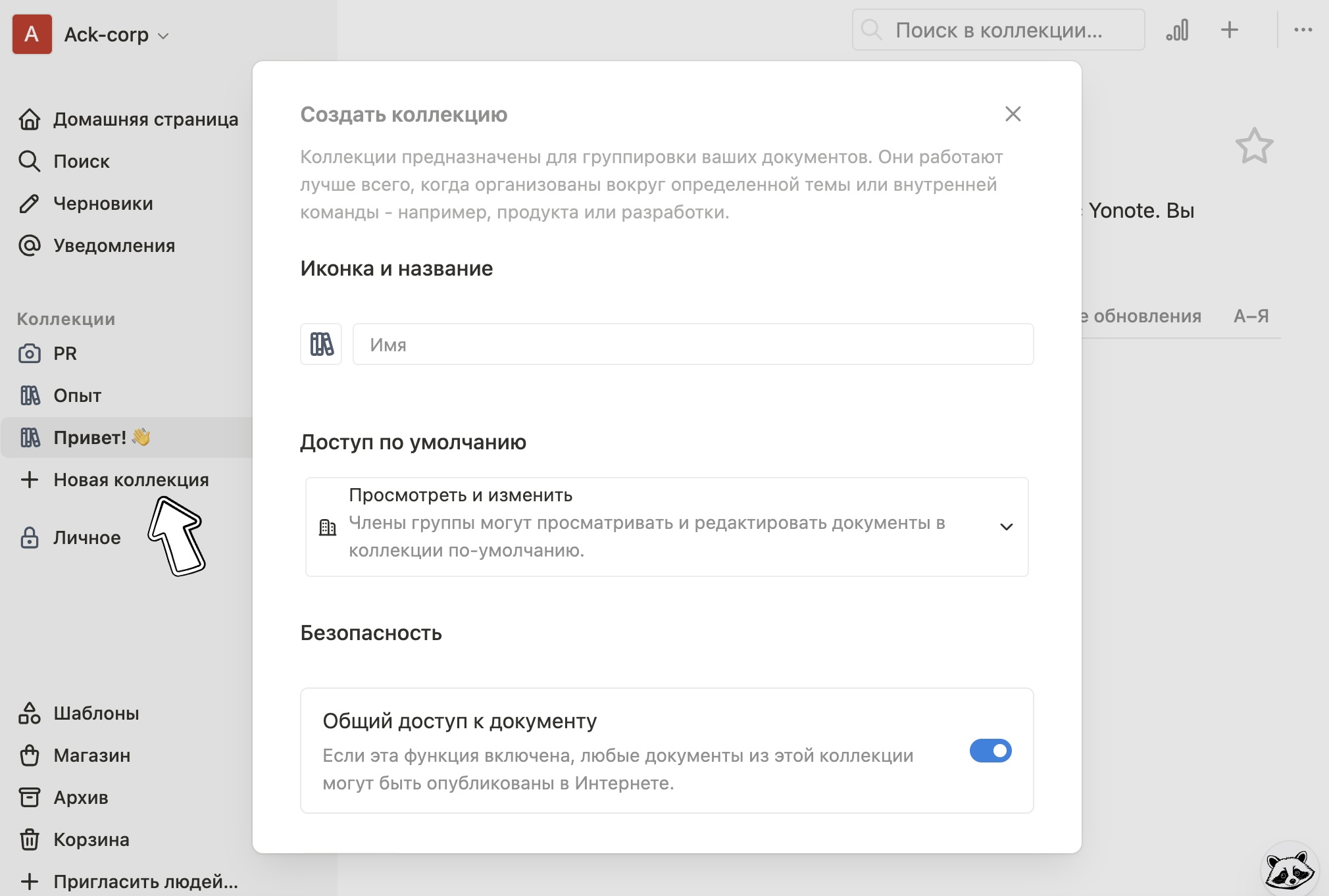
В любой момент вы можете удалить всю коллекцию.
Для этого: навести курсор на название коллекции на боковой панели > открыть меню через  > выбрать Удалить > подтвердить удаление
Перед удалением коллекции убедитесь, что важные документы перемещены в другую коллекцию, т.к. все хранящиеся в ней документы будут перемещены в Корзину
Закрепление документов
- Закрепить документы можно в коллекции и на Домашней странице команды
- Закрепленные документы можно найти на главной странице коллекции или на Домашней странице под ее названием. Они обозначаются тем цветом, которым обозначена коллекция, в которой находится документ
Закрепление документов позволит иметь быстрый доступ к документам, которые, например, часто используются или редактируются
Для того, чтобы закрепить документ:
-
Открыть Домашнюю страницу/главную страницу коллекции или сам документ
-
Открыть меню:
- На домашней странице и главной странице коллекции - наведя курсор на документ и нажав на
- В открытом документе - в правом верхнем углу нажать на
- На домашней странице и главной странице коллекции - наведя курсор на документ и нажав на
-
Нажать на параметр Закрепить
-
Выбрать место закрепления - на Домашней странице или в коллекции
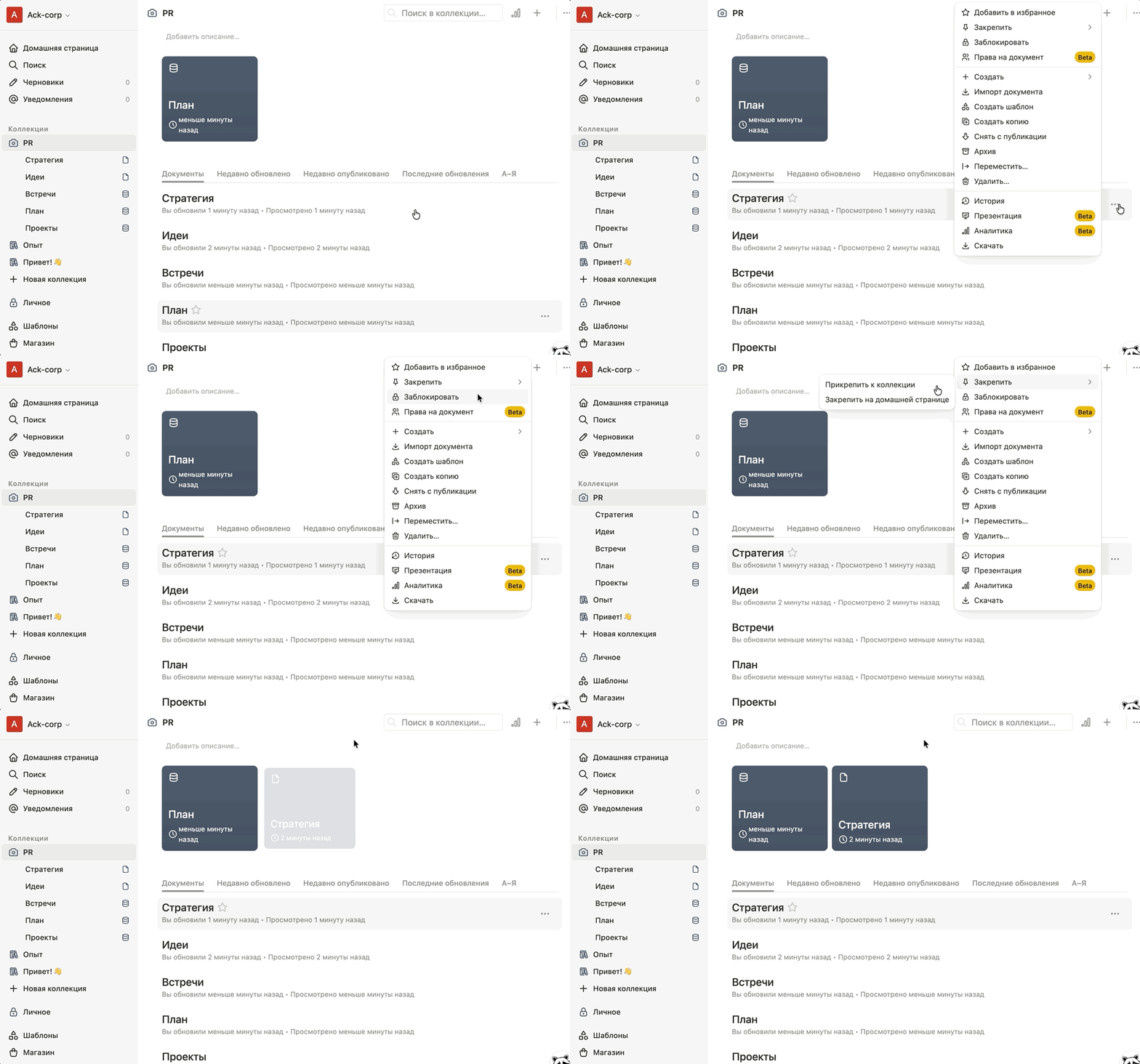
Для открепления документа: открыть Домашнюю страницу или главную страницу коллекции > навести курсор на документ > нажать на  .
Избранные документы
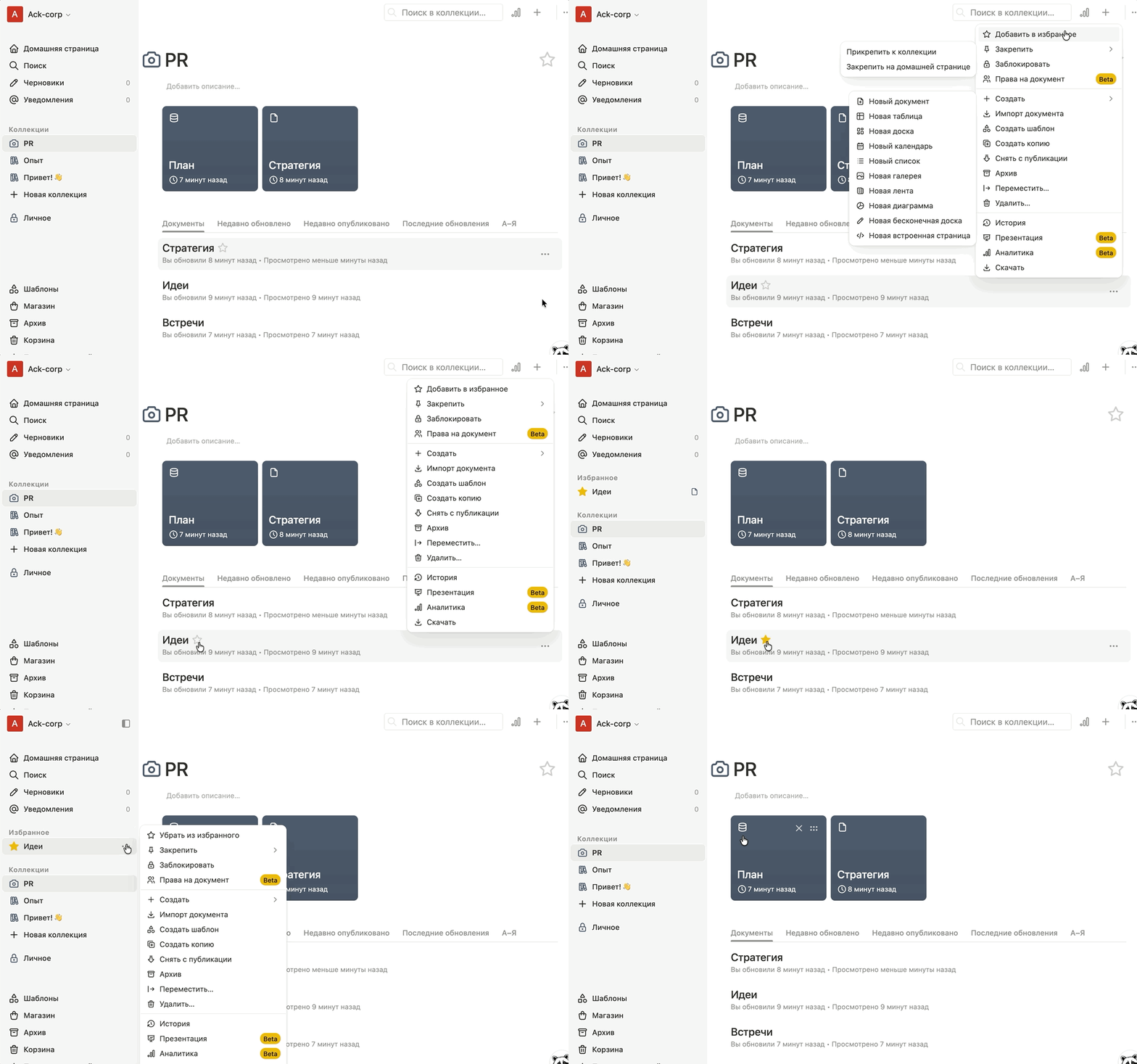
Вы можете добавлять документы в избранное. Такие документы будут отображаться на боковой панели слева над всеми коллекциями.
Избранные документы попадут в раздел независимо от коллекции, в которой они находятся. Но, при этом, они также останутся в дереве документов внутри коллекции
Для того, чтобы добавить документ в избранное:
1. В открытом документе - нажать на иконку звездочки сверху документа или вызвать меню в правом верхнем углу > выбрать Добавить в избранное
- В дереве документов: навести курсор на название документа > нажать на для открытия меню > выбрать Добавить в избранное
Разрешения в коллекции
Вы можете настроить доступ к коллекции для других участников.
Более подробно о правах на коллекции можно найти здесь