Как лучше всего настроить боковую панель для четкой организации работы в команде
Чем меньше Коллекций для каждого отдела и информации для всей компании, тем аккуратнее будет выглядеть боковая панель.
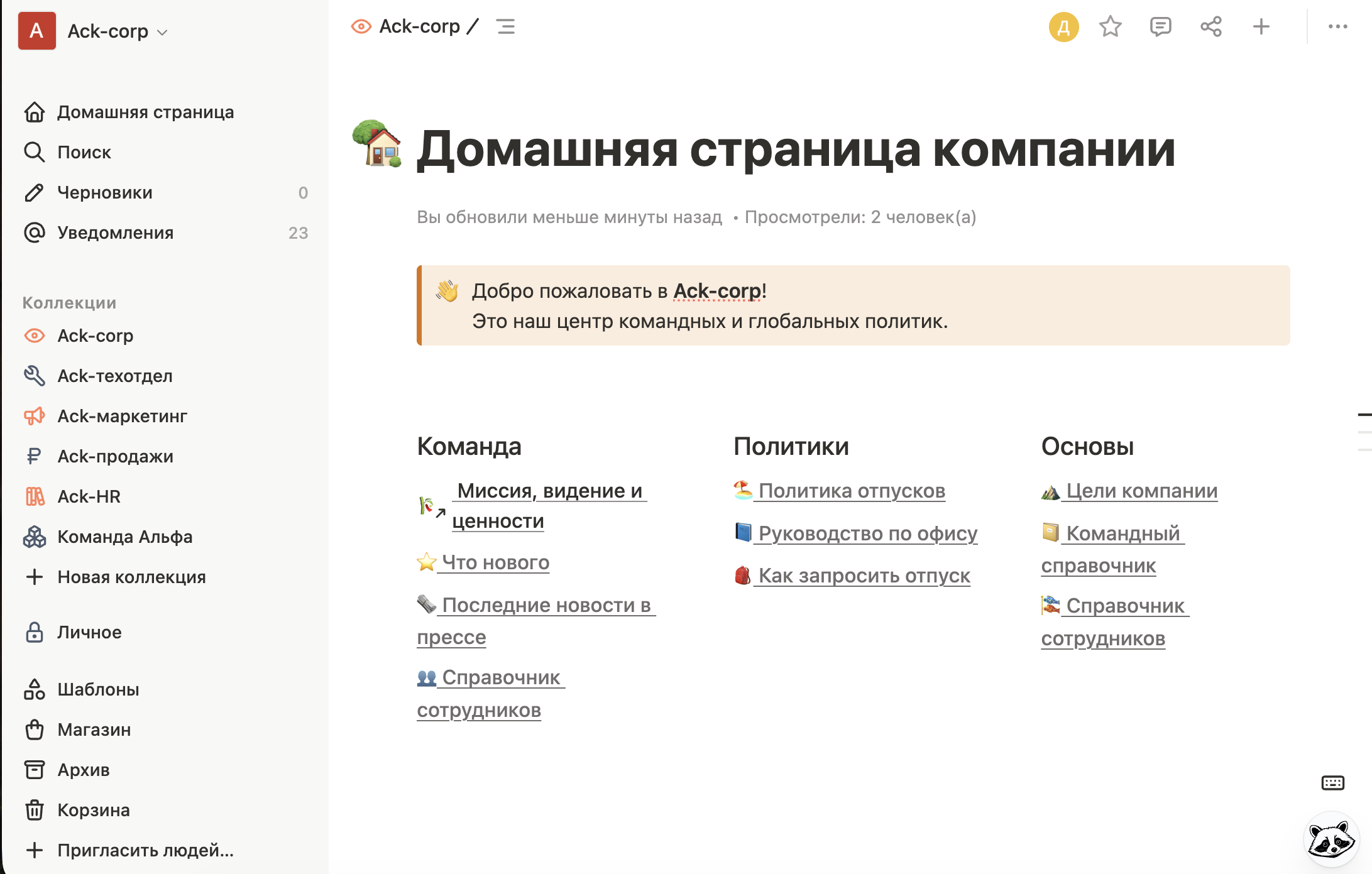
Когда боковая панель упорядочена, в Yonote проще находить нужную информацию.
Боковая панель — это навигационная карта, помогающая ориентироваться на всех страницах вашего рабочего пространства. Она предоставляет быстрый доступ к инструментам, таким как поиск, настройки, обновления и шаблоны.
Хорошо организованная система позволяет быстро перемещаться и мгновенно создавать новые документы. Это экономит время команды, которое раньше уходило на поиск в хаотичных папках.
В этой статье вы узнаете обо всех функциях боковой панели и о том, как настроить ее для быстрого доступа ко всему необходимому.
Вы также можете посмотреть это видео, чтобы увидеть боковую панель в действии:
Чтобы открыть боковую панель, наведите курсор на левый верхний угол экрана. Нажмите на переключатель, чтобы зафиксировать ее.
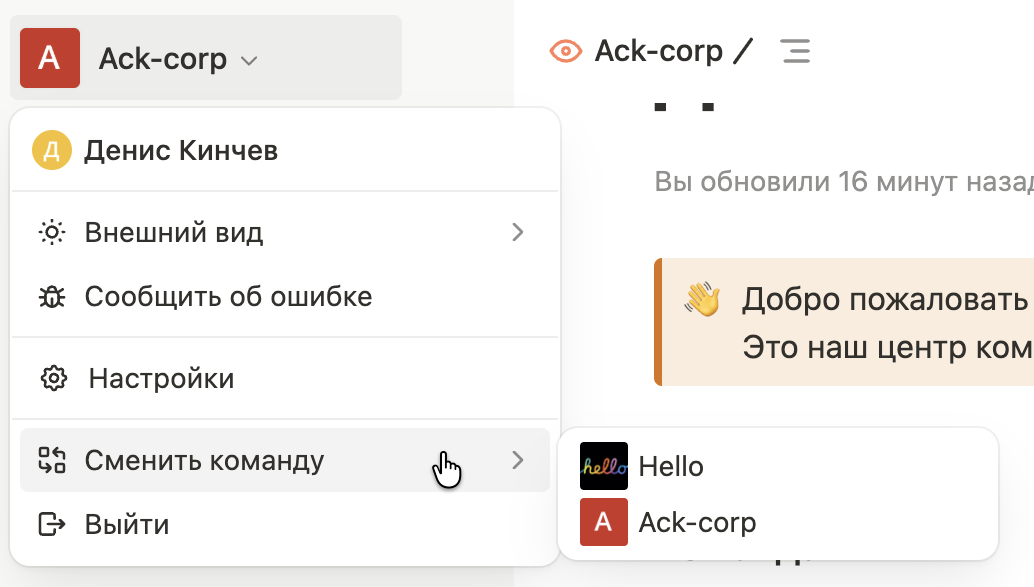
Вы можете переключаться между всеми командами, к которым вы принадлежите, с помощью выпадающего меню в левом верхнем углу боковой панели.
Во вкладке Сменить команду будут отображены все рабочие пространства, привязанные к вашей электронной почте.
А теперь давайте посмотрим, что есть на вашей боковой панели.
- Поиск — это удобный инструмент для быстрого нахождения нужной информации в вашем рабочем пространстве. Вы можете искать слова на страницах, фильтровать результаты по дате или автору. Например, ваши коллеги легко найдут страницу с информацией о ДМС-льготах, если введут соответствующий запрос.
- Черновики в Yonote черновики представляют собой документы, которые вы создаёте, но не делаете их доступными для других пользователей. Они видны только вам до тех пор, пока вы не нажмёте кнопку «Опубликовать». Этот подход полезен, когда нужно сначала сделать набросок, собрать мысли, проверить данные или структуру, а затем уже делиться результатом с коллегами.
- Уведомления — здесь вы увидите все изменения в документах, на которые вы подписаны, и комментарии, где вас упомянули.
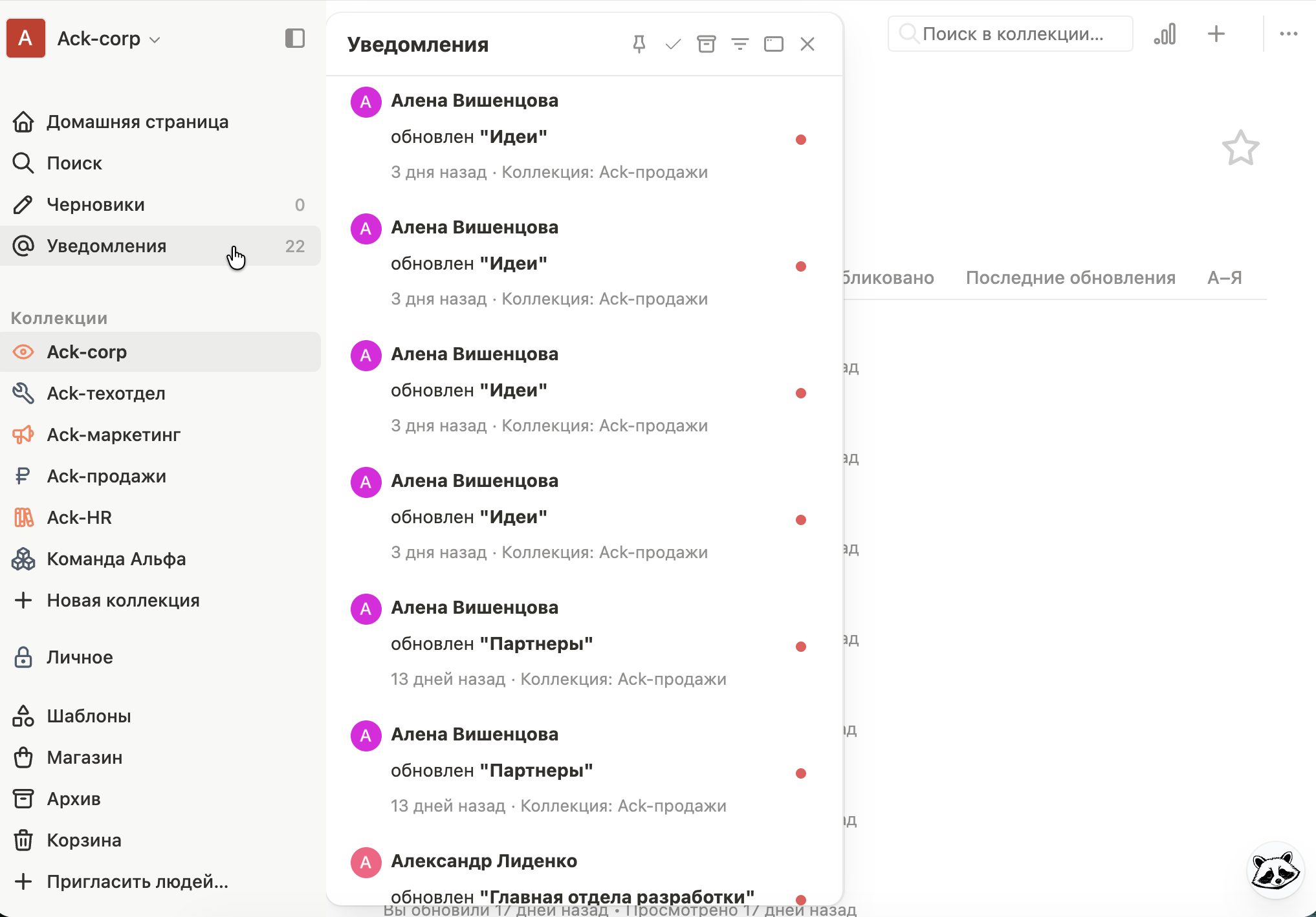 Все обновления собраны в одном месте, чтоб вы всегда были в курсе событий.
- Избранное — в правом верхнем углу каждой страницы есть иконка звездочки. Нажмите на нее, чтобы добавить страницу в меню избранного на верхней части боковой панели. Сохраняйте здесь особо важные документы для быстрого доступа.
- Коллекции — здесь находятся все документы, которые есть у вашей команды. Доступ ним есть у всех участников рабочего пространства.
- Личное — доступ к созданным здесь страницам есть только у вас. Когда вы будете готовы поделиться ими с командой, просто перетащите их в нужное место в рабочем пространстве.
- Шаблоны — хранят все документы, которые могут пригодиться вам в дальнейшем и стать основой для будущих проектов.
- Магазин — в нем вы найдете множество готовых шаблонов для управления проектами. Эти шаблоны можно использовать как основу для ваших страниц и страниц вашей команды.
- Архив — хранит документы, которые убрали из основного дерева, но не удалили, то есть его можно восстановить в любой момент.
- Корзина — здесь хранятся все удаленные страницы, но в течение 30 дней. Вы можете восстановить их или удалить навсегда.
Организуйте свое рабочее пространство для быстрой и эффективной работы
С боковой панели вы можете быстро перейти на любую страницу в своем рабочем пространстве.
В разделе рабочего пространства вы увидите все Коллекции с родительскими документами и множеством подстраниц.
У каждой команды должна быть своя главная страница — стартовая точка, где собрана вся информация о команде. Например, можно создать домашнюю страницу для всех сотрудников компании. На ней можно разместить разделы «Миссия и ценности», «Льготы» или «Правила отпусков».
Вы можете создавать новые страницы на боковой панели, нажав на  рядом с Коллекцией, документом или “Личное” (в зависимости от того, что вам нужно).
Вот несколько советов, которые помогут вам максимально эффективно использовать боковую панель:
- Скройте боковую панель, чтобы на странице осталось самое необходимое и вы могли сосредоточиться на работе.
- Коллекции могут отражать ключевые направления вашей компании. Однако у вас должна быть общая коллекция, где хранятся базы данных с заметками о совещаниях и документами, доступными для всех. Используйте теги для систематизации материалов по отделам или типам совещаний/документов.
- Ограничьтесь небольшим количеством Коллекций, а все остальные страницы и материалы храните внутри них. С помощью переключателей вы всегда сможете быстро перейти к нужному документу.
- Работайте над страницей в разделе “Личное”. Когда документ будет готов к совместной работе, используйте кнопку "Поделиться" и настройки редактирования, чтобы поделиться им с коллегами. Это позволит получить отзывы и предложения. Когда страница будет готова для компании, просто перенесите её в нужную коллекцию.
- Если вы сейчас готовите запуск продукта, перенесите важные документы в раздел Избранное и переставляйте их по приоритету. Когда проект завершится, перенесите страницу в архив и освободите место для нового.
- Заходите в магазин шаблонов и работайте с готовым рабочим пространством для своей команды.