




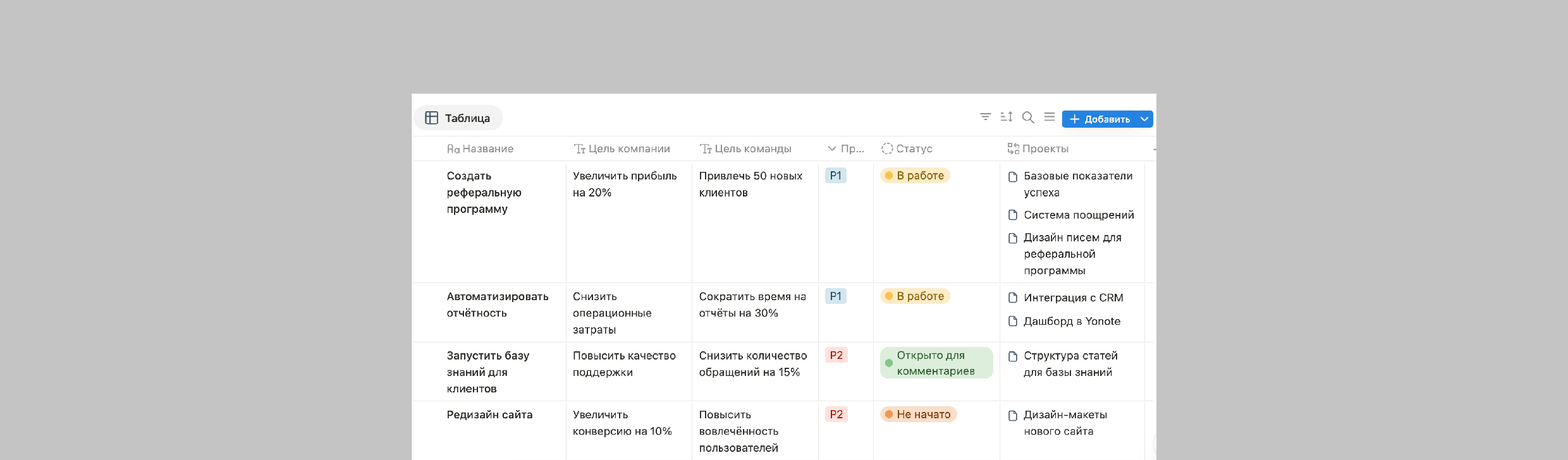
Создать базу данных
Теперь мы создадим базу данных и будем использовать ее для демонстрации основных действий и функций. Вы сможете поэкспериментировать со свойствами базы данных, представлениями, фильтрами и сортировками.
Создать новую базу данных
Чтобы создать новую базу данных:
-
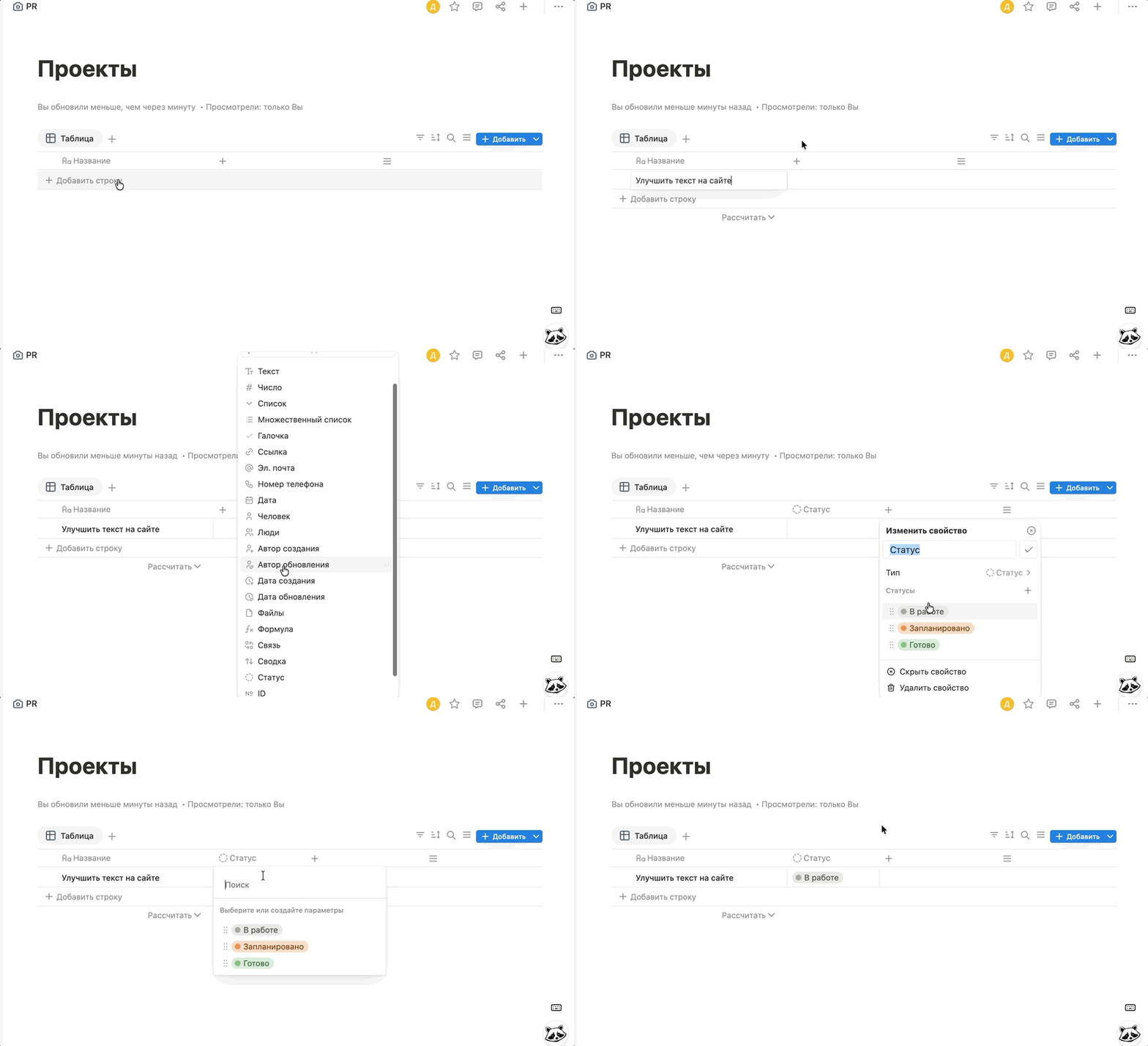
Создайте новый документ, нажмите плюс и выберите базу данных Таблица.
Также Вы также можете открыть документ и использовать команду /база данных, которая будет вложена в него.
-
В первом столбце введите название карточек вашей базы данных. Каждый столбец в таблице соответствует свойству, которое определяет контекст вашего элемента.
-
Добавьте название задачи и в таблице нажмите +, чтобы просмотреть все доступные варианты свойств.
-
Добавьте любое свойство, например Статус.
Свойства обладают разными возможностями и параметрами, которые можно добавлять, менять им названия, цвет, настраивать под себя и т.д. Подробнее о свойствах узнать здесь.
Создание новых представлений базы данных
Вы можете создавать разные представления одних и тех же данных. Поместите их на доску, в календарь, список, галерею или временную шкалу — в зависимости от ваших потребностей. Давайте попробуем.
- Нажмите + рядом с названием вашей базы данных.
- В появившемся меню выберите Доска.
- Это позволит отобразить строки из вашей таблицы в виде карточек на доске, сгруппированных по статусу. При нажатии на карточку она по-прежнему открывается как страница. Это один и тот же контент, просто представленный в другом виде.
Совет: Разные представления подходят для разных целей, и их может быть столько, сколько вам нужно!
- Представление «Галерея» отлично подходит для хранения изображений в базе данных.
- Списки удобны для минималистичного хранения документации.
- Представление «Календарь» отображает документы по заданному свойству даты.
- Временные шкалы полезны для визуализации сроков и продолжительности проектов.
Изменение названия видов базы данных
Для редактирования названий:
- Выбрать вид, нажав на иконку обозначающую вид или на название вида
- Ввести новое название
Сохранить изменения, нажав символ галочки.
Изменение типа колонок в табличном виде базы данных
- Для изменения свойств колонок необходимо нажать на символ в названии колонки или название столбца, после чего откроется меню, в котором выбрать требуемый формат столбца.
При изменении типа свойства с уже заполненными данными, могут быть удалены уже заполненные данные
Подробнее о свойствах и их настройках можно найти здесь
Удаление и перемещение представлений базы данных
- Для удаления любого представления базы данных, перейти в меню представления, нажать на заголовок и выбрать Удалить вид.
Удаление вида базы данных приведет к его удалению во всех документах, в которых оно было добавлено
- Изменить положение доски и табличного вида базы данных можно путем перетаскивания иконок видов.
Фильтрация и сортировка данных
Фильтрация и сортировка по свойству для перехода к конкретным страницам базы данных. Для этого:
-
Выберите меню настроек в верхней части базы данных.
-
Выберите свойство, по которому нужно выполнить фильтрацию или сортировку. Например, вы можете отфильтровать задачи, чтобы видеть только те, которые имеют “Высокий” приоритет или отсортировать по дате выполнения в порядке возрастания.
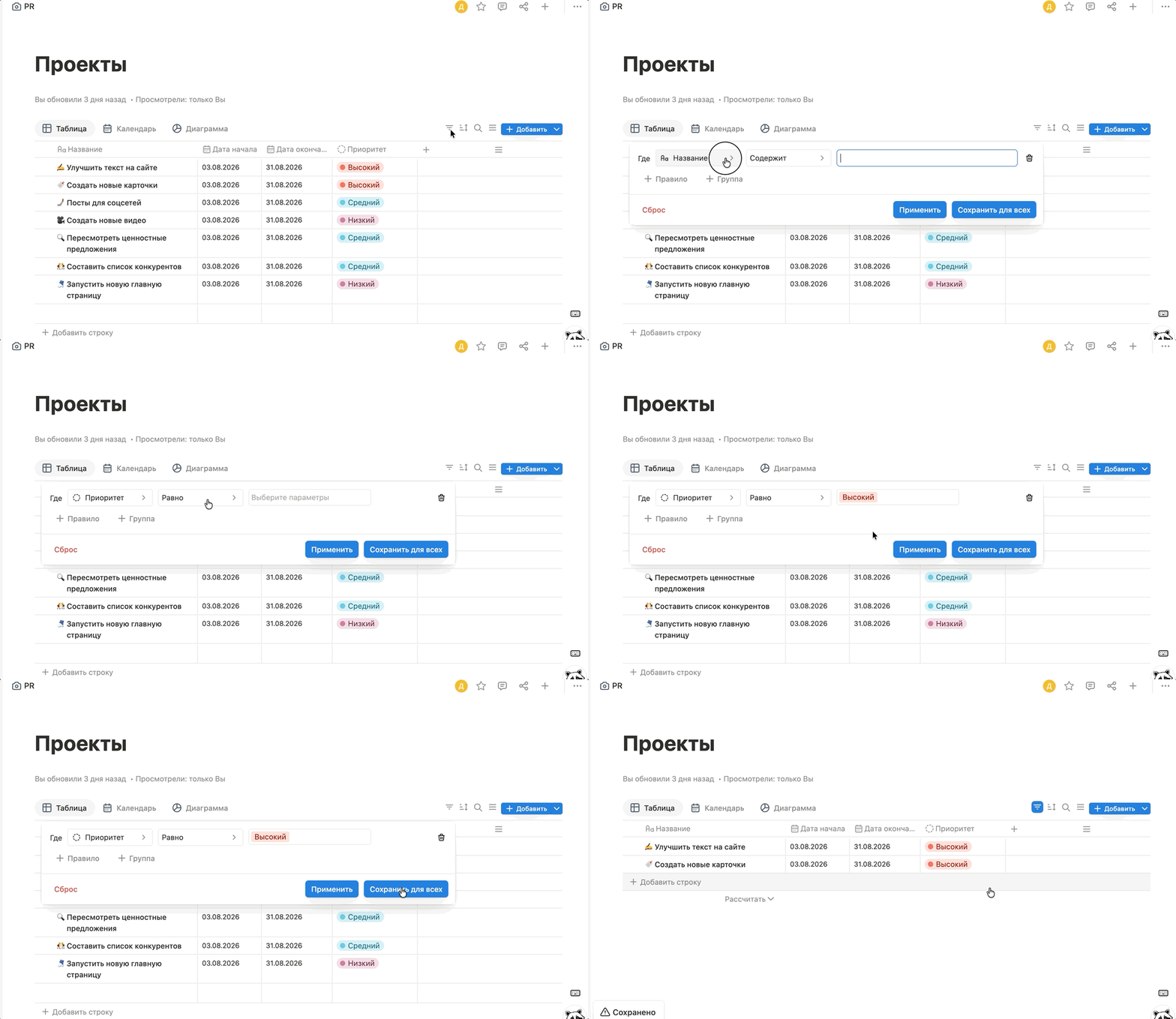
Вы будете видеть изменения в базе данных в режиме реального времени в зависимости от критериев фильтрации и сортировки. Вы можете добавить столько фильтров и сортировок, сколько захотите, при этом у каждого представления будут свои.