





Создание страниц и подстраниц
Итак, вы вошли в свою новую команду и теперь хотите создать первый документ.
Создать страницу
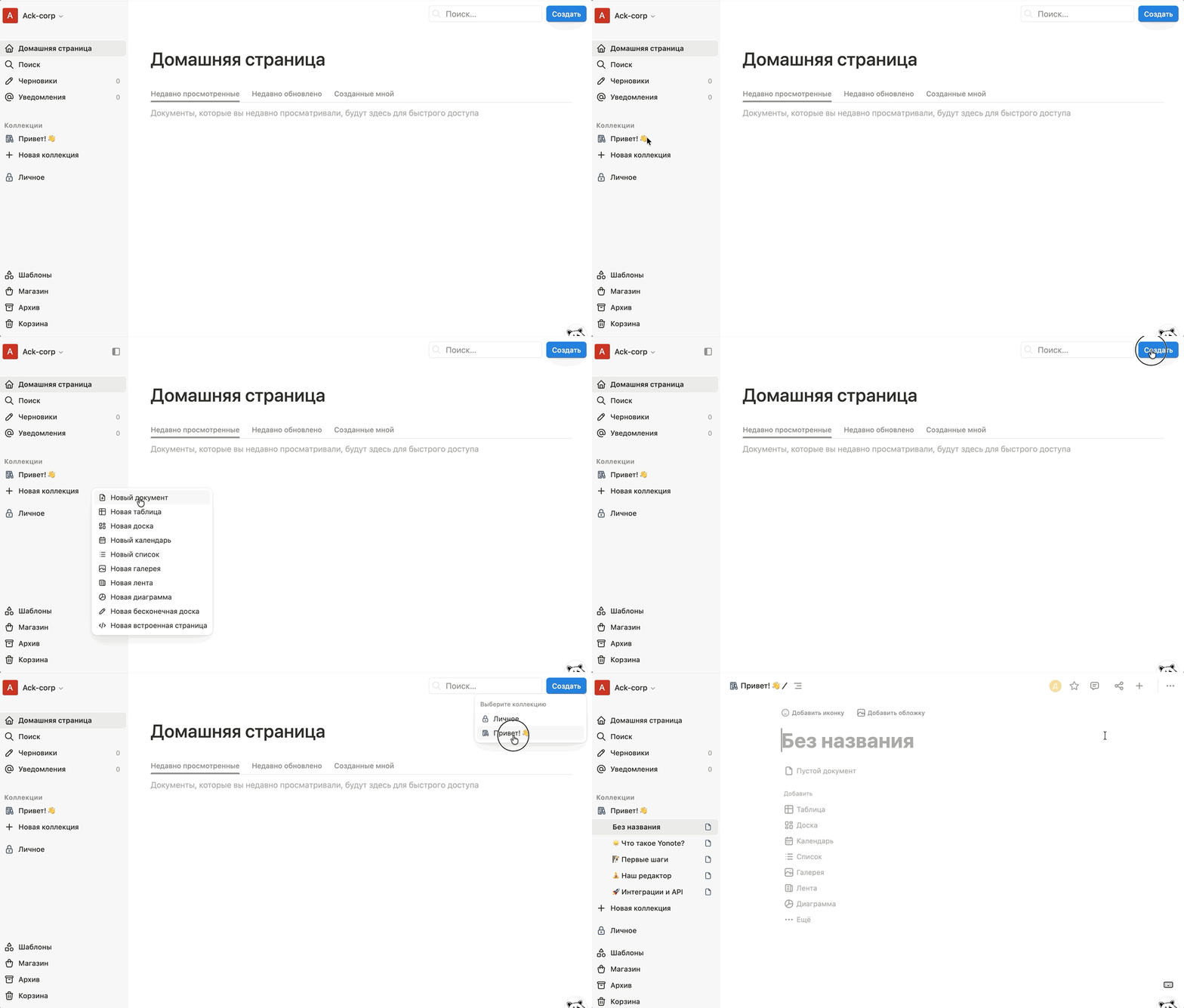
Есть несколько способов добавить новую страницу в Yonote. В боковой панели выберите готовую или создайте новую коллекцию и дальше:
-
нажмите на плюс справа от названия или в правой верхней части страницы
-
используйте горячую клавишу N, и Yonote автоматически создаст документ
Начать писать
После открытия новой страницы вы можете дать ей название и начать записывать свои мысли.
Импортируйте данные из приложения или файла, используйте шаблон, создавайте таблицы и т. д. — и ваша страница будет отформатирована соответствующим образом!
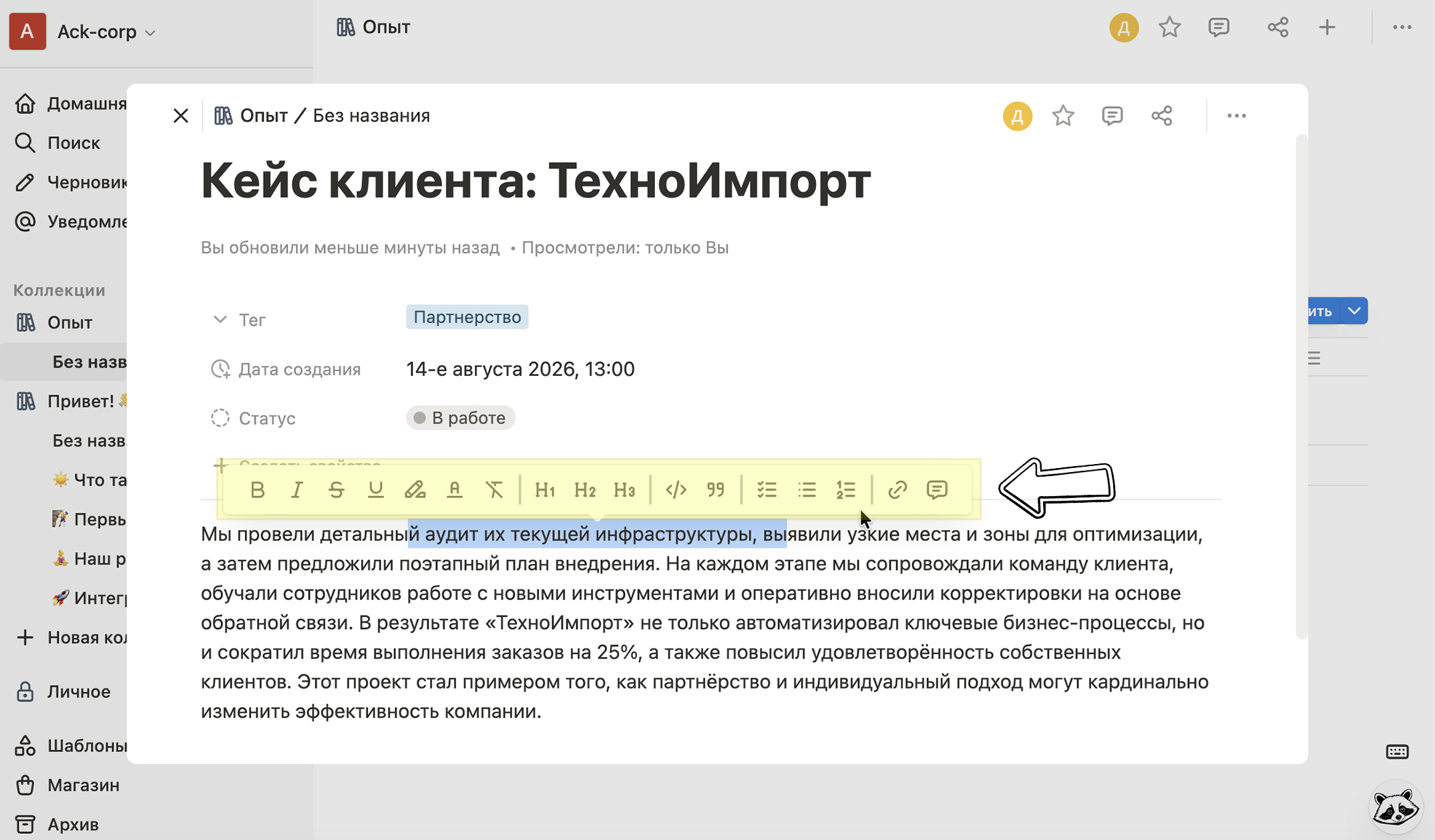
Во время написания текста выделите любой фрагмент на странице, чтобы открыть меню с дополнительными возможностями. Вы можете изменить цвет или стиль текста, добавить комментарий или гиперссылку и т. д. Подробнее об основах написания и редактирования текста здесь →
Используйте слэш
Команда / быстро станет вашим лучшим помощником в Notion.
При вводе / открывается меню типов блоков — всех вариантов контента, которые вы можете создавать. По мере того как вы будете экспериментировать с типами блоков, в верхней части меню для быстрого и удобного доступа будут отображаться наиболее часто используемые и недавно использовавшиеся блоки.
Чтобы добавить блок любого типа, введите / и прокрутите список до нужного блока или введите его название. Например, /h1 создает большой заголовок, а /ctrl+shft+7 — галочку из списка задач.
Создать вложенную страницу
В Yonote нет папок. Вместо этого вы можете упорядочивать страницы внутри страниц. Они называются вложенными.
Можно создать любое количество вложенных страниц. Найдите нужную родительскую страницу на боковой панели и нажмите плюс рядом с ней. Это создаст подстраницу на этой странице. Когда вы вернетесь на родительскую страницу, вы увидите там подстраницу.
Навигация с помощью боковой панели и навигационной цепочки
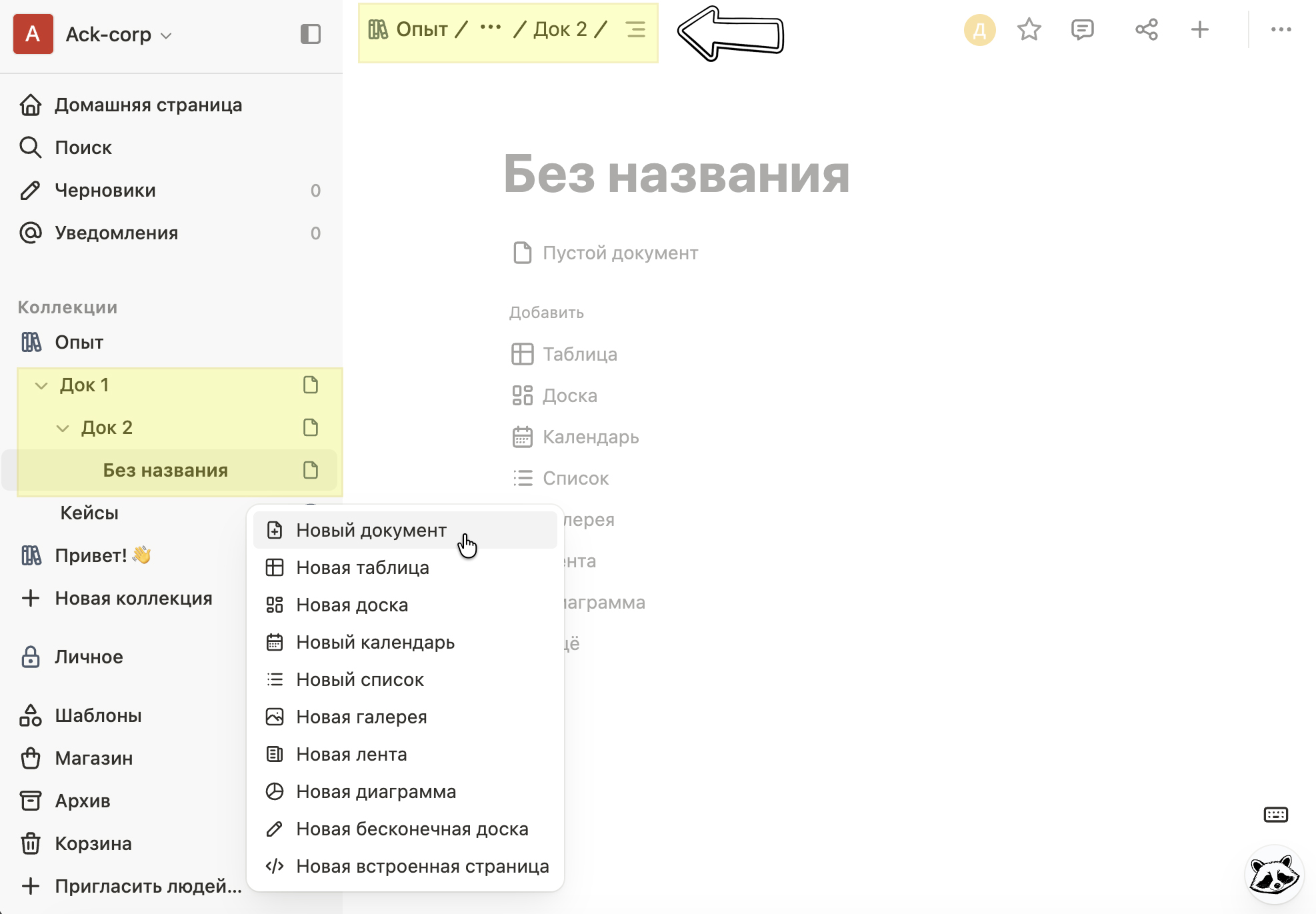
Когда вы откроете Коллекции и документ на боковой панели, вы увидите там его дочерние страницы.
Кроме того, в верхней части страницы вы увидите навигационную цепочку, которая показывает, на какой странице вы находитесь и где она находится.
Измените структуру страниц
Страницы в вашем рабочем пространстве можно легко переставить.
- Чтобы вывести подстраницу из родительской страницы, нажмите на нее на боковой панели и перетащите за пределы переключателя родительской страницы.
- Чтобы сделать страницу подстраницей, нажмите на нее на боковой панели и перетащите в другую страницу.