





Совместная работа
В Yonote есть несколько функций, чтобы улучшить и ускорить коммуникацию с вашей командой — независимо от того, редактируете ли вы все одну и ту же страницу или работаете в разных часовых поясах.
Совместная работа в режиме реального времени
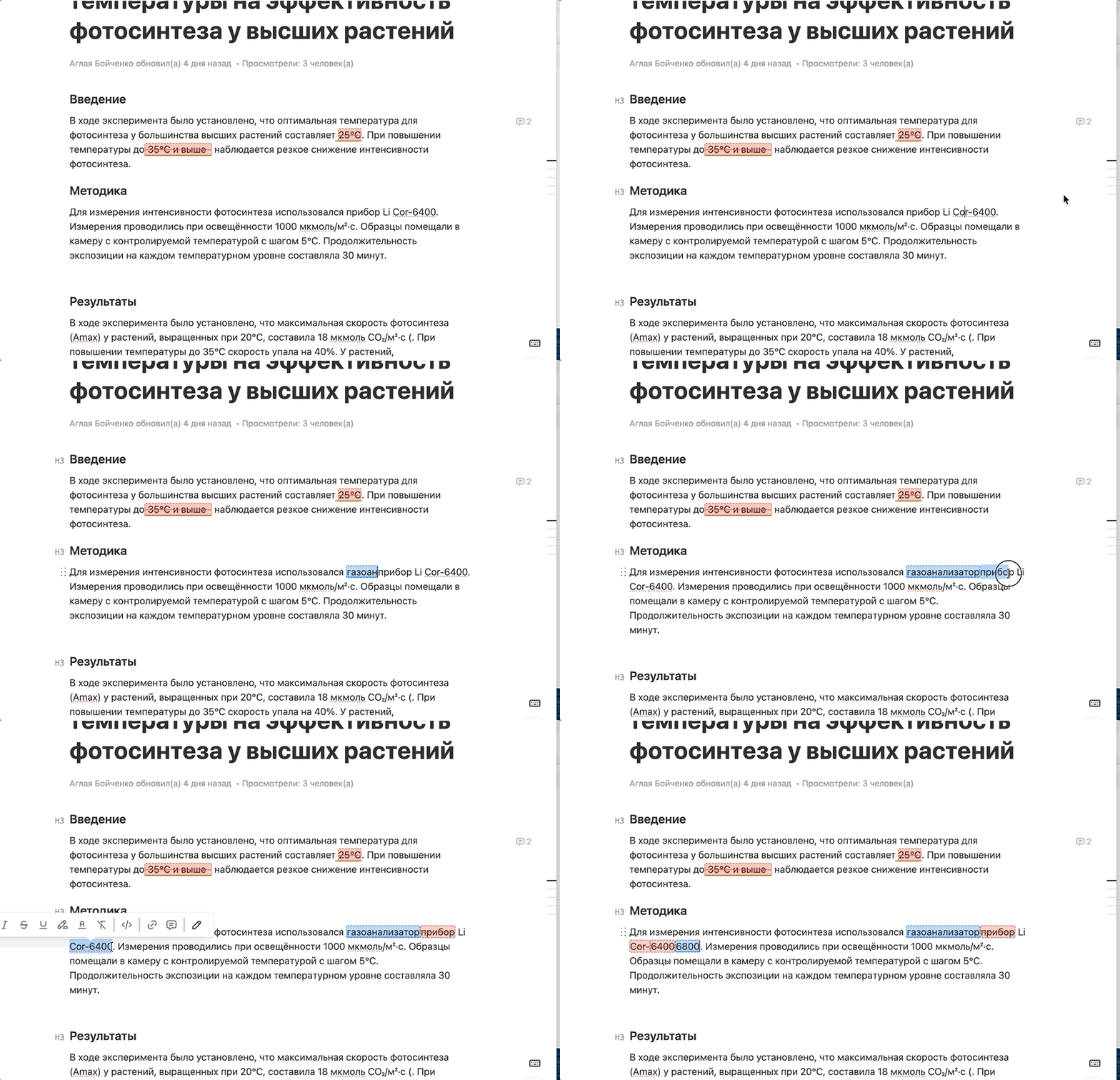
Правьте документ
Вы можете редактировать одну и ту же страницу одновременно с неограниченным количеством людей.
- Их фотографии в профиле покажут, где они просматривают страницу или работают над ней.
- Все правки и комментарии будут отображаться мгновенно.
- Добавленный контент выделен синим.
- Красное зачеркивание показывает, что неверно.
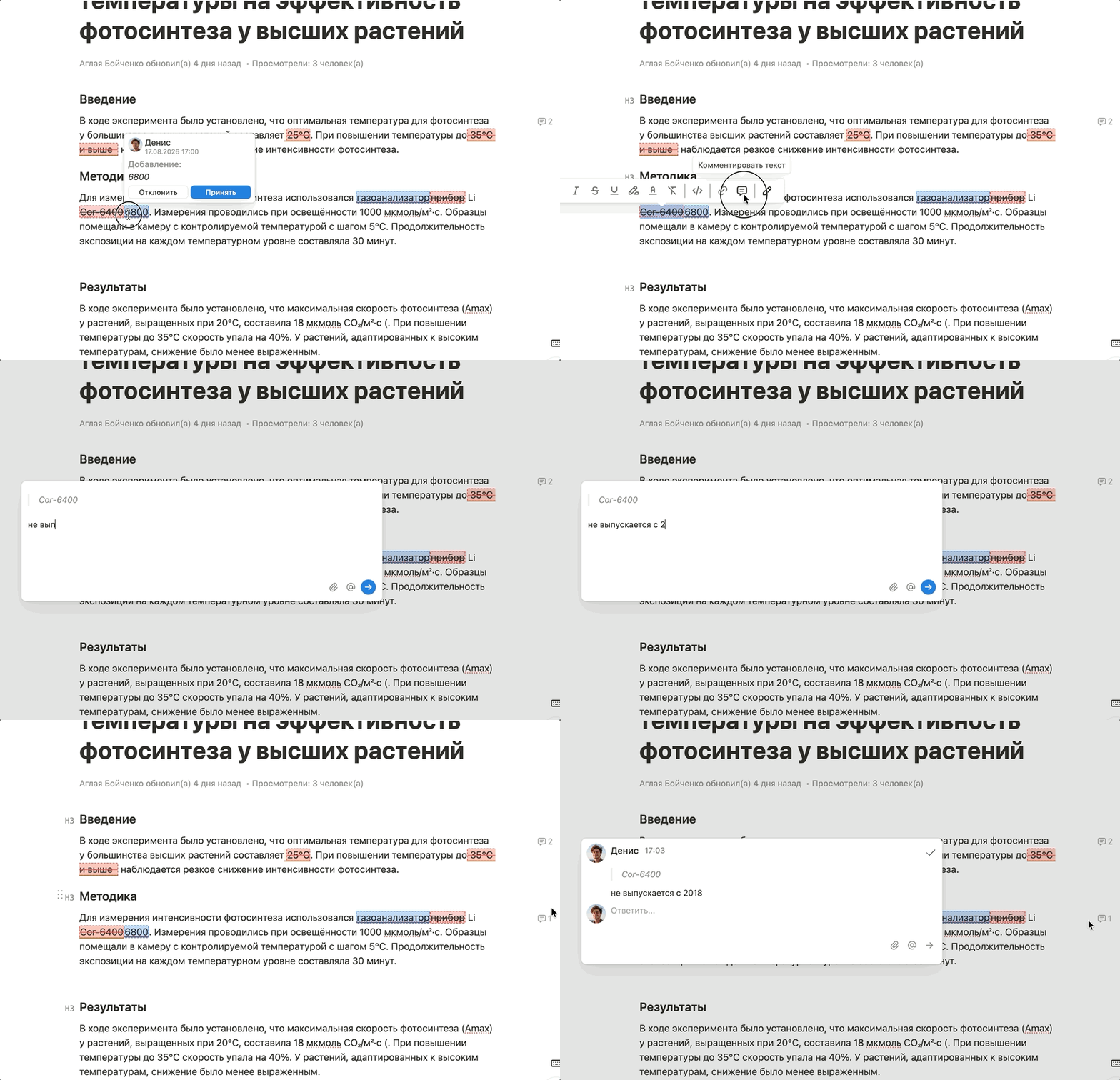
Вы также можете видеть комментарии, оставленные к правкам.
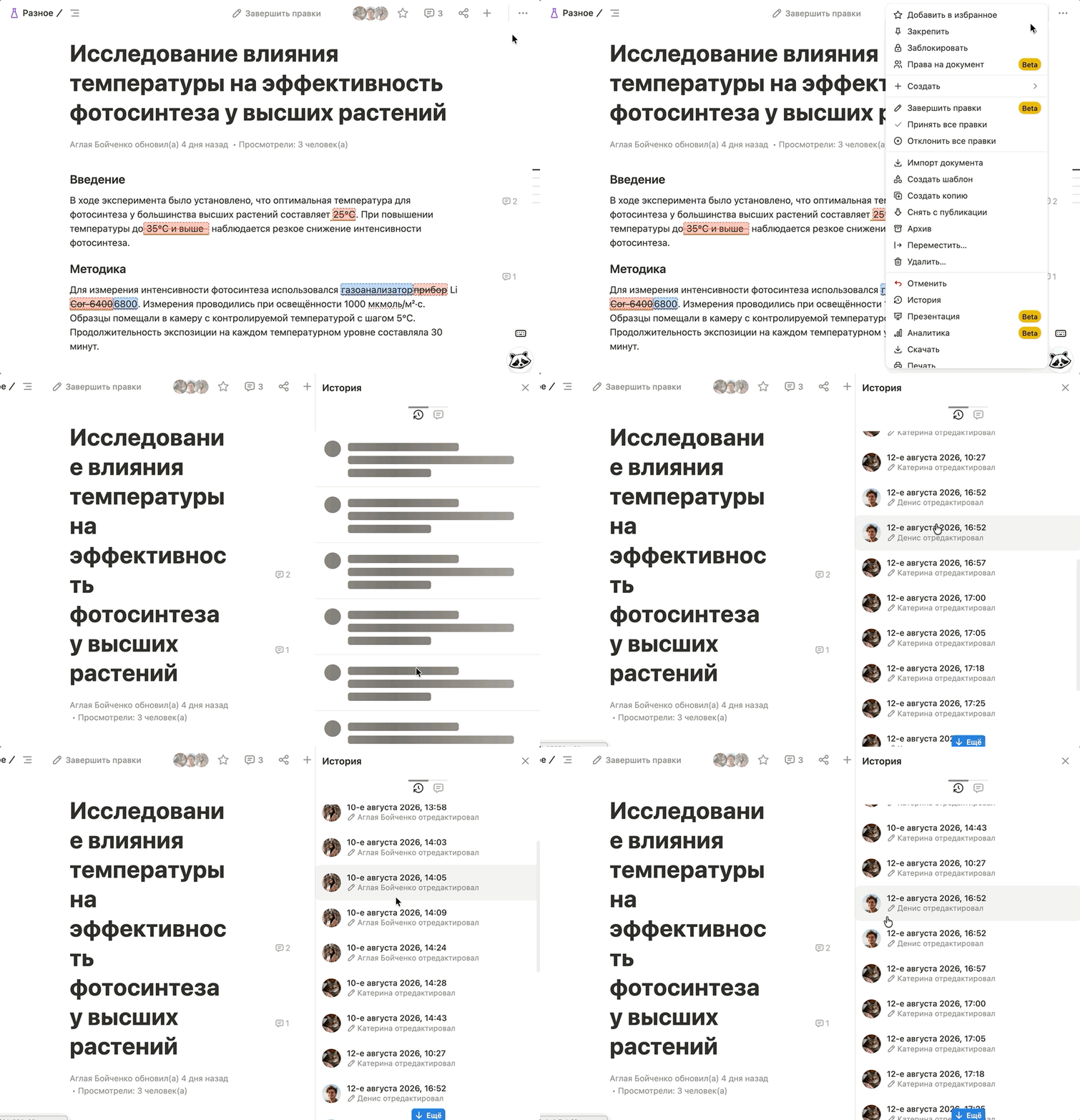
По итогу вы можете принять или отклонить правки.
История изменений в меню документа (рядом с разделом комментариев) также покажет кто и когда внес правки и внес какие-либо изменения в документ.
Упоминайте коллег
В Yonote есть несколько способов общаться с коллегами, которые помогут вам сократить количество совещаний и проверок статуса.
Хотите привлечь чье-то внимание на странице?
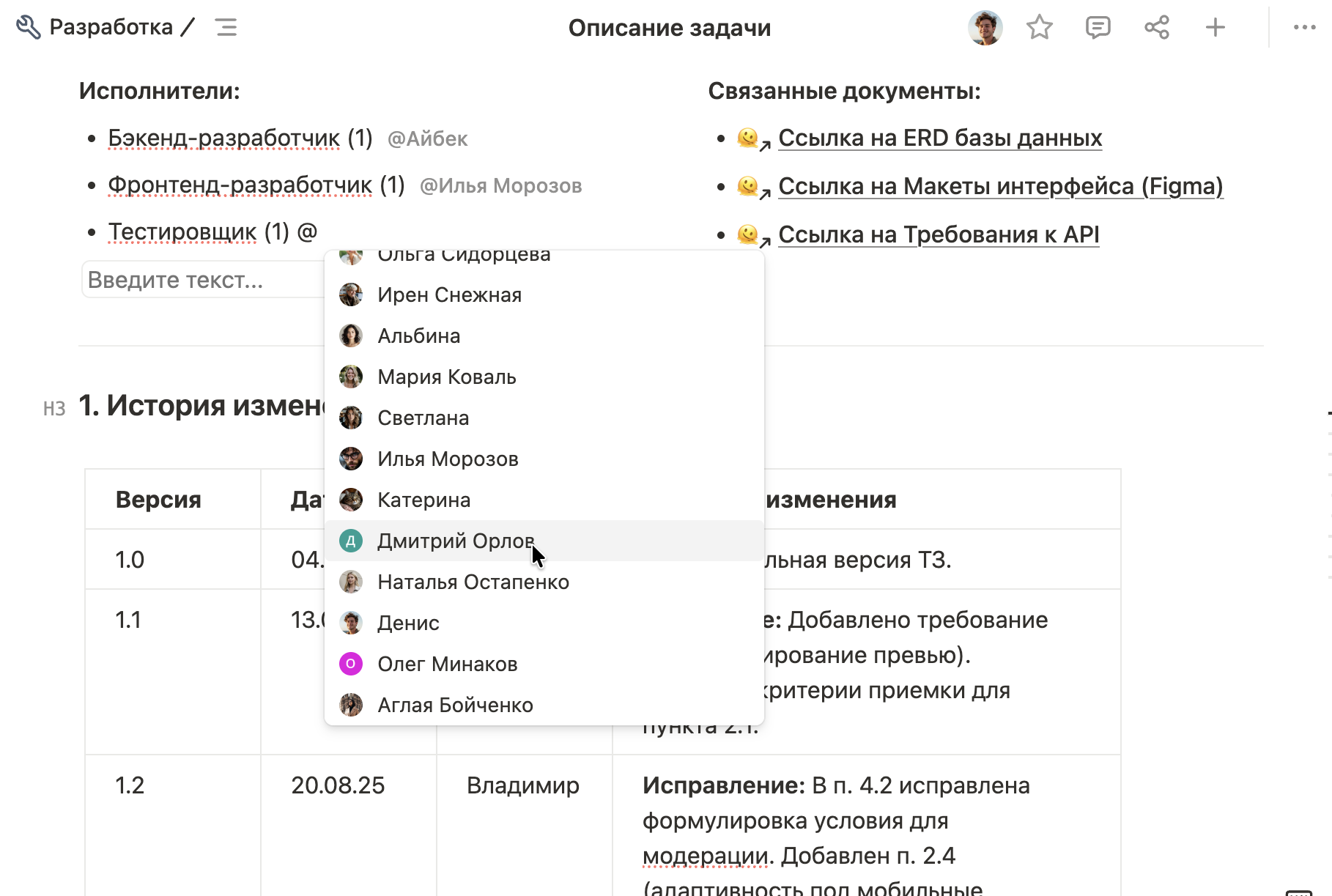
Упомяните его, написав @ и его имя в любом месте на странице.
Появится всплывающее меню, в котором будет выполнен поиск человека в режиме реального времени. Выберите нужных людей, и они получат уведомление о том, что вы упомянули их, со ссылкой на публикацию.
Подробнее об упоминаниях здесь →
Оставляйте комментарии
С помощью комментариев вы можете поделиться своими мыслями, задать вопросы или высказать свое мнение по поводу определенного контента на странице.
Чтобы оставить комментарий на странице, нажмите на Комментарий в верхней части документа рядом с Поделиться и начните писать текст.
Чтобы оставить комментарий к тексту, выделите его и нажмите Комментарий в панели редактора.
Подробнее о комментариях здесь →
Вы можете @упоминать своих коллег в комментариях, чтобы привлечь их внимание.
Ничего не пропустите
Yonote создан для асинхронного общения. Вы получите уведомление, если понадобитесь кому-то или если страница, которая вас интересует, будет изменена.
- Нажмите на раздел Уведомления в верхней части левой боковой панели. Здесь мы собираем все уведомления, касающиеся вас.
- Все обновления будут отображаться серым числовым значением. Зайдя в раздел, вы увидите красный значок рядом с количеством ожидающих вас упоминаний.
- Нажмите на любое из этих обновлений, чтобы перейти непосредственно к нужному комментарию, упоминанию или правке.
- Также уведомления можно фильтровать по нужным критериям.
В разделе Упоминания вы увидите конкретные документы, где вас отметили. А Комментарии и ответы будут отображаться только по тем документам, на которые вы подписаны.
Подробнее об уведомлениях здесь →