




Знакомство с рабочим пространством
Рабочее пространство Yonote — это ваш виртуальный дом, где можно систематизировать информацию и создавать проекты именно так, как вам хочется — в одиночку, в команде или для всей компании. Расширяйте, редактируйте и адаптируйте его под свои нужды.
Основы работы с рабочим пространством
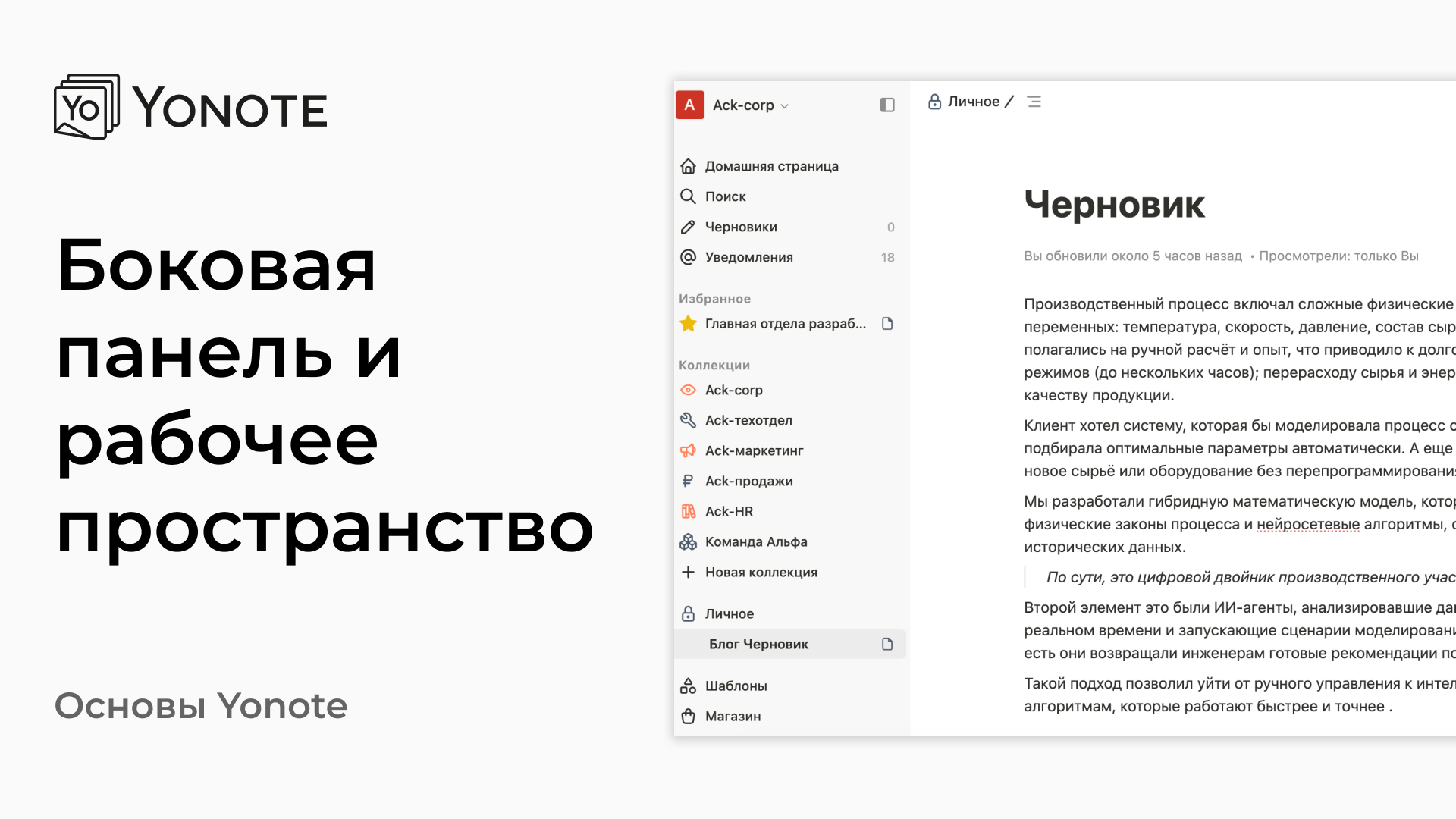
Интерфейс вашего приложения Yonote разделен на две части: боковую панель и редактор.
Боковая панель
- Расширяемая боковая панель Yonote — это ваша система навигации.
- Здесь отображаются все созданные вами страницы и базы данных.
- Боковая панель содержит несколько разделов
- Вы можете вкладывать страницы друг в друга, чтобы организовать их на бесконечном количестве уровней, образуя дерево документов.
- Здесь также находятся ваши настройки, корзина и другие инструменты.
Редактор
-
Здесь создается и хранится весь созданный вами контент.
-
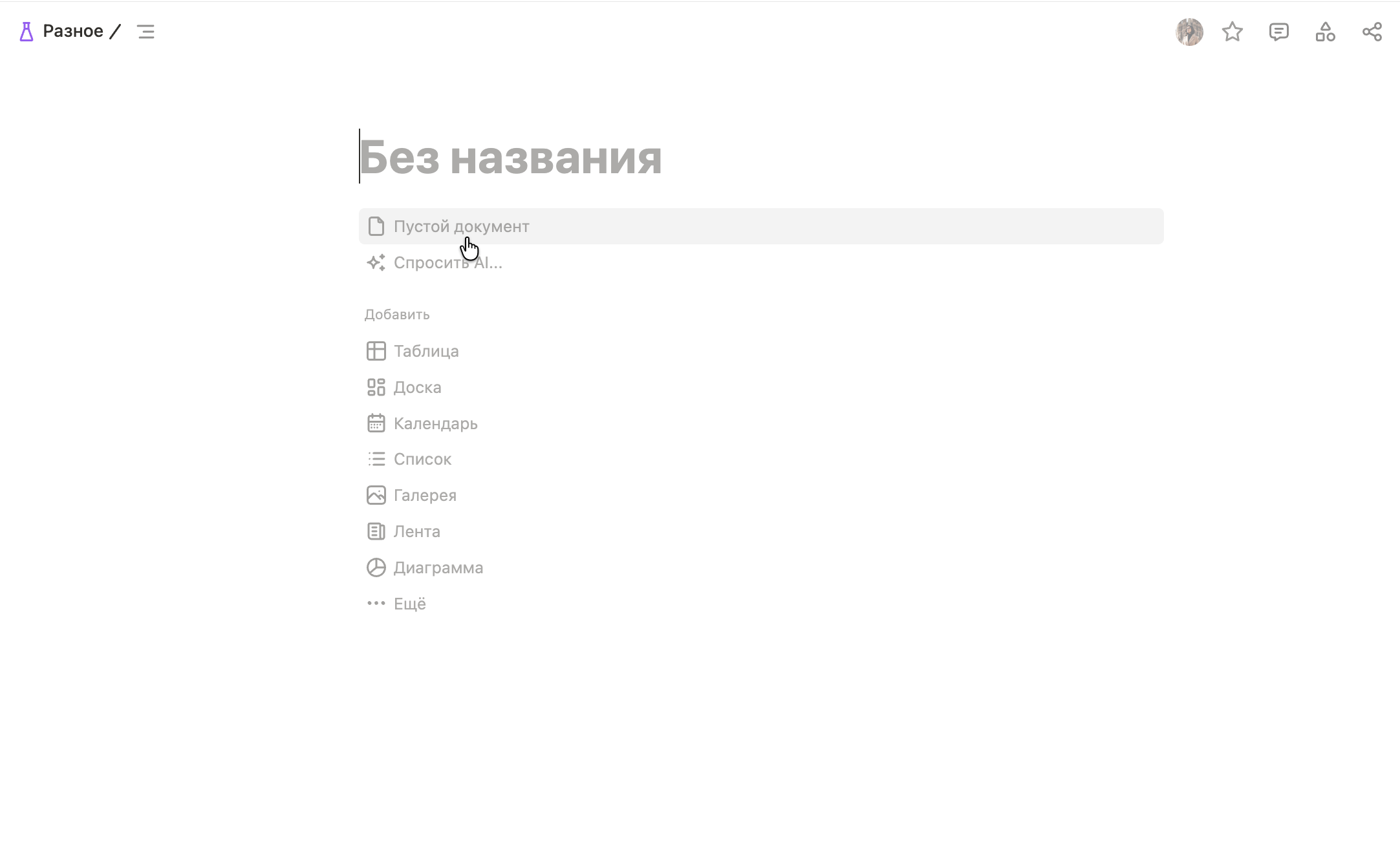
Вверху расположено меню управления (мы рассмотрим его подробнее), но в целом редактор Yonote — это чистый холст, на котором вы можете писать, планировать, проводить мозговые штурмы и многое другое.
-
Перед началом работы в редакторе стоит выбрать формат, что это будет: просто текстовый документ или база данных, а затем вы сможете сосредоточиться на своих мыслях в просторном поле для ввода текста.
Инструменты боковой панели
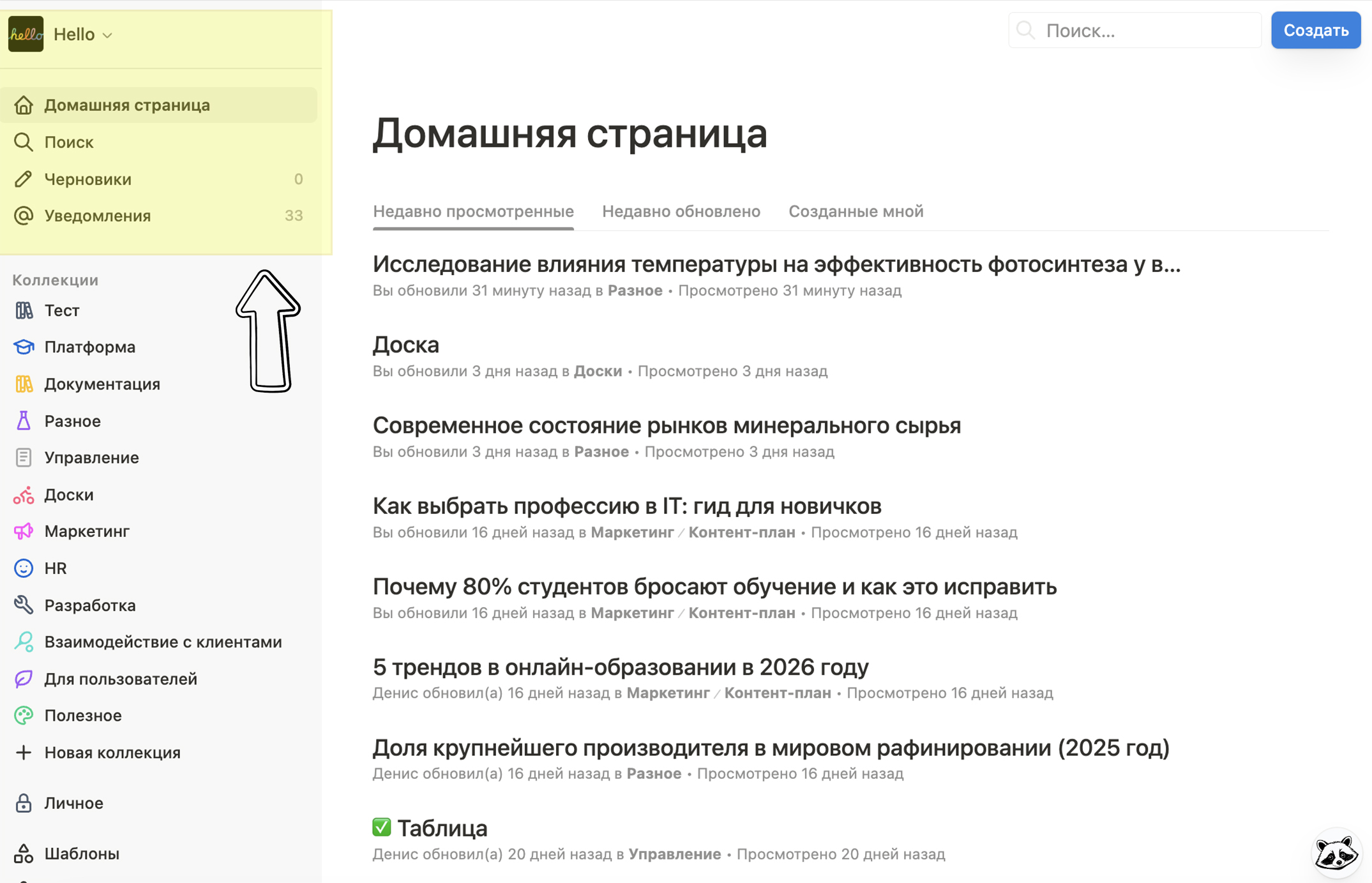
Панель управления (верхняя часть боковой панели)
-
Домашняя страница — все последние страницы и задачи.
-
Поиск — введите запрос или выберите из недавних.
-
Черновики — документы, видимые только вам до публикации.
-
Уведомления — изменения в подписках, упоминания и задачи.
Разделы боковой панели
- Коллекции — папки для иерархии документов и управления доступом.
- Личное — страницы, доступные только вам.
- Избранное — страницы, отмеченные ⭐ для быстрого доступа.
Шаблоны, Архив, Магазин, Корзина
-
Шаблоны — готовые заготовки для документов (свои или из Магазина). Можно создать из документа через меню
 .
-
Архив — убранные из дерева документы. Их можно восстановить в любой момент.
-
Магазин — выбор готовых шаблонов для быстрого старта.
-
Корзина — удалённые документы (хранятся 30 дней). Восстановление через меню
Безвозвратное удаление — только по правам.
Подробнее о боковой панели в этой статье
Инструменты редактора
Участники
-
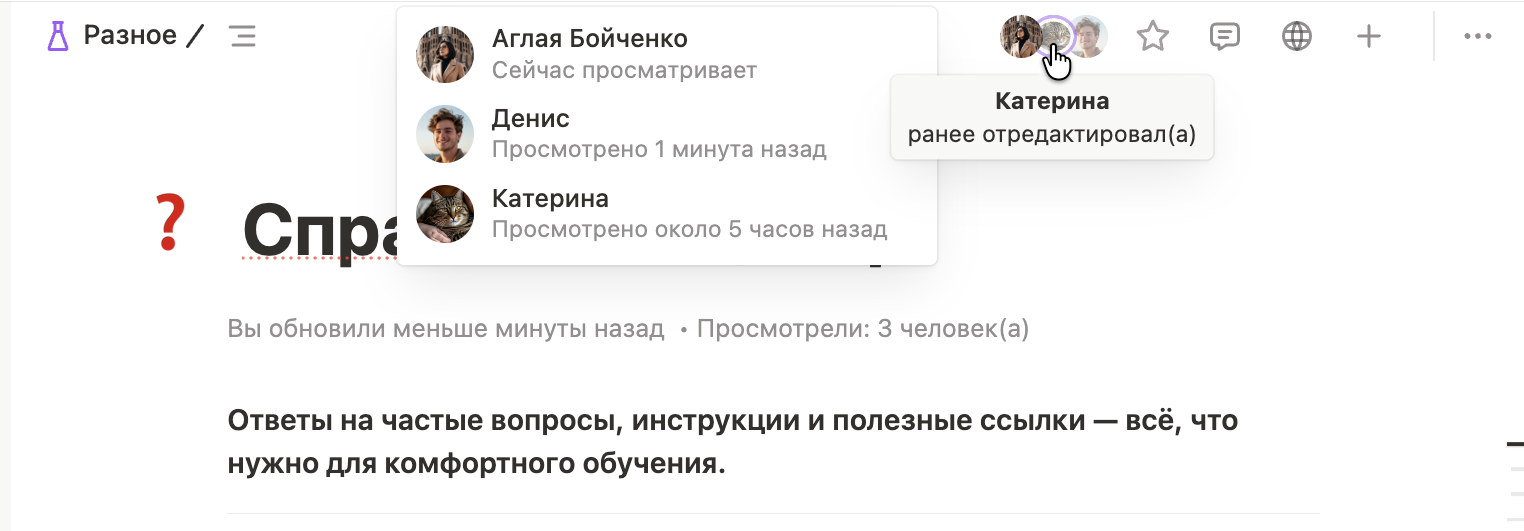
Вы можете видеть фотографии всех, кто просматривал и соответственно вносил изменения на странице, на которой вы находитесь. Если навести курсор на любого из них, вы увидите полный список, их имена и время последней активности.
-
Фотографии пользователей, которые просматривают страницу в данный момент, отображаются ярко, а тех, кто редактировал документ ранее, — приглушённо.
Комментарии
Комментарии позволяют обсуждать документ или его фрагменты прямо на странице — оставлять ответы, вести треды и закрывать обсуждения.
Где находится
Раздел комментариев расположен в правом верхнем углу открытого документа, рядом с добавлением в избранное. Там доступны все функции комментариев.
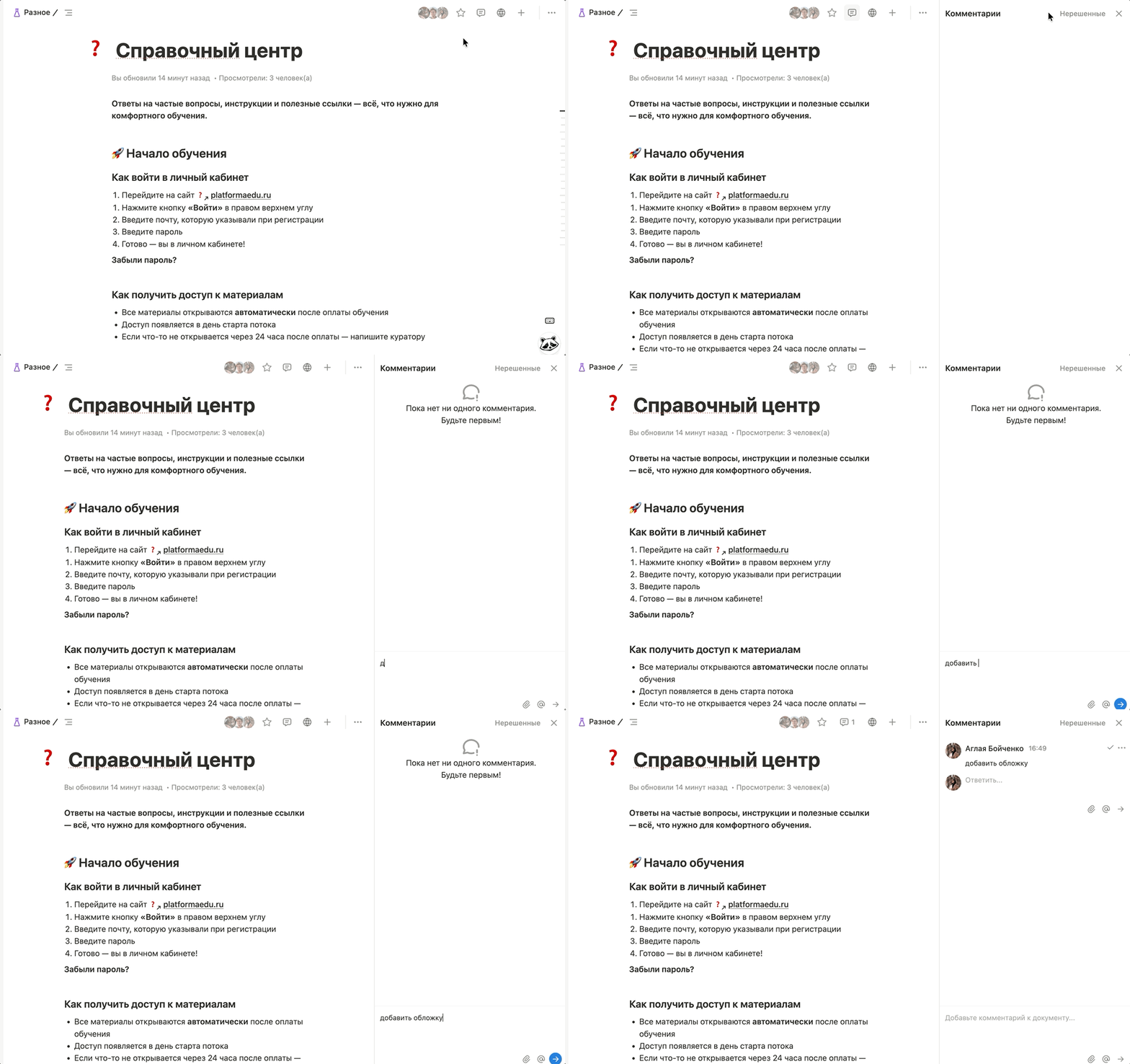
Как оставить комментарий
- Нажмите на значок комментария и начните писать текст в поле.
- Или выделите фрагмент текста, к которому хотите оставить комментарий → Над выделением появится всплывающая панель форматирования — нажмите иконку комментария → Комментарий откроется в ленте сбоку и будет привязан именно к этому выделению (сохранится цитата фрагмента).
Лента комментариев
Комментарии показываются не всплывающими окнами, а отдельной лентой сбоку от документа. У ленты возможны три состояния:
Скрыта — комментариев не видно вообще;
Узкая — только иконки-счётчики у абзацев с комментариями;
Развёрнутая — полные треды с текстом обсуждения.
Лента сама переключается между узким и развёрнутым видом в зависимости от ширины окна. Свернуть вручную можно через меню документа → «Свернуть комментарии».
Типы комментариев
Ко всему документу — для любого документа: текстовый, базы данных, встроенные страницы, доски.
На часть текста — в текстовых документах и карточках базы данных.
Треды и решение
На любой комментарий можно ответить — ответы объединяются в тред (одна ветка обсуждения).
Тред можно отметить решённым — он визуально сворачивается. В ленте есть фильтр: все треды / только нерешённые / только решённые.
Решённый тред можно переоткрыть тем же переключателем.
Редактирование и удаление
Свой комментарий можно отредактировать или удалить через меню комментария в ленте. Удаление комментария также удаляет все прикреплённые к нему вложения.
Уведомления
Push-уведомления и письма на почту настраиваются в Профиль → Уведомления → Комментарии. Уведомления приходят при создании комментария или ответа в треде, а также при решении/переоткрытии.
Права по ролям
Администратор — создаёт, решает, переоткрывает, удаляет комментарии всех пользователей.
Участник — создаёт, решает, переоткрывает, удаляет только свои комментарии.
Гость — только просматривает комментарии.
Поделиться
Кнопка «Поделиться» — главное меню публикации. Располагается в правом верхнем углу документа. По нажатию открывается окно, в котором:
- разрешается публикация в интернете;
- при наличии вложенных документов — отдельно выдаётся доступ к ним (документы базы данных / карточки-строки считаются вложенными, поэтому доступ к ним нужно разрешать отдельно);
- после выдачи всех разрешений копируется ссылка, которую можно отправить.
Перед этим нужно, чтобы в настройках коллекции был включён параметр «Общий доступ к документу» (раздел «Права доступа»).
Если делиться с людьми не из команды — документ обязательно должен быть опубликован.
«Опубликовать» ≠ «Поделиться»
Кнопка «Опубликовать» не выводит документ в интернет. Она нужна, чтобы расширить возможности работы с документом и чтобы он отображался в «дереве документов». Пока документ не опубликован, он считается черновиком и виден только своему автору (даже если у остальных есть доступ к коллекции).
Меню документа (три точки)
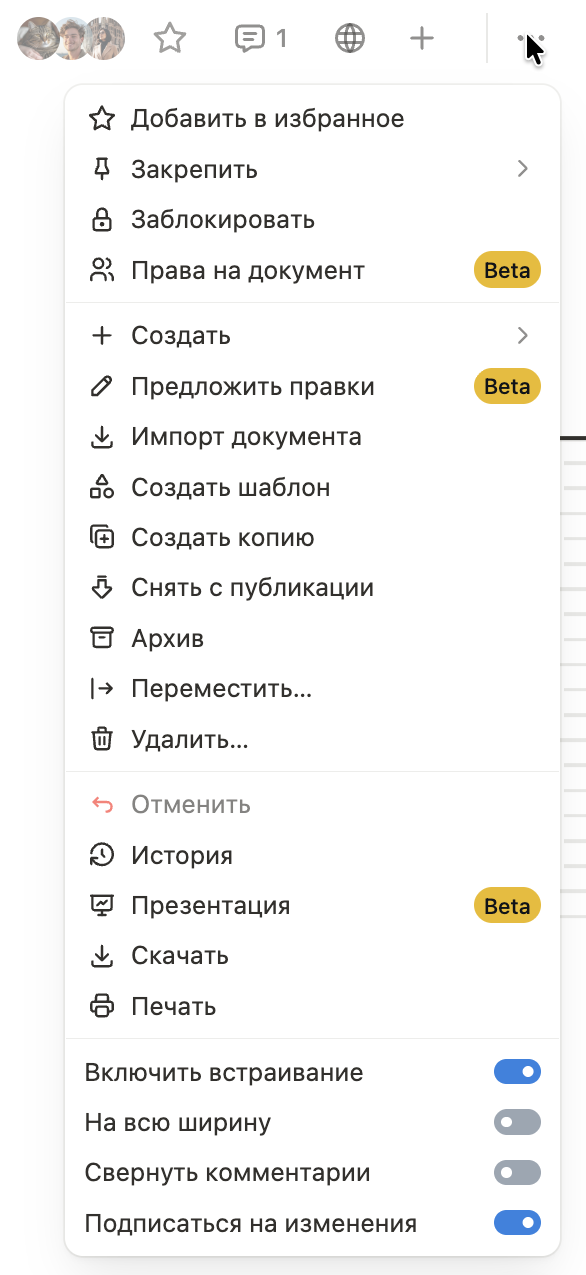
В меню документа находятся все знакомые пункты управления, среди которых есть опции:
- Закрепить — это действие, которое нужно только когда документ ещё не в нужном разделе, то есть вы создаёте новый документ и выбираете, куда его положить или переносите документ из личного пространства или другой коллекции.
- Создать копию — создаёт копию с пометкой «(копия)»;
- Переместить — перенос между коллекциями с пересчётом прав доступа;
- Заблокировать страницу — включите эту опцию, чтобы запретить внесение любых изменений. Это поможет избежать случайных правок на очень важных страницах.
- История — позволяет отследить версии документа
- Включить встраивание — при вставке ссылки показывать её контент (превью/встраивание). Если выключено, добавляется просто ссылка, без отображения содержимого.
- На всю ширину — растянуть содержимое документа на всю ширину страницы; при выключении контент центрируется. Доступно только для документов типа «Документ».
- Включить комментарии — управляет отображением комментариев к тексту в документе (показывать/сворачивать их).
- Подписаться на изменения — включить уведомления об изменениях документа: вы будете получать push и письма на почту, когда другой участник редактирует документ (нужно, чтобы уведомления были включены в профиле). По умолчанию создатель документа уже подписан.
-
Предложить правки — режим, в котором вы вносите изменения в документ, не меняя исходный текст напрямую. Ваши правки визуально выделяются, а пользователи с правом редактирования могут принять или отклонить их.
-
Права на документ — настройка доступа к конкретному документу: кто и что может с ним делать. Находится в меню документа ⋯ → Права на документы. Можно задавать доступ для всех, для отдельных групп или конкретных пользователей — например, разрешить правки только определённым людям.
-
Презентация (режим презентации) — превращает документ в слайд-шоу без отдельного инструмента.
Доступно для документов и строк БД в полноэкранном режиме, работает только для чтения (не на мобильных)Подробнее о Презентации здесь
Командные и личные рабочие пространства
Рабочее пространство работает немного иначе, если вы используете его в команде, а не в одиночку:
- В личных рабочих пространствах вновь созданные страницы по умолчанию будут приватными, если только вы не предоставите к ним общий доступ.
- Боковая панель в разделе Коллекции также доступна для просмотра всем участникам. Расположение страниц будет одинаковым для всех, хотя отдельные пользователи могут открывать и закрывать разные страницы, не влияя на общий вид.