




5 шагов по внедрению Yonote во всей организации
Итак, ваша команда готова начать полноценное использование Yonote и наверняка, вы задумываетесь над тем, как настроить и организовать все так, чтобы вам, вашим коллегам и партнерам было легко и понятно работать здесь.
В этом руководстве мы расскажем о пяти этапах внедрения Yonote в вашей организации — от настройки рабочего пространства до текущего обслуживания. Каждый раздел содержит краткий обзор необходимых действий, а также ссылки на более подробные руководства с пошаговыми инструкциями.
Это руководство поможет вам:
- понять, как подготовить свою компанию к успешному внедрению базы знаний
- импортировать контент в Yonote для оптимизации рабочего процесса
- найти все необходимые ресурсы для развития команды в одном месте
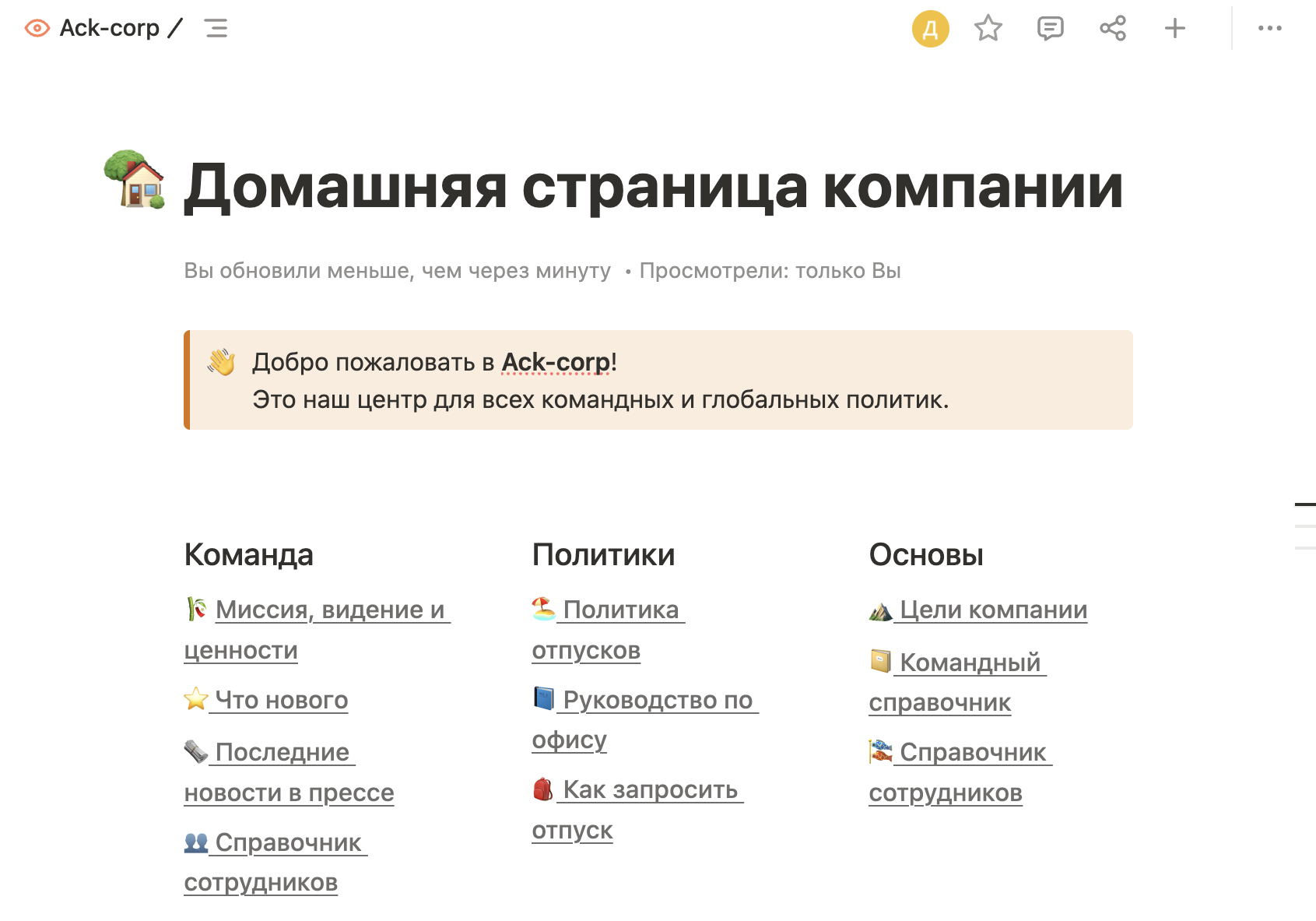
Шаг 1. Создайте структуру своего рабочего пространства
Если вы потратите немного времени на создание структуры своего рабочего пространства, это поможет вам логично организовать информацию, чтобы участники команды могли находить то, что им нужно, и знали, куда обращаться, чтобы внести свой вклад в работу.
Сначала вам нужно создать рабочее пространство в Yonote. После этого назначьте нескольких членов команды админами пространства. Они будут отвечать за настройку безопасности и разрешений в Yonote, понимание различных типов пользователей (и способов их настройки), а также за выставление счетов. Обычно это сотрудник ИТ-отдела вашей компании, техспециалист или сисадмин, который занимается вопросами безопасности и разрешений, а также руководители команд или менеджеры по управлению знаниями, которые помогут добавлять контент.
После настройки ИТ-систем вы можете начать структурировать рабочее пространство, разделив его на коллекции, к которым будут привязаны разные отделы. Такие коллекции по отделам будут помогать всем сотрудникам вашей организации находить то, что им нужно.
Большинство организаций начинают с «общего» командного пространства для всех сотрудников, а затем создают свои пространства для каждого направления.
В общем разделе будут храниться общекорпоративные знания, такие как документы и заметки о совещаниях, а в командных пространствах для конкретных отделов — трекеры проектов и пользовательские рабочие процессы.
Шаг 2. Наполните свое рабочее пространство контентом
Успешная реализация проекта в масштабах всей организации требует тщательного продумывания того, как вы и другие команды будете работать вместе. Подумайте, какие сценарии использования Yonote будут полезны для вашей команды — отслеживание проектов, управление знаниями или ведение документации, — и начните создавать эти страницы. Если вы не уверены, что именно нужно хранить в Yonote, прочтите наше руководство о том,как внедрить в Yonote экосистему инструментов вашей компании.
Мы рекомендуем сосредоточиться на общих сценариях использования для всей компании и назначить конкретных ответственных за рабочие процессы в рамках отдельных команд. На этом этапе стоит привлечь этих людей к обсуждению.
Есть два способа быстро приступить к работе с контентом: импортировать его из другого инструмента или использовать шаблоны.
Импорт контента
Вы можете импортировать контент из других инструментов прямо в Yonote, чтобы продолжить с того места, на котором остановились.
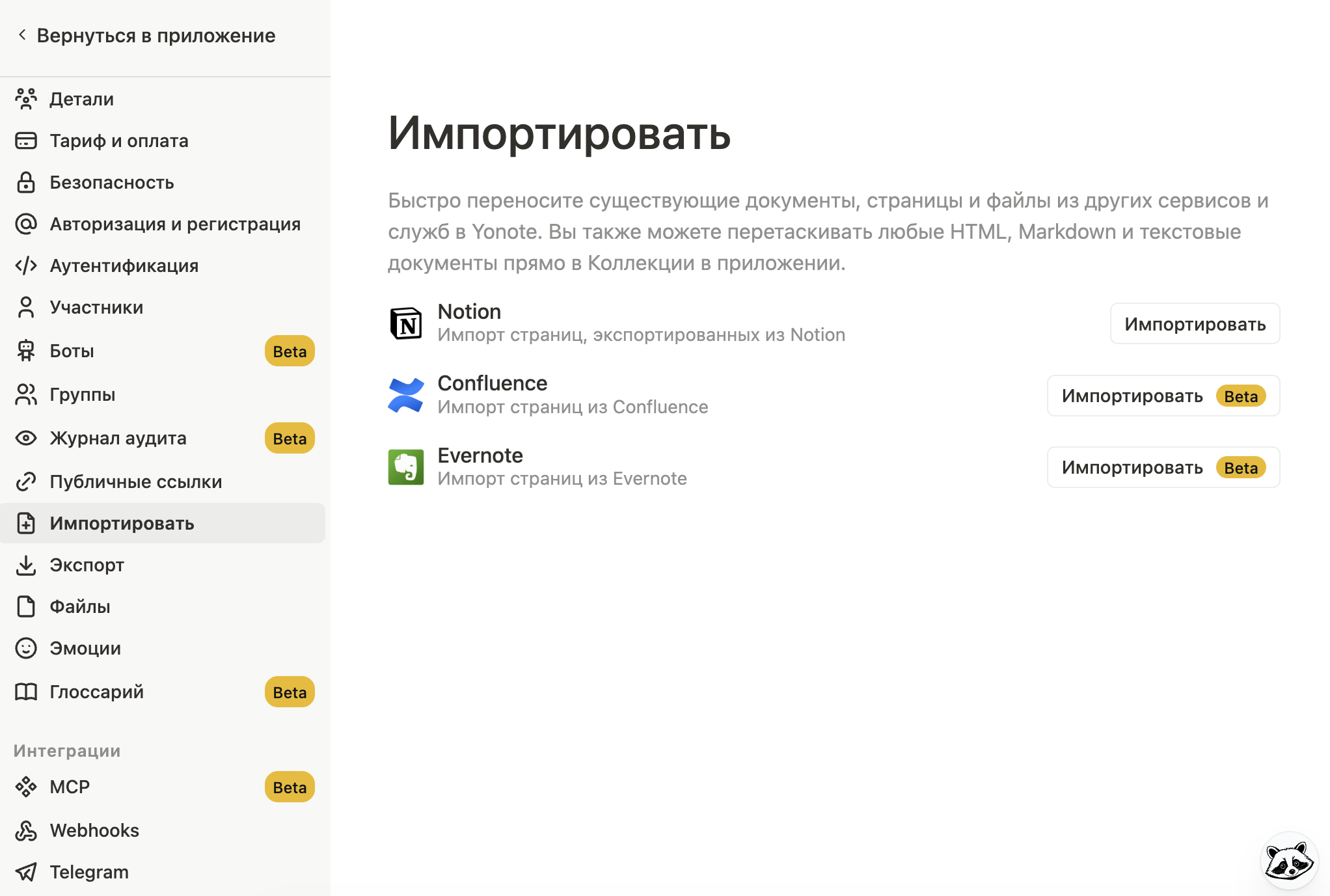
В меню «Настройки» откройте вкладку «Импортировать» на боковой панели, выберите инструмент, из которого хотите импортировать контент, и следуйте инструкциям.
Нажмите кнопку «Импортировать», чтобы начать перенос задач.
Более подробно узнать про импорт можно здесь
Использование шаблонов
Кроме того, в нашем магазине шаблонов вы найдете готовые системы для любых нужд — от общих документов и заметок до индивидуальных решений для вашей команды.
Найдя в магазине шаблонов то, что вам нужно, добавьте страницу в коллекцию, а затем настройте ее в соответствии с потребностями вашей команды.
Шаг 3. Привлеките свою команду
Когда вы начнете знакомить членов своей команды с базой знаний, вам нужно будет сделать процесс адаптации максимально плавным.
Вот что вы можете сделать, чтобы помочь своей команде освоить Yonote и привыкнуть к нему:
- Объясните, как сервис вписывается в ваш набор инструментов. Членам команды нужно понять, как Yonote взаимодействует с остальными их инструментами. Ваша задача — показать им варианты использования, преимущества и объяснить, чем он отличается от того, что они используют сейчас, и чем он лучше.
- Создайте страницу для адаптации — отправьте членов вашей команды на страницу адаптации, где собраны все ресурсы, необходимые для начала работы, например видео и руководства по основам (также те, что предоставляет Yonote).
- Поощряйте эксперименты на личных страницах — участники могут использовать личную коллекцию, чтобы экспериментировать с созданием страниц, вставкой блоков и работой с базами данных.
- Внедряйте функции совместной работы — приглашайте других на страницы и в проекты. Начните отмечать людей и оставлять комментарии. Это запустит процесс совместной работы. Делитесь информацией как внутри Yonote, так и за его пределами, в своих мессенджерах.
Предоставление доступа участникам и защита рабочего пространства
Коллаборация — это основа Yonote. По мере того, как участники команды присоединяются к рабочему пространству, вам нужно будет дать каждому из них доступ к нужному контенту. И ограничить число людей, которые могут вносить существенные изменения в рабочее пространство, например добавлять новых участников и менять настройки безопасности.
В Yonote есть три типа пользователей:
Администратор (имеют полный доступ к рабочему пространству и настройкам безопасности), Участник и Гость.
Админы рабочего пространства отвечают за управление пользователями и предоставление доступа к контенту. Доступ также можно настроить на уровне документов.
Существует три уровня доступа к страницам:
- по умолчанию
- только просмотр
- просмотр и изменение.
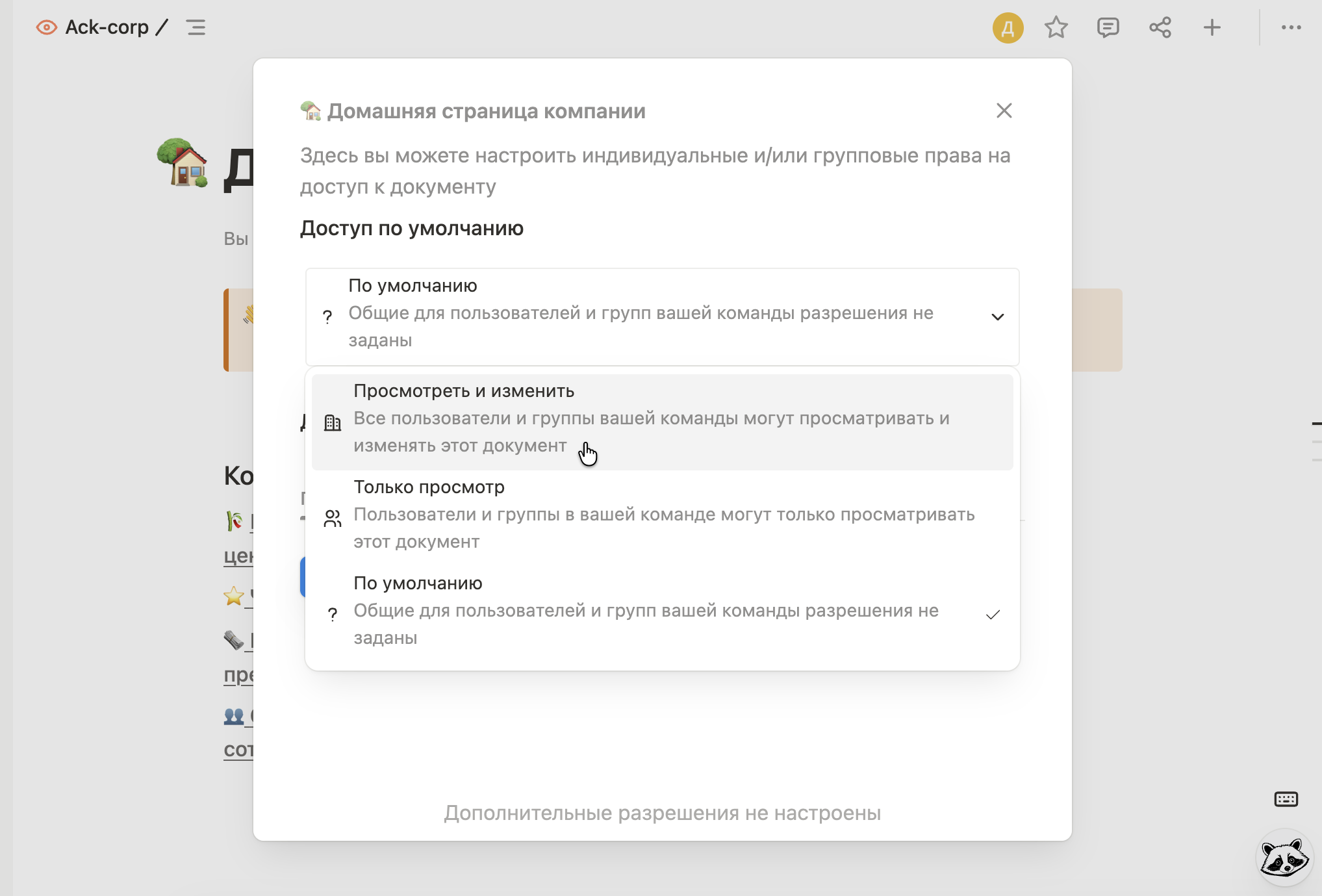
Предоставьте разным членам команды разные права доступа в зависимости от их потребностей.
Шаг 4. Создайте рабочие процессы для каждой команды с помощью связей и интеграций
После того как команды сформированы, можно приступать к созданию рабочих процессов для каждой из них и подключению различных инструментов.
Команды могут использовать Yonote множеством способов, но вот некоторые из наиболее распространенных вариантов применения:
- Удобное управление проектами и задачами — благодаря интегрированной системе проектов и задач в Yonote команды могут легко отслеживать повседневную работу и крупные проекты.
- Свяжите документы и заметки о совещаниях — используйте базы данных Yonote для ведения документации и заметок по каждому совещанию. Затем вы сможете связать информацию с соответствующим проектом.
- Расширяйте базу знаний своей команды — создайте базу знаний, в которой члены команды смогут найти всю необходимую информацию о компании и своей роли.
Подключение инструментов
Даже если Yonote закрывает многие потребности пользователя засчет постоянно расширяющегося функционала, некоторые члены команды захотят продолжать работать с другими инструментами. Нужны ли им специализированные инструменты для работы, или они еще в процессе освоения базы знаний, Yonote позволяет синхронизировать свою работу со сторонними сервисами.
Например вставить ссылку как приложение, чтобы все видели контекст:
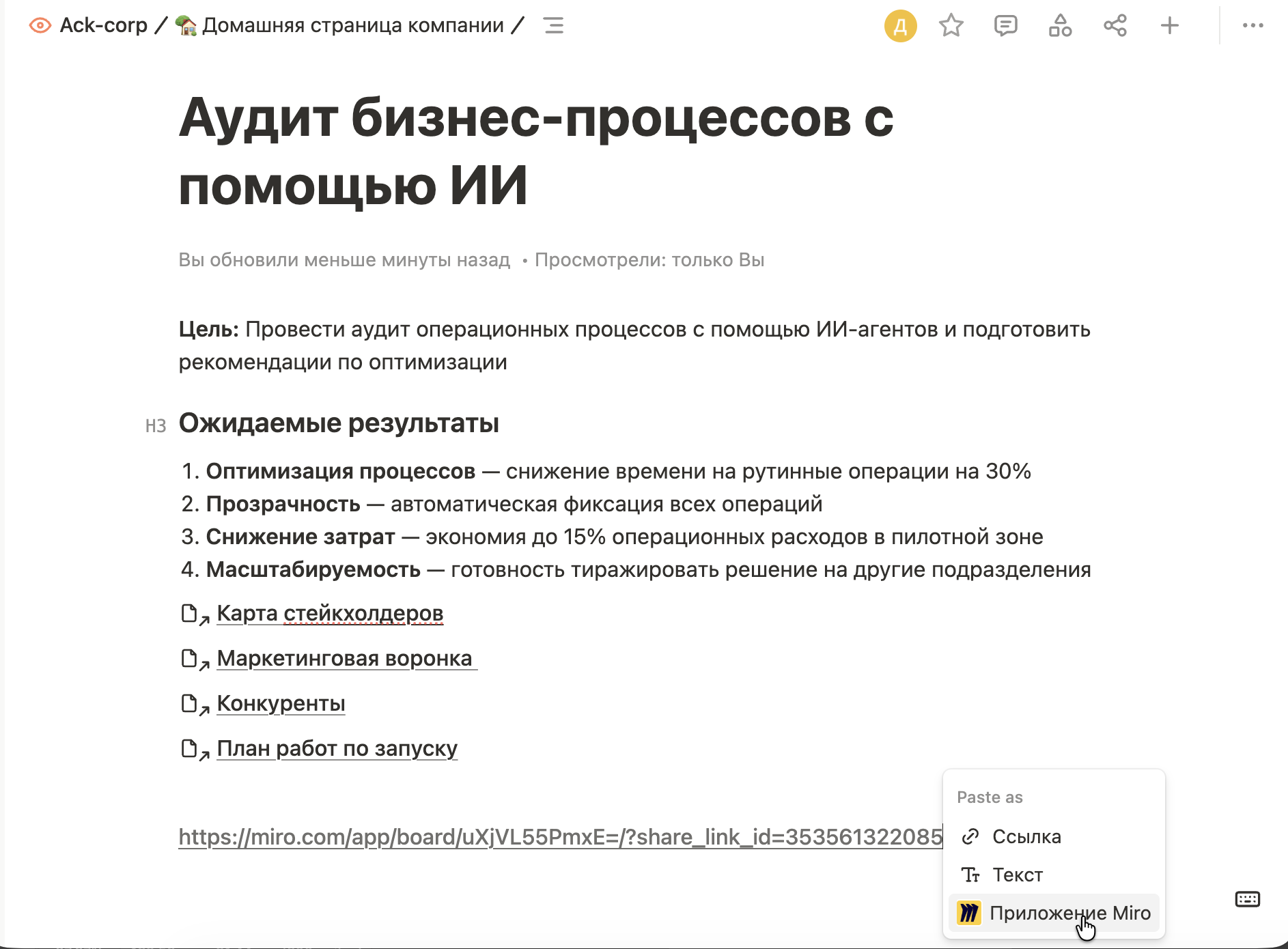
Визуализируйте свои задачи прямо в Notion.
- Используйте связанные свойства в своих базах данных — связывайте файлы Google Диска, файлы Figma и запросы на включение изменений в GitHub в своей базе данных с помощью специальных связанных свойств.
- Интеграция с Telegram для упрощения командного общения — если ваша команда использует мессенджеры для общения, вы можете интегрировать Telegram с Yonote, чтобы отправлять автоматические уведомления и вставлять сообщения из ТГ на свои страницы.
Шаг 5. Получите максимальную отдачу от рабочего пространства в вашей организации
После того как ваша команда освоит Yonote, придерживайтесь рекомендаций, которые помогут всем получить максимум от этого инструмента.
Поддержание качества контента
Документация становится бесполезной, если она устаревает. Регулярный уход за базой знаний сэкономит время для всей команды. Особенно на поиске правильной информации каждым новым сотрудником.
Вот три основных принципа, которые помогут не допускать беспорядка в рабочей области:
- Назначьте ответственных за порядок в документации. Определите дежурных каждого раздела, которые будут его обновлять в соответствии с изменениями в вашей работе. Этот человек должен быть в курсе всех изменений в своей сфере и своевременно их фиксировать.
- Наведите порядок на боковой панели. Убедитесь, что страницы каждой команды и каждого проекта находятся в соответствующем разделе. Лучшая структура та, которая интуитивно понятна новичку. А чтобы ваши коллеги не гадали, где лежит нужный документ, продумайте иерархию так, чтобы она сама отвечала на вопрос «где это искать?».
- Используйте поиск. Мощная функция поиска покажет всю информацию, хранящуюся в базах данных, по любому запросу. Если структура неочевидна, поиск спасёт ситуацию. Но помните. что поиск находит уже существующее, а не то, что потеряно или устарело.
Регулярный аудит контента — раз в квартал проверяйте устаревшие страницы и архивируйте неактуальное. Пусть ваша база знаний будет не просто хранилищем, а живым, работающим инструментом.
Постоянное вовлечение новых участников и масштабирование команды
- Постоянное вовлечение. Когда в вашу компанию приходят новые сотрудники, пригласите их в рабочее пространство Yonote и проведите для них экскурсию, используя приведенные выше ресурсы.
- Ознакомьтесь с новыми функциями. Следите за нашими обновлениями в соцсетях, чтобы узнавать о новых функциях по мере их появления, и делитесь ключевыми функциями с коллегами, чтобы стимулировать более активное использование базы знаний.
- Настройте доступы команды и рабочего пространства. По мере роста команды используйте настройки разрешений, чтобы предотвратить нежелательное редактирование контента и обеспечить сохранность информации.