




Как технологические стартапы выстраивают операционные системы своих компаний с помощью Yonote
Узнайте, как создать по-настоящему масштабируемое рабочее пространство в Yonote. Мы расскажем, как организовать корпоративный хаб, который поможет вашему стартапу работать эффективнее — от обмена знаниями до совместной работы команды и планирования проектов.
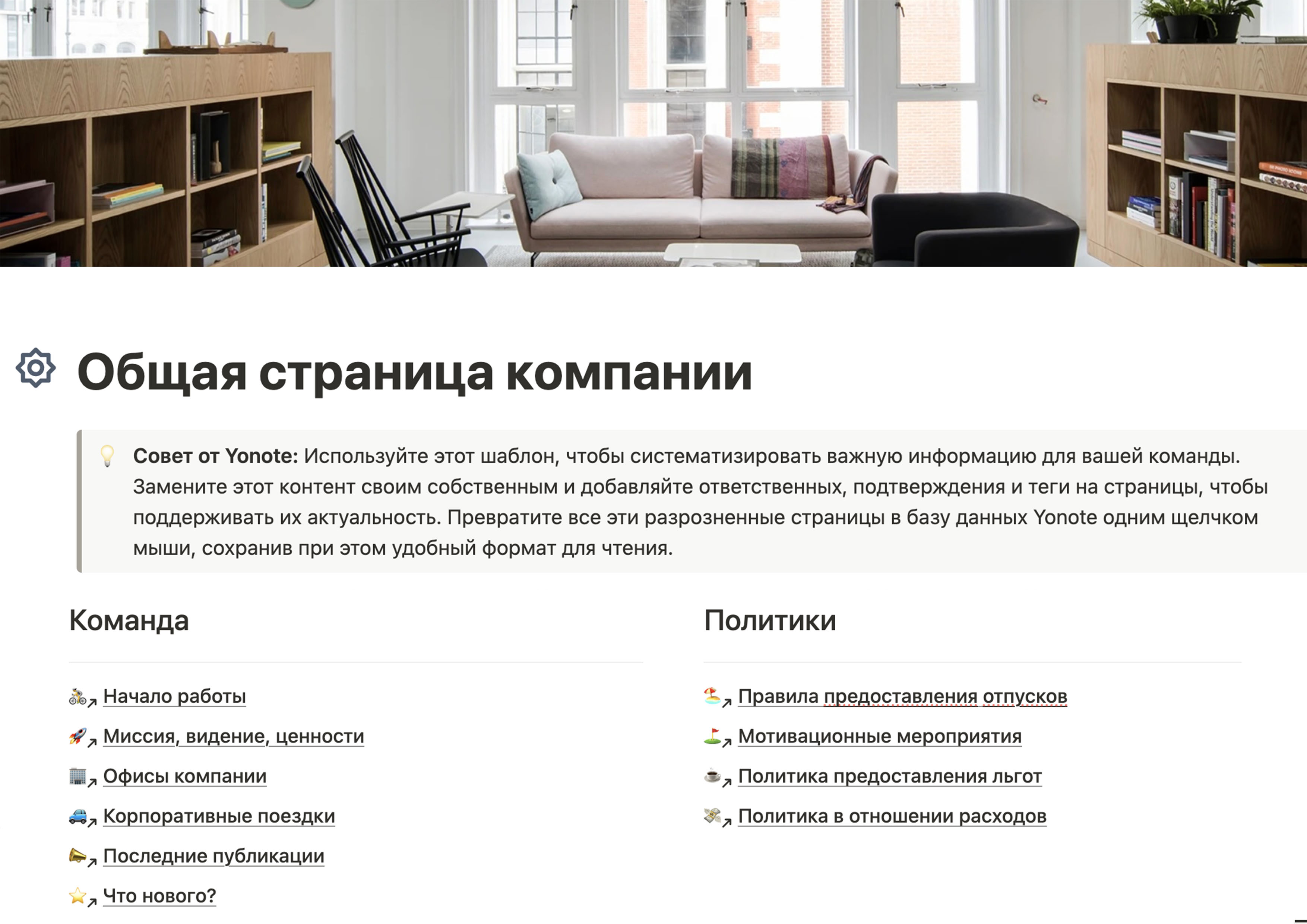 Домашняя страница компании
В быстро развивающемся стартапе ваши знания живут и дышат, меняясь каждый день. Но когда работа разбросана по папкам, документам и электронным таблицам, информация легко теряется, и команды тратят время на поиск ответов.
Чаще всего техкоманде нужно надежное рабочее пространство, где все организовано и быстро находится, а совместная работа максимально комфортна.
Yonote — это универсальная система, которая масштабируется вместе с вашей командой. Начните с домашней страницы и объедините управление проектами, заметки о совещаниях и многое другое в единую интеллектуальную операционную систему, в которой будет выполняться вся ваша работа.
Из этого руководства вы узнаете, как собрать корпоративную систему из готовых шаблонов, которая растёт вместе с вами и приносит удовольствие от работы.
Создание корпоративной системы в Yonote
Основой любой KMS-системы является общая страница компании, в которой собрана вся важная информация, необходимая членам вашей команды каждый день.
Вы можете начать этот раздел с нуля, создав пустую страницу в командном пространстве вашей компании, вложив к нее страницы на разные темы, обозначив ссылками на главной странице и упорядочив их с помощью заголовков и колонок.
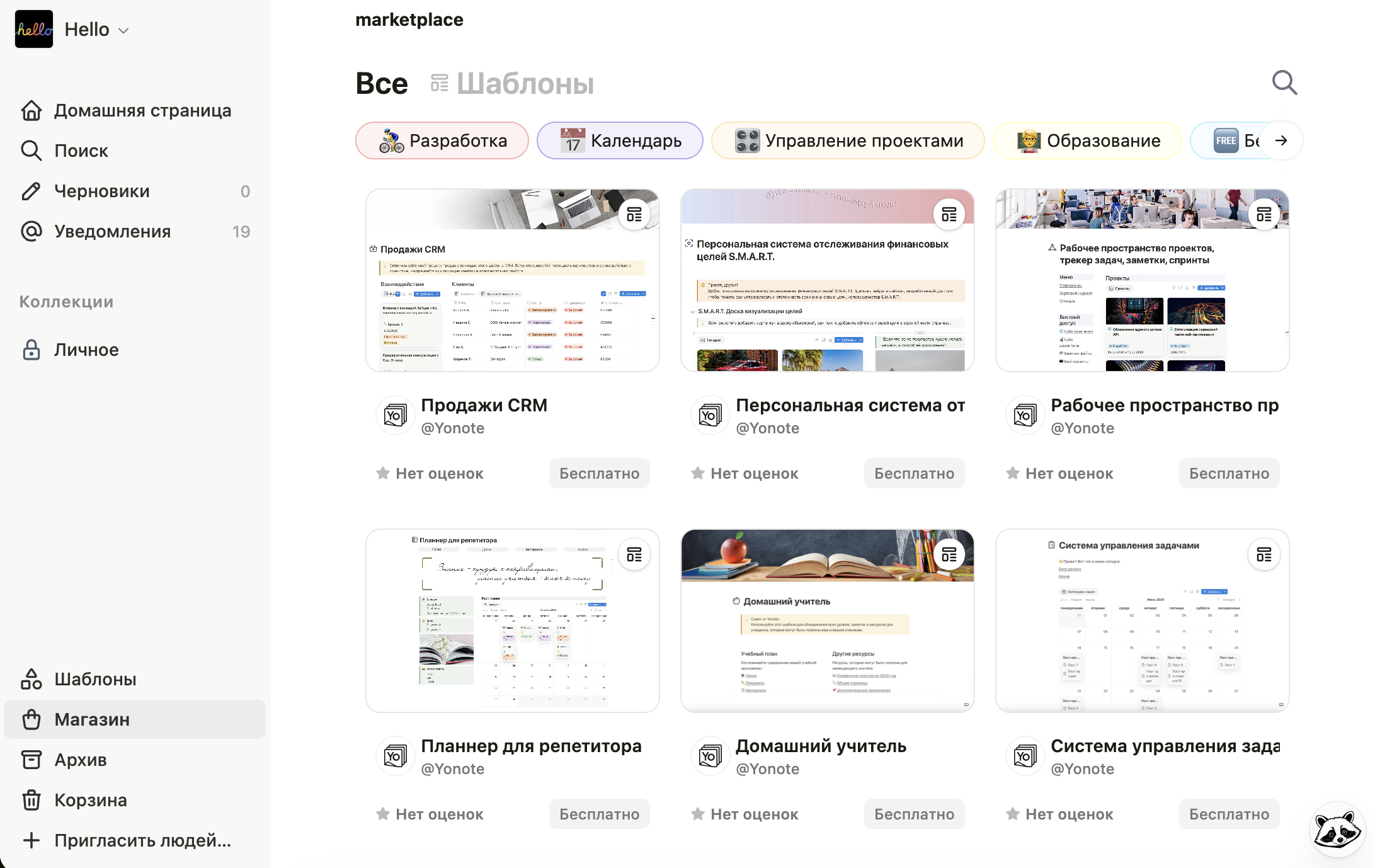
Но для занятых бизнесменов эффективнее начать с шаблона. В магазине Yonote собраны шаблоны под самые распространённые форматы работы — выбирайте подходящий и внедряйте в свою команду.
Например, возьмите шаблон Бизнес ОС или Общая страница компании скопируйте его в свое рабочее пространство.
Оформите ключевую информацию о компании
В шаблоне Общая страница компании есть несколько страниц под каждым заголовком.
Используйте эти страницы для записи важной информации для всей команды, например руководства по началу работы, миссии, видения и ценностей вашей компании, а также политики компании в отношении льгот, расходов и т. д.
- Замените образцы контента своей информацией и удалите ненужные страницы.
- Перетаскивайте страницы, чтобы изменить их порядок, а также добавляйте новые заголовки и столбцы.
- Каждую страницу можно оформить с помощью иконок, эмодзи и обложек, чтобы сделать контент более доступным и удобным для навигации.
Кроме того, благодаря шрифтам, разнообразным встроенным элементам и функции редактирования ваши страницы будут выглядеть эстетично и по умолчанию будут готовы к публикации.
Нажмите Добавить иконку или Добавить обложку в верхней части любой страницы, чтобы настроить ее.
Навигация по боковой панели
В шаблоне вся важная информация собрана на одной странице, и вы можете бесконечно вкладывать страницы друг в друга.
Участники команды могут легко перемещаться по страницам и мгновенно погружаться в любую тему, а также использовать навигационную цепочку в левом верхнем углу любой подстраницы, чтобы мгновенно вернуться на главную.
Но вы также можете использовать боковую панель для удобной навигации.
- Нажмите на раскрывающийся список рядом с главной страницей вашей компании, и вы увидите все документы, вложенные в нее.
- Вы также можете перетаскивать страницы, чтобы изменить их порядок на боковой панели.
Отображение визуальной информации с помощью баз данных
Базы данных Yonote помогают систематизировать большие массивы информации. Присваивайте свойства каждой записи, а затем фильтруйте, сортируйте, группируйте и отображайте информацию бесконечным количеством полезных способов в своем рабочем пространстве.
Вы можете встроить базу данных в главную страницу, чтобы все материалы и рабочие процессы были на виду.
В шаблоне Общая страница компании есть встроенная база данных целей, что в отличие от статичного списка делает страницу более привлекательной.
Не выходя из самого документа, вы можете добавлять записи, изменять или обновлять свойства, а также добавлять фильтр или менять структуру базы данных.
Здесь вы можете вставить встроенное представление любой другой базы данных. Для этого нажмите / и выберите база данных. Затем создайте новую БД или выберите существующую.
Рекомендации по наполнению домашней страницы:
- Держите проекты и задачи в поле зрения. Наличие баз данных для проектов и задач позволяет отслеживать работу на канбан-доске и связывать задачи с соответствующими проектами. Добавьте на вашу главную страницу связанное представление базы данных проектов, отфильтруйте данные, чтобы отображались текущие незавершенные проекты, и сгруппируйте их по приоритету.
- Удобный доступ к протоколам последних совещаний. Чтобы участникам команды не пришлось рыться в поисках протоколов совещаний прошлой недели, сортируйте документы так, чтобы первыми отображались протоколы последних совещаний, и фильтруйте их по участникам или теме в БД.
- Покажите свои офисы и сотрудников. Систематизируйте информацию о сотрудниках и офисах в галерее, как в шаблоне Общая страница компании. Используйте свойства базы данных, чтобы добавить полезную информацию о сотрудниках.
Больше видов домашних страниц вы всегда можете найти в нашем магазине шаблонов.
Определение круга ответственных
В стартапе всё меняется быстро: роли, задачи, приоритеты. Начальная страница в Yonote помогает не потерять управление, а вы сами решаете, кто может редактировать документы в ней: вся команда — для быстрого наполнения, или только вы и ключевые сотрудники, чтобы сохранять порядок и актуальность данных.
Как сохранять контроль над операционной системой:
- Отслеживайте историю изменений. В разделе комментариев есть свойство История, где видны все этапы жизни документа: кто, когда и что менял. В динамичной среде это особенно важно, так как всегда понятно, кто за что отвечает.
- Настраивайте структуру под текущие задачи. Вы можете менять порядок документов, добавлять или удалять разделы, которые теряют актуальность. В стартапе гибкость — ключ к скорости.
- Управляйте доступом к важным данным. Если вы не хотите, чтобы кто-то из коллег правил стратегические документы, установите режим «Только просмотр». При этом вы всегда можете добавить одного или нескольких человек, которые будут работать над страницей вместе с вами.
Главное для стартапа: операционная система не должна быть статичной. Она должна развиваться вместе с компанией. Yonote даёт вам инструменты, чтобы контролировать этот рост, не теряя прозрачности и гибкости. Шаблоны легко адаптировать под ваш подход к управлению каждой коллекцией и документом: открытый доступ для всей команды для совместного наполнения или закрытый, только для вас или назначенного сотрудника, чтобы гарантировать актуальность данных.
Мгновенно сотрудничайте и делитесь доступом
Yonote упрощает и делает интуитивно понятным процесс совместной работы. Вы можете начать обсуждение с членами команды или оставить отзыв о любой части страницы.
- Оставляйте комментарии в верхней части страницы — нажмите Комментарии справа над заголовком страницы, чтобы начать обсуждение всей страницы.
- Комментируйте отдельные блоки — оставляйте развернутые отзывы и уточняйте информацию, комментируя конкретные блоки. Выделите блок, выберите Комментировать текст в появившемся меню и начните писать.
- Упомяните участника команды в любом месте страницы — используйте команду @ с именем человека, чтобы упомянуть его в тексте страницы или в комментарии.
- Добавляйте новых участников в рабочее пространство — новых участников можно добавить в рабочее пространство либо по их адресу электронной почты, либо отправив им ссылку для приглашения. Вы также можете пригласить гостей в свое рабочее пространство и предоставить им ограниченный доступ к определенным страницам.
Извлекайте полезную информацию из своих знаний с помощью AI-ассистента Yonote
AI-ассистент Yonote — это помощник, который помогает искать, создавать и редактировать контент в пределах вашей базы знаний, находить ответы и получать аналитическую информацию о контенте в рабочей области и за ее пределами.
Чтобы открыть AI, нажмите на значок с енота в правом нижнем углу страницы или нажмите пробел.
AI-ассистент помогает создавать и использовать корпоративную операционную систему:
- Ускоряет создание контента — при создании новых страниц в разделе попросите AI-ассистента помочь вам с текстом. Объясните, над какой страницей вы работаете, будь то страница «Начало работы» для новых сотрудников или правила предоставления отпусков, и вы сможете быстро получить набросок с помощью искусственного интеллекта.
- Ищет и обобщает информацию в рабочей области — участники команды могут выполнять поиск по всей рабочей области, на всех страницах, к которым у них есть доступ. AI-ассистент может дать простой фактический ответ на вопросы о политике и процедурах компании, сэкономив время для всех.
- Дает аналитическую информацию о целях и инициативах. Когда вы записываете цели своей компании в Yonote и отслеживаете их выполнение, вы можете попросить AI-помощник подвести итоги и подсказать, что делать дальше.
Также вы можете подключать внешних AI-агентов через протокол MCP — они помогут строить рабочее пространство в Yonote и выполнять задачи с документами, коллекциями, базами данных, пользователями и другими элементами системы.
Подключайте другие инструменты
Технические команды неизбежно используют специализированные инструменты для выполнения некоторых задач. Yonote может подключать контент из других инструментов, помогая всем сотрудникам вашей компании быть в курсе происходящего.
- Держите участников команды в курсе событий, интегрировав LOOP или Telegram — благодаря интеграции с ними участники команды могут получать уведомления о важных изменениях в Yonote, например о том, что им назначена новая задача или что они упомянуты в комментарии.
- Избегайте разрозненности, синхронизируя базы данных с Github или Jira — для обеспечения прозрачности используйте синхронизированные базы данных, чтобы видеть работу, ведущуюся в Github или Jira, прямо в Yonote.
- Перенесите информацию из Asana, Confluence или Notion с помощью импорта — у вас уже есть корпоративная база знаний или система управления проектами в другом инструменте? Перенесите этот контент в Yonote с помощью наших импортеров.
- Ссылайтесь на другие документы в Yonote, подключив аккаунты из различных сервисов — импортируйте целые документы из других инструментов или встраивайте их в страницу Yonote через интеграции.
Интегрируя другие инструменты, вы также предоставляете AI-ассистенту Yonote доступ к контенту, хранящемуся в этих инструментах. Это помогает ИИ-помощнику давать более исчерпывающие ответы на запросы, учитывая всю проделанную вами работу.