




Как в Yonote отслеживать загрузку сотрудников и видеть, кто над чем работает
У менеджеров миллион задач, и разбираться в новом инструменте не должно быть одной из них. Узнайте, как управлять личными встречами, совещаниями, документами и задачами в одном месте.
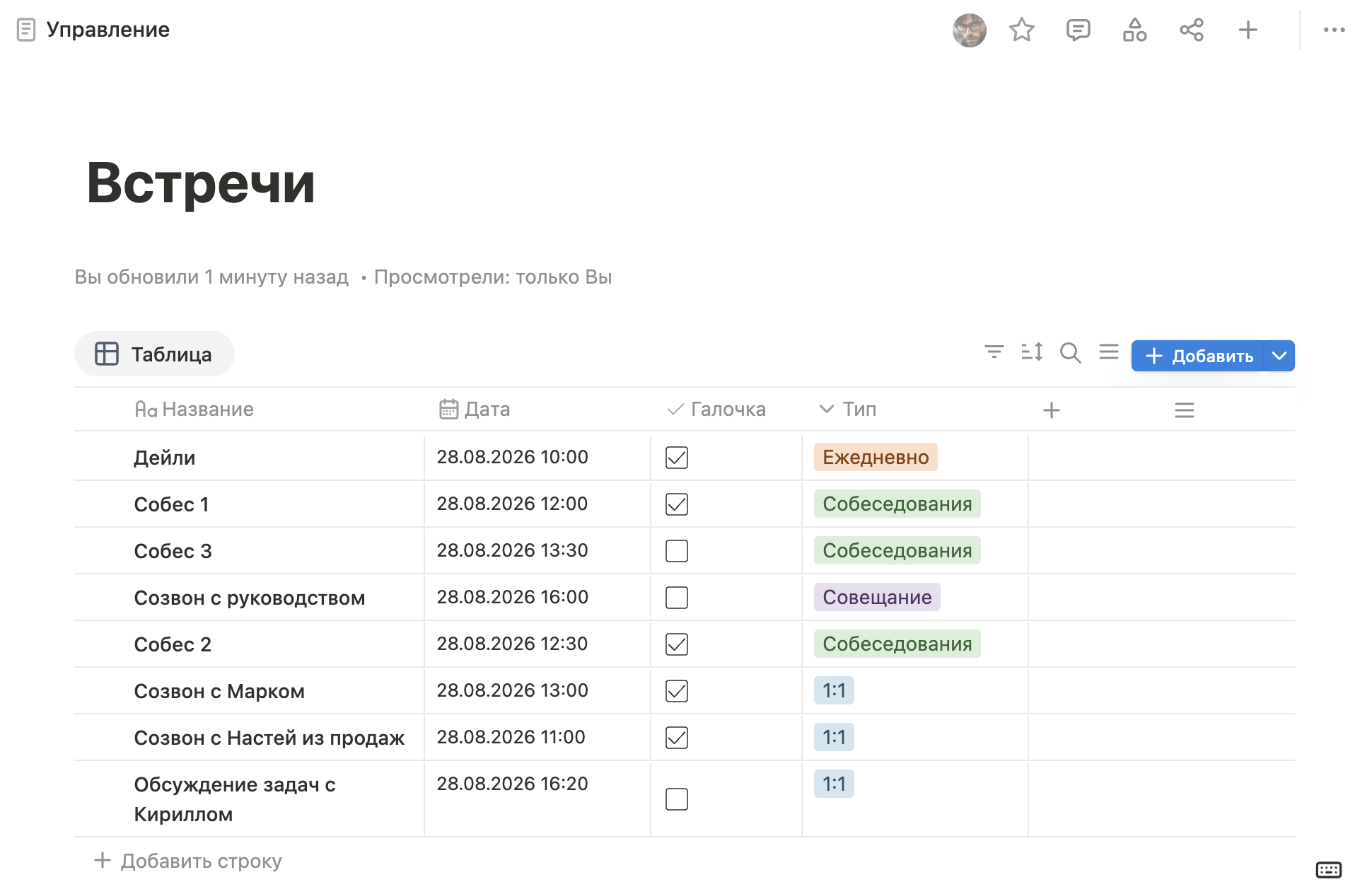 Управляйте встречами с командой с помощью простой базы данных
У менеджера на счету одновременно десятки задач, много сотрудников и куча сроков. И когда команда разбросана по разным инструментам, собрать всё воедино становится главной головной болью.
Некоторые приложения по управлению проектами лишь показывают задачи, и для работы с ними приходится переключаться между разными вкладками. В Yonote можно объединить управление проектами с самой работой, а также с людьми и коммуникацией, необходимыми для ее выполнения.
Мы покажем вам, как настроить систему, чтобы вы и ваша команда тратили меньше времени на поиск информации и больше на выполнение важных задач. Вы будете полностью в курсе происходящего, стадии проектов и текущей нагрузки каждого члена команды.
Управление работой
В первом разделе этого руководства мы рассмотрим различные способы использования Yonote для координации работы вашей команды.
Корпоративные общие страницы
Время — бесспорно ценный ресурс, поэтому организуйте свою команду так, чтобы она использовала его с умом. Сделайте информацию легкодоступной, чтобы сотрудники не тратили время на изучение устаревшей документации и не отвлекали других коллег от работы, спрашивая, где что-то находится.
Создайте главную страницу, где все сотрудники смогут получить доступ к общей информации, например о льготах, миссии, видении, ценностях и целях компании. С помощью таких элементов, как заголовки, колонки и т. д., вы можете сделать информацию удобной для восприятия.
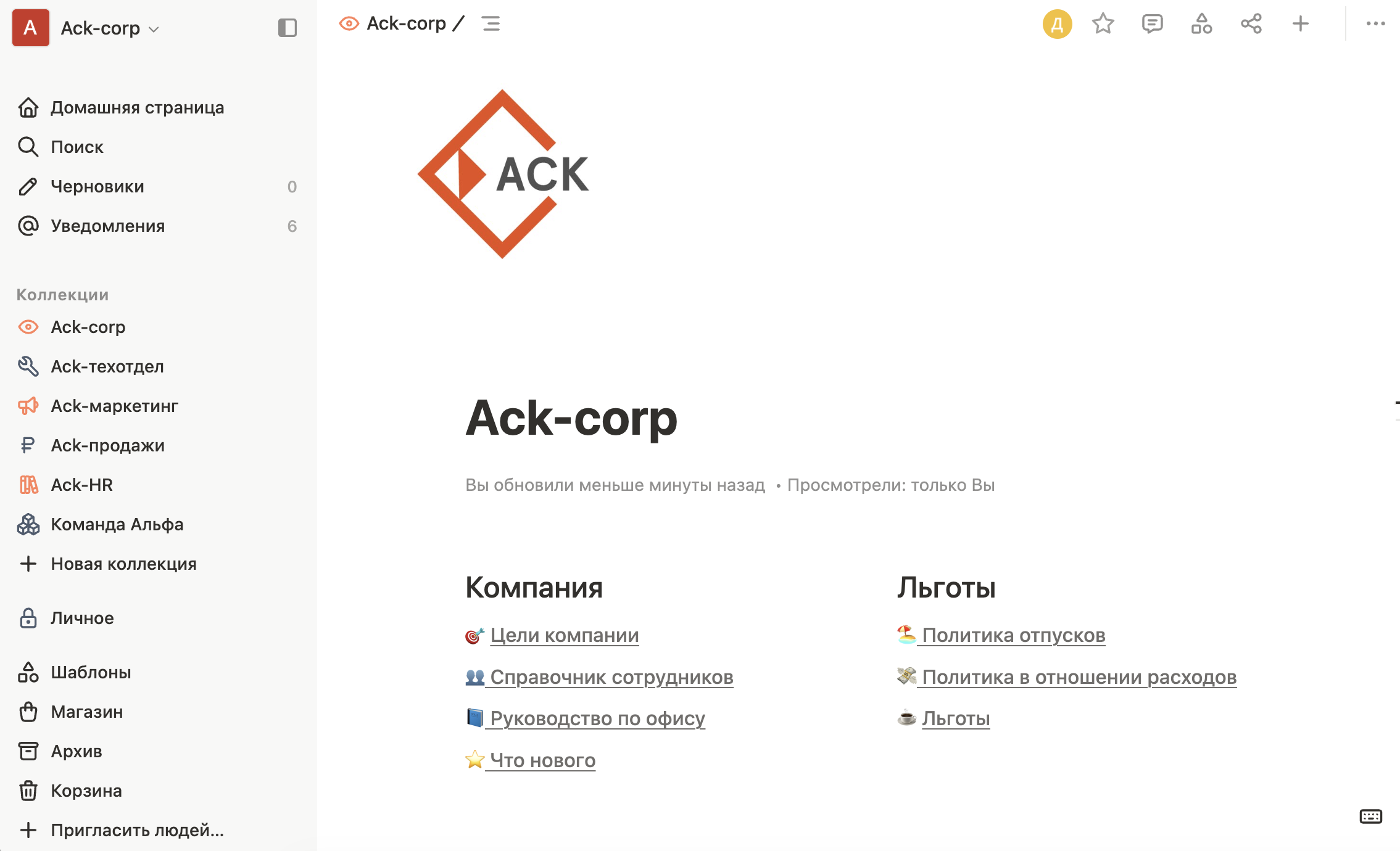
Затем у каждого отдела или команды должна появиться собственная главная страница на боковой панели.
Командные хабы важны для поиска и использования информации. Это способствует самостоятельности и автономности, когда участники команды могут найти то, что им нужно, не обращаясь постоянно к руководителю. Кроме того, это позволяет настраивать свои главные страницы в соответствии со своими потребностями.
На главной странице команды будут размещены важные подразделы, например структура команды или база данных всех проектов.
Она создана для того, чтобы расти вместе с вашей командой. По мере того как вы выстраиваете процессы или добавляете новые инструменты, информация может быть аккуратно систематизирована в главном документе команды, сочетая в себе гибкость и структурированность.
Корпоративные базы данных
Базы данных в Yonote позволяют хранить информацию любой сложности. Когда вся команда работает с одними и теми же данными в одном месте, нет риска запутаться в документах, а работа становится прозрачной и слаженной.
Создайте три корпоративные базы данных для дорожной карты, документов и заметок по совещаниям.
Дорожная карта
Все члены команды должны иметь доступ к общей дорожной карте, чтобы видеть, что запланировано. Для управления проектами идеально подходит база данных Доска.
Чтобы распределить информацию по категориям используйте свойства. Их можно настроить в зависимости от текущей работы.
Вот несколько полезных советов:
- Сроки — добавьте свойство Дата и переименуйте его в «Сроки», чтобы все знали, к какому числу работа должна быть выполнена.
- Ответственный — свойство Человек позволяет отмечать других участников рабочей области. Вы можете назвать его к примеру «Ответственный», «Автор» или «Назначено», чтобы конкретизировать статус сотрудника на данном проекте.
- Статус — вы можете присваивать проектам статусы, используя свойство Статус и создавая различные метки, например «В работе», «Запланировано» и «Готово».
Каждую запись в вашей дорожной карте можно открыть отдельным документом и вносить, изменять или редактировать содержимое.
Таким образом, вся проектная работа сосредоточена в одном месте, что способствует слаженной командной работе, поскольку все знают, где найти информацию по конкретному проекту.
Организуя работу в БД, менеджеры получают общее представление обо всех задачах, которые выполняют их команды.
Вы можете создавать различные представления в своей базе данных, чтобы видеть одну и ту же информацию по-разному. Чтобы создать альтернативное представление базы данных, нажмите плюс рядом с существующей БД и выберите нужный тип, переименуйте его и нажмите Enter.
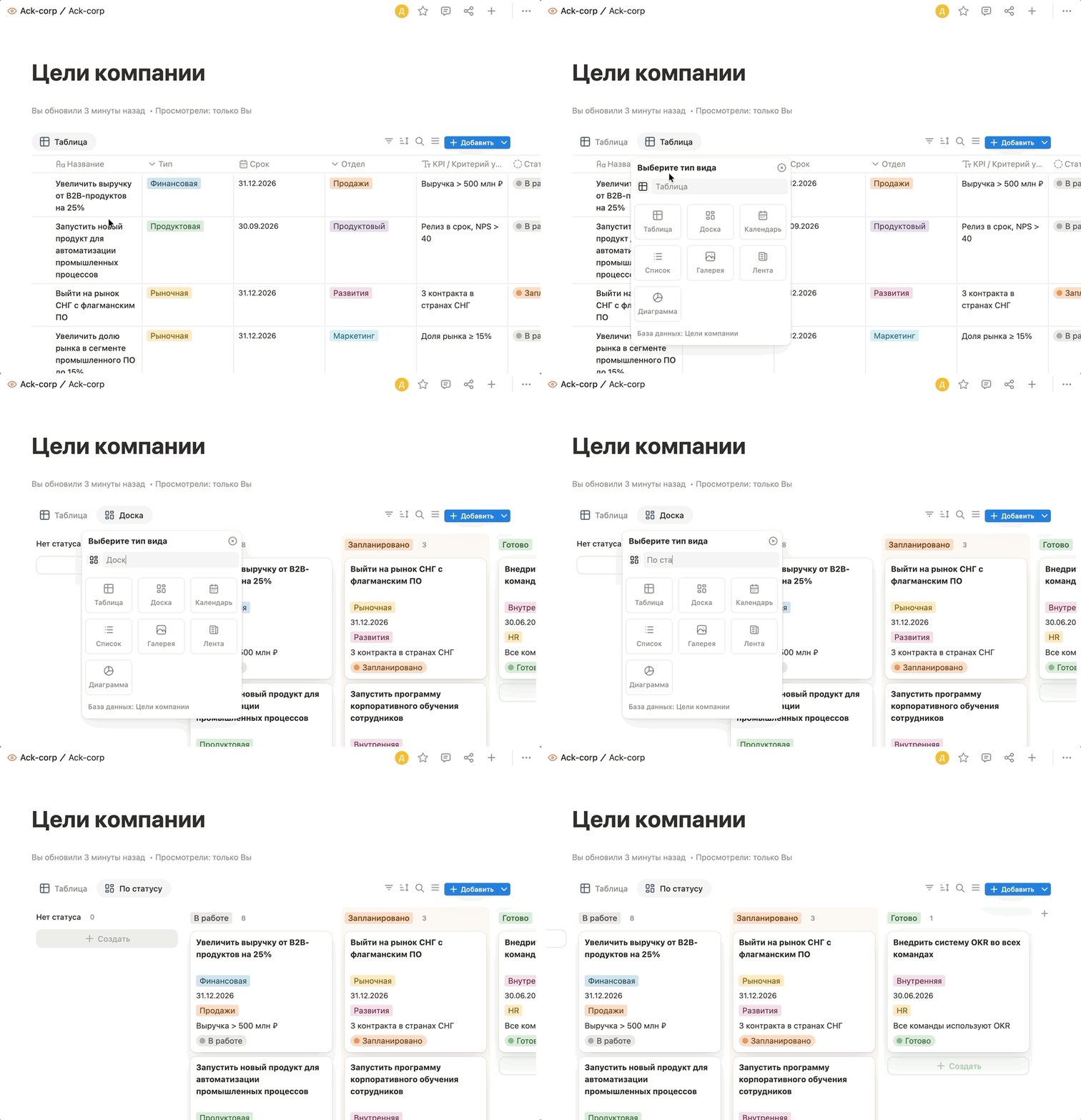
Вот несколько представлений, которые могут быть полезны для вашей дорожной карты:
-
Доска по статусу — представление в виде доски позволяет группировать все записи по статусу, чтобы вы могли видеть статусы проектов и легко перетаскивать проекты с одного этапа на другой.
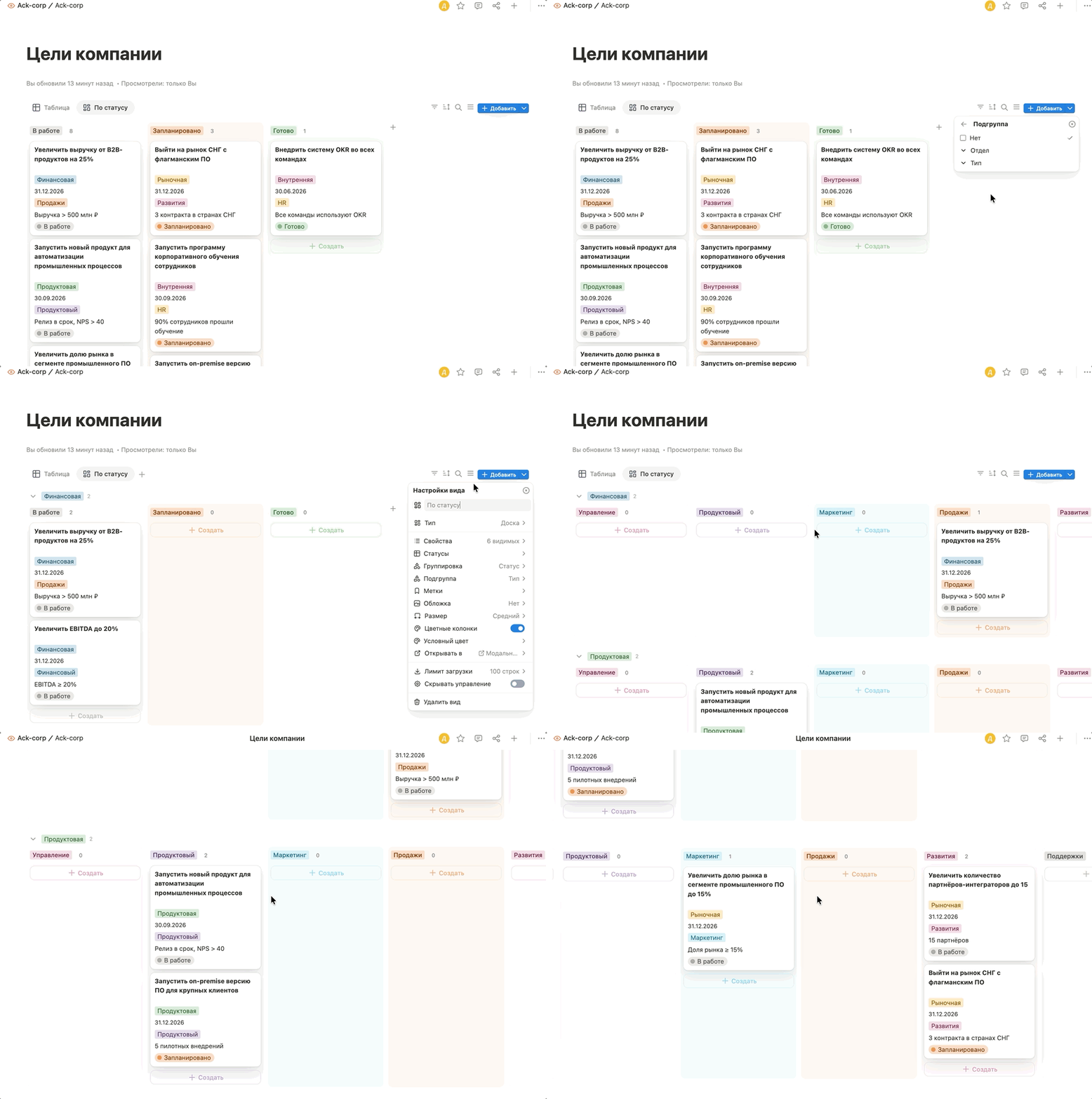
По умолчанию Доска распределяет данные по свойству статус, но вы можете сгруппировать данные еще по другим свойствам — список и люди. Например, нажмите
 рядом с кнопкой Добавить, Группировка > Отдел.
Если хотите еще точней настроить группировку, в этом же меню выберите сначала подгруппа, а затем группировка. Например: Подгруппа > Тип > Группировка > Отдел.
- Календарь — в режиме календаря вы можете видеть все проекты по срокам их выполнения, поскольку задачи будут отображаться в соответствии с датой их выполнения.
- Список — список позволит увидеть все цели в одном листе и обозначит свойства, которые им принадлежат и которые можно скрыть в меню БД.
Измените представления так, чтобы они отражали стиль работы каждого.
База документов
Если в вашей компании есть огромное количество документов по какому-либо проекту, создайте базу с соответствующим заголовком и заведите все документы туда, чтобы любой член команды мог быстро найти то, что ему нужно.
Вот варианты представлений, которые можно использовать для базы документов:
- Текущие — отфильтрованное представление, в котором отображаются документы с тегом «В работе» или относящиеся к текущему проекту.
- Тип документа — создайте представления для разных типов документов, например для всех проектных предложений или исследовательских документов.
- По пользователям — вы можете создать представления для каждого члена вашей команды, чтобы они могли видеть все документы, в которых есть их теги.
Заметки о совещаниях
Общие базы данных с заметками совещаний позволяют сотрудникам из разных часовых поясов быть в курсе событий. Они могут просматривать задачи и оставлять комментарии, даже если не присутствовали на встрече физически.
Некоторые полезные свойства базы данных заметок о совещаниях:
- Дата создания — используйте свойство, чтобы видеть, когда состоялось совещание, и упорядочивать список, начиная с самого последнего.
- Тип совещания — добавьте свойство Список и создайте теги для разных типов совещаний, например для еженедельной синхронизации или общего собрания.
- Участники встречи — свойство позволяет отметить всех, кто присутствовал на встрече.
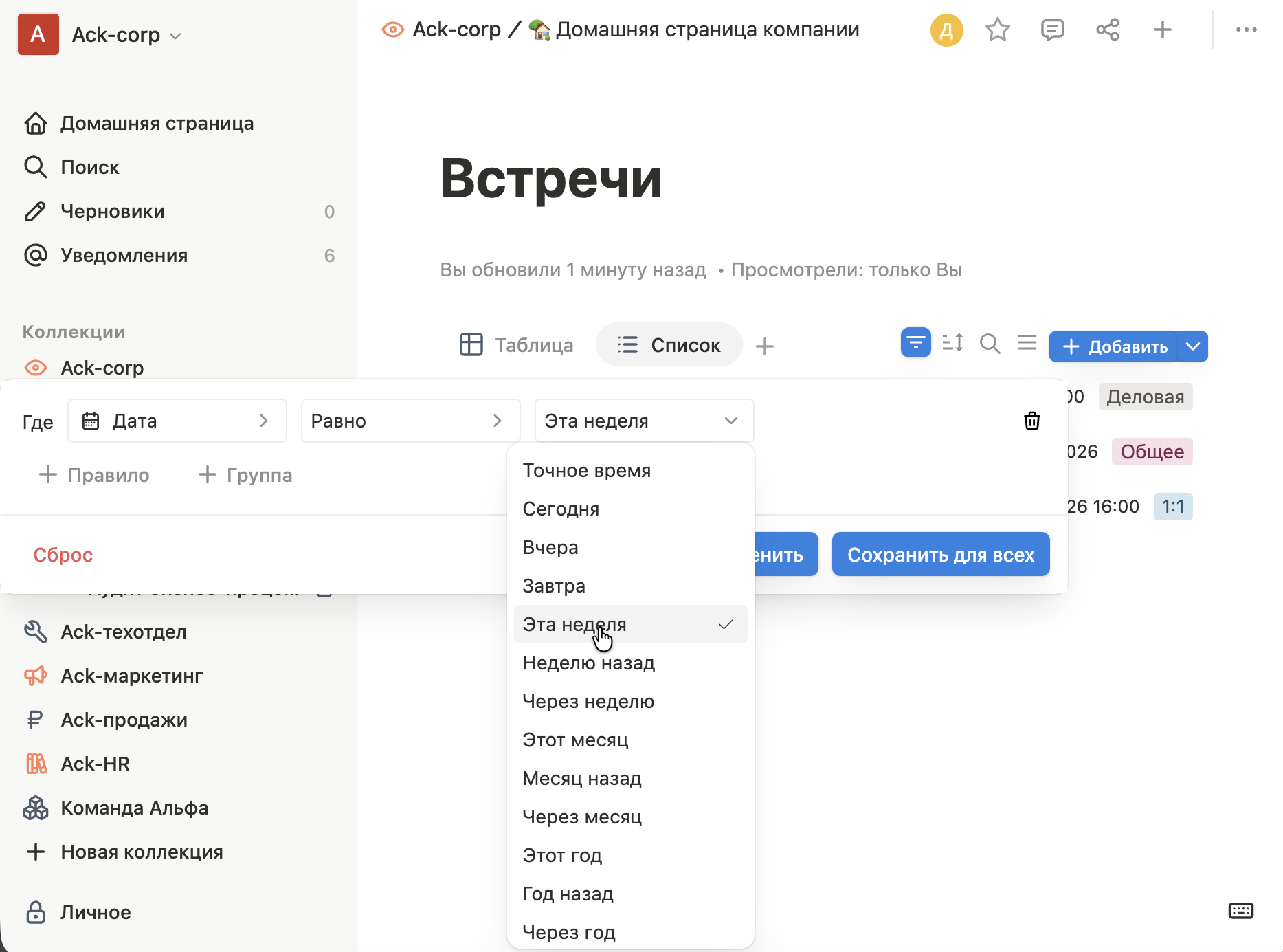
Как и в случае с проектами и документами, вы можете создавать представления на основе свойств вашей базы данных. Например, вы можете создать представление базы данных встреч, в котором будут отображаться только те встречи, которые состоялись на этой неделе. Для этого создайте новый вид, нажмите на Фильтр рядом с кнопкой и после Где выберите Дата > Равно > Эта неделя.
Управление людьми
Другой аспект работы менеджера — контроль за людьми, которые входят в его команду. Вот несколько инструментов, которые помогут вам управлять командой.
Создать общую страницу со всеми подчиненными
Создайте документ или общую базу данных для себя и всех своих подчиненных, где вы сможете делать заметки и готовиться к совещанию.
Чтобы упростить проведение таких совещаний в базе данных, можно создать шаблон строк/карточек, в котором будут прописаны блоки, и каждый участник сможет делиться заметками, новостями или отзывами. Таким образом, вы зададите определенную структуру и со временем сможете добавлять новые критерии в нее.
В документ или карточку можно включить квартальные цели. Если у вас есть база данных с целями вашей команды, добавьте ссылку на эту базу данных в начало заметок о совещании, чтобы еженедельно отслеживать прогресс.
Чтобы создать связанную базу данных, используйте / команду и выберите База данных. В раскрывающемся списке выберите нужную БД. Затем примените фильтр, чтобы в этой базе данных отображались только цели, назначенные конкретному члену команды.
Шаблоны для оптимизации процессов
Шаблоны баз данных полезны для повторяющихся проектов или совещаний, когда для общего комфорта все работают по одному и тому же сценарию.
Чтобы создать шаблон самой базы данных, нажмите на  в правом верхнем углу и выберите Создать шаблон.
Вы можете создавать шаблоны и для часто повторяющихся задач. Например, в базе данных проектов у вас может быть шаблон для таких типов проектов, над которыми часто работает ваша команда (например, техническое задание на разработку дизайна или отчет об ошибке), а в базе данных совещаний — шаблоны для регулярных совещаний (например, еженедельная синхронизация или подведение итогов).
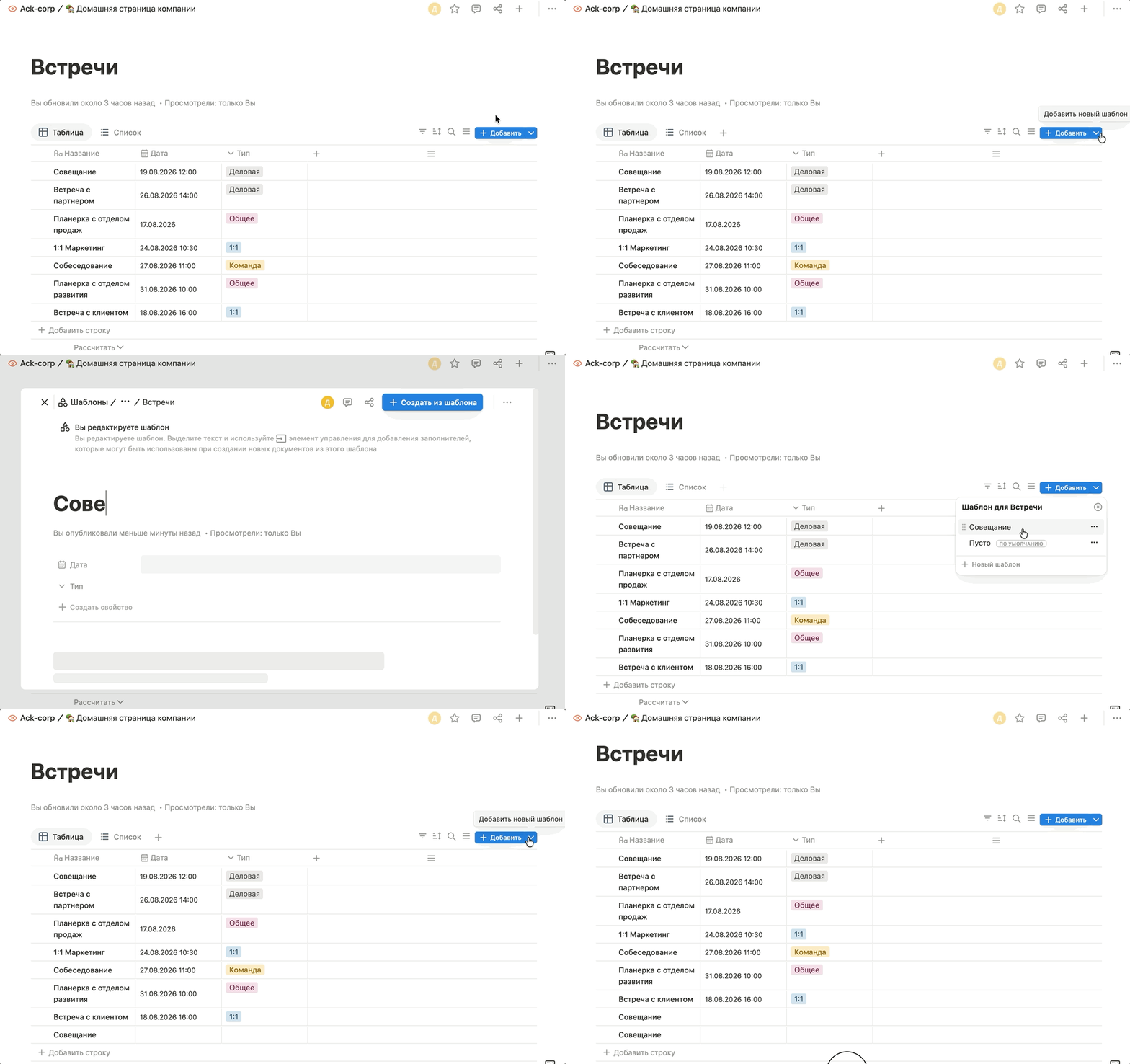
Чтобы создать шаблон в карточке или строке, нажмите на стрелку на кнопке Добавить в самой БД и кликните плюс, чтобы добавить новый шаблон. Заполните его при необходимости, и теперь вы всегда сможете добавлять его в базу и не тратить время на написание повторяющеся информации.
Связь вашей работы с общей картиной
Связанные базы данных
Yonote позволяет связывать базы данных, что позволяет объединять крупные проекты с более мелкими задачами, необходимыми для их реализации.
Например, привязав к базе данных проектов заметкаи о совещаниях, вы сможете связать совещания с проектами, к которым они относятся. Открыв проект, вы получите доступ ко всем соответствующим заметкам о совещаниях.
Чтобы узнать больше о связывании баз данных, ознакомьтесь с нашим руководством по использованию свойств связи и сводных данных.
Постановка целей
Членам команды легко с головой уйти в повседневную работу и забыть о том, как их деятельность связана с общими целями команды и компании.
Мы разработали систему постановки целей, которая помогает помнить о целях, побуждает к их достижению и гарантирует, что каждый видит контекст своей работы.
Лучшие практики для совместной работы и коммуникации
- Использовать свойство Человек — будь то специалист, который ведет совещание, или тот, кто отвечает за завершение проекта, использование этого свойства позволяет четко определить ответственного за текущую работу и к кому следует обращаться с вопросами.
- Добавьте свойство Учет времени — свойство предназанчено, чтобы следить за процессом работы над проектом и знать на каком этапе она сейчас находится. Участники команды могут фиксировать количество затраченного времени, что помогает прогнозировать дедлайны проектов в будущем и корректировать работу команды. Об этом и других свойствах базы данных рассказали здесь
- Пишите комментарии — используйте комментарии и упоминания коллег в теле страницы для любых уточнений и вопросов, выделяя фрагменты текста и используя значок комментария в панели редактирования. Так вы сможете оставить послание к конкретному блоку материала. Для общих обновлений используйте комментарии на странице (в верхней части страницы), чтобы сообщить, уточнить или редактировать общую информацию. Как это работает описали здесь
- Настройте группы разрешений — с их помощью можно легко делиться работой между отделами. В разрешениях прав на документ вы можете создать такую группу для каждой команды в вашей компании. Тогда, когда работа будет готова к передаче команде разработчиков или маркетологов, вам нужно будет поделиться ссылкой на документ с этой группой и каждый ее участник сможет увидеть содержимое документа. Более подробно о настройках доступа